
DXLook Benutzerhandbuch
Wie man die Live-HF/VHF-Ausbreitungskarte liest — jede Ansicht und jedes Widget erklärt, mit einer freundlichen Einführung für alle, die neu im Amateurfunk sind.
1Willkommen
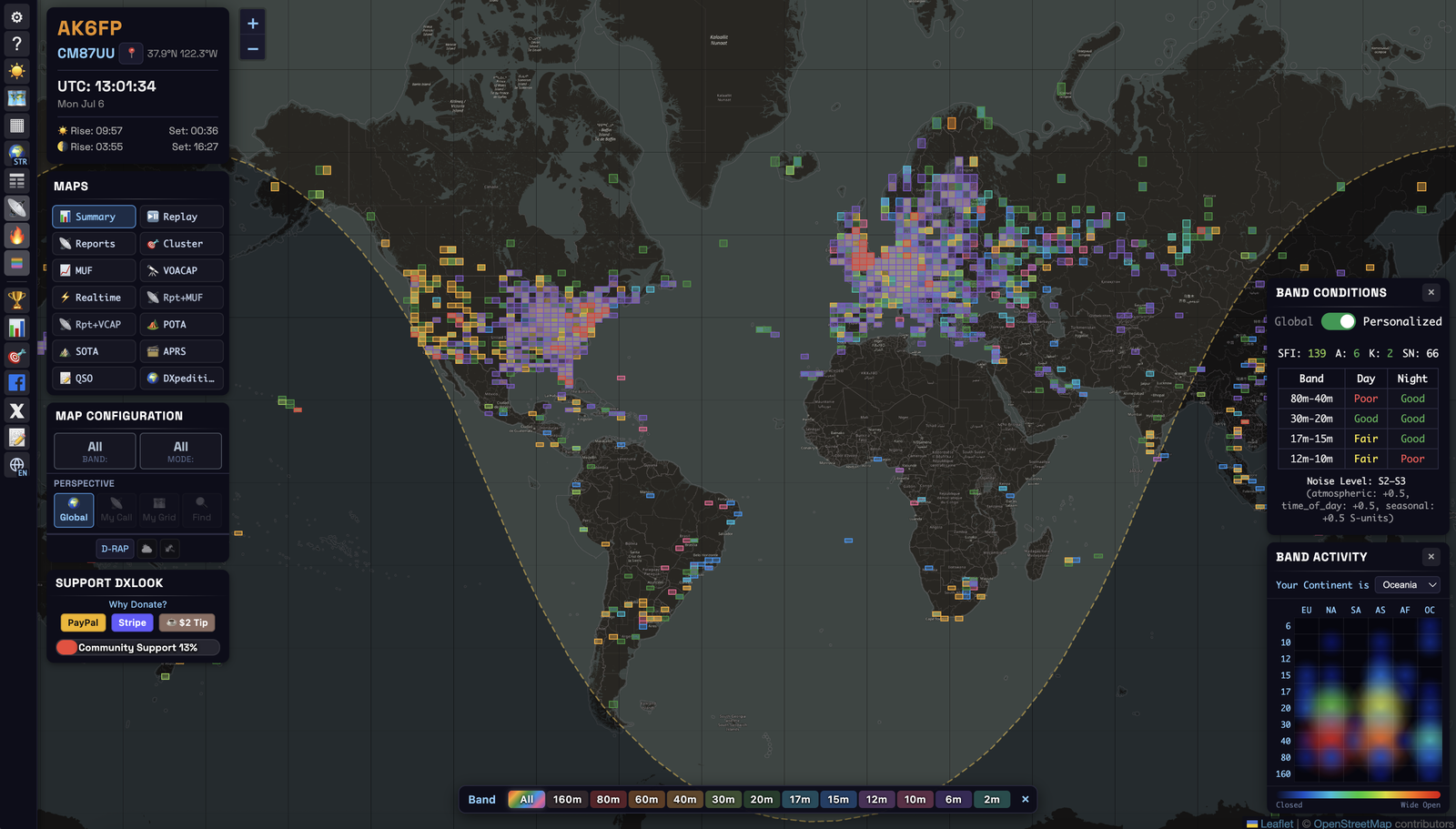
DXLook ist eine Live-Karte der Amateurfunk-Aktivität und -Ausbreitung. Es lauscht auf Echtzeit-„Spots“ aus aller Welt — automatische Meldungen darüber, wer wen hört — und zeichnet sie zusammen mit Weltraumwetter-Daten auf einen interaktiven Globus.
Auf einen Blick sehen Sie, welche Bänder offen sind, wo Ihr Signal ankommt und wo sich die interessanten Stationen befinden — genau jetzt. Sie brauchen kein Konto. Geben Sie Ihr Rufzeichen und/oder Ihren Standort einmal ein, und DXLook passt alles auf Ihre Station an.
Ein paar Begriffe, die Ihnen überall begegnen:
- Spot — eine automatische „Ich habe diese Station gehört“-Meldung. DXLook baut auf Millionen davon auf.
- DX — eine weit entfernte oder schwer zu erreichende Station (locker gesagt: „Weitverbindung“).
- QSO — eine Zweiweg-Verbindung (ein abgeschlossenes Gespräch zwischen zwei Stationen).
- CQ — ein allgemeiner Anruf: „Möchte jemand funken?“
- Band — ein Ausschnitt des Funkspektrums, den Funkamateure nutzen dürfen (wie eine Fahrspur auf einer Autobahn). Jedes Band verhält sich anders — darum geht es in diesem Handbuch hauptsächlich.
- Ausbreitung — wie weit und wohin Ihr Signal reist. Sie ändert sich von Stunde zu Stunde mit der Sonne (nächster Abschnitt).
Warum DXLook statt eines einfachen Clusters oder einer Vorhersage-Website? Es zeigt, was tatsächlich gehört wird (Live-Spots, plus eine gemessene MUF, aus diesen echten Spots ermittelt) und eine separate theoretische Vorhersage (VOACAP) — auf derselben Karte, sodass Sie die eine über die andere legen und die Vorhersage mit der Realität abgleichen können.
2Wie Ausbreitung funktioniert (die 60-Sekunden-Fassung)
Funksignale auf den HF-Bändern reisen nicht einfach geradeaus — sie werden an der Ionosphäre reflektiert, einer Atmosphärenschicht in etwa 100–400 km Höhe. So wird eine bescheidene Station in Kalifornien in Japan gehört.
Die Sonne steuert alles. Sonnenlicht „lädt“ die Ionosphäre auf, sodass sie Signale tagsüber gut und nachts anders reflektiert. Wenn die Sonne aktiv ist (viele Sonnenflecken), erwachen die höheren Bänder für weltweites DX. Wenn eine Sonneneruption auftritt, kann sie Signale absorbieren und die unteren Bänder auf der Tagseite der Erde lahmlegen.
| Bandgruppe | Am besten meist… | Gut für |
|---|---|---|
| Niedrig — 160, 80, 60, 40 m | nachts, sowie um Morgen-/Abenddämmerung | regionale bis mittlere Entfernungen; DX nachts |
| Mittel — 30, 20, 17 m | tags und nachts; 20 m ist das Arbeitspferd | Allround-DX |
| Hoch — 15, 12, 10 m | tagsüber, wenn die Sonne aktiv ist | Weitstrecken-DX, starke Signale |
| VHF — 6, 2 m | meist lokal, mit gelegentlichen Öffnungen | lokale Runden; Sporadic-E & Tropo-DX |
„Ist das Band offen?“ ist kein Ja/Nein — es hängt vom Band, der Tageszeit, dem gewünschten Pfad und der Sonne ab. DXLook beantwortet es visuell: Spots zeigen, was jetzt funktioniert, die MUF (aus echten Spots gemessen) zeigt, wie hoch die Bänder derzeit reichen, und VOACAP sagt voraus, was funktionieren sollte.
3Schnellstart
Sie können ganz ohne Einrichtung stöbern, aber zwei Felder schalten alles frei.
Schritt 1 — Sagen Sie DXLook, wer und wo Sie sind.
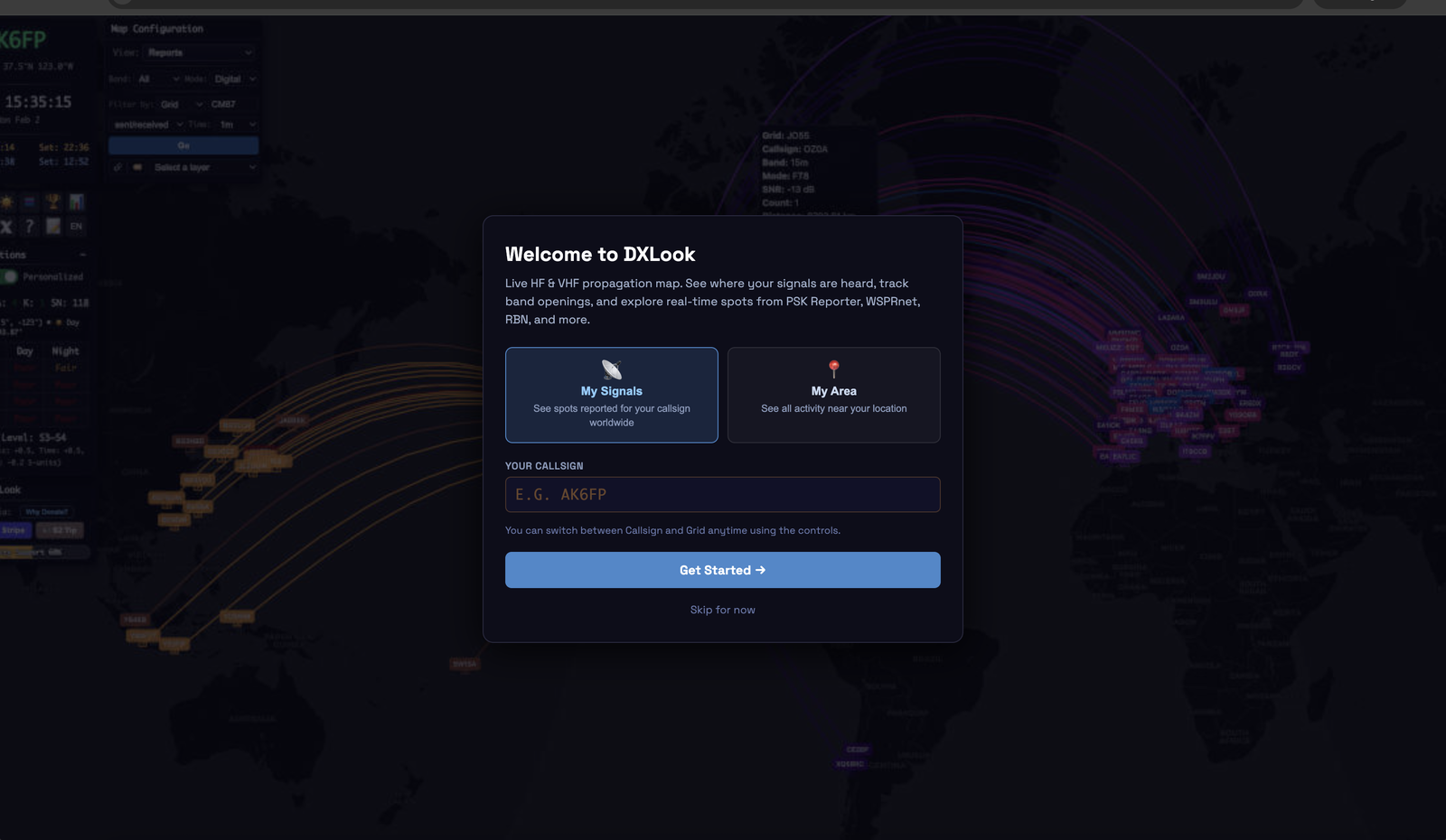
Beim ersten Besuch bietet der Willkommensbildschirm zwei Einstiege:
- Meine Signale — geben Sie Ihr Rufzeichen ein (z. B.
AK6FP), um zu sehen, wo Sie weltweit gehört werden. - Mein Gebiet — geben Sie Ihren Gitterlocator ein (z. B.
CM87) oder tippen Sie auf Meinen Standort verwenden, um die Aktivität um Sie herum zu sehen.
Ein kurzer Code für Ihren Standort — CM87 verortet Sie in einem Feld von ~150 km; fügen Sie zwei weitere Zeichen hinzu (CM87wk) für ein Feld von ~9 km. Es ist die übliche Art, wie Funkamateure Standorte austauschen. Kennen Sie Ihren nicht? Tippen Sie auf Meinen Standort verwenden, und DXLook trägt ihn ein.
Ändern Sie diese jederzeit im Panel Stationsinfo (oben links). Das Festlegen eines Locators schaltet außerdem die azimutale Projektion, personalisierte Bandbedingungen und die standortbasierten Ansichten frei — Berichte, Echtzeit, Cluster, MUF und VOACAP — alle zentriert auf Ihren QTH („QTH“ = der Standort Ihrer Station).
Schritt 2 — Wählen Sie ein Band und einen Modus.
Wählen Sie in der Kartenkonfiguration ein Band (160m–2m oder All) und einen Modus (All / Digital / CW / Voice). Die Karte filtert sofort neu.
Schritt 3 — Lesen Sie die Karte.
Jede farbige Linie oder jedes farbige Feld ist echte Aktivität. Die eine Regel, die überall gilt: Farbe = Band. (Einige Ansichten nutzen Farbe für etwas anderes — die Bandaktivität-Heatmap nutzt Rot = viel los, APRS nutzt Farbe für Entfernung — und jede weist darauf hin, wo sie erscheint.) Fahren Sie über etwas oder tippen Sie darauf, um Details zu sehen.
- „Wo werde ich gehört?“ → Ansicht Berichte · Perspektive Mein Rufzeichen.
- „Was ist von meinem Standort aus gerade offen?“ → Widget Bandbedingungen (Personalisiert) + die Ansicht MUF.
- „Wird 10 m in Europa genutzt?“ → Übersicht oder Bandaktivität auf 10 m gefiltert (diese zeigen, wo ein Band aktiv ist). „Ist 10 m auf meinem Pfad nach Europa offen?“ ist eine andere Frage → MUF oder VOACAP von Ihrem Locator, oder Ihre eigenen Berichte-Bögen.
4Die Karte lesen
Alles baut auf ein paar einheitlichen Regeln auf. Lernen Sie sie einmal, und jede Ansicht liest sich gleich.
Spots und Pfade. Ein Spot ist eine Station, die eine andere zu einem bestimmten Zeitpunkt hört. DXLook zeichnet den Funkpfad als Großkreisbogen — den kürzesten Weg über die gekrümmte Erde (er sieht auf einer flachen Karte gekrümmt aus, ist aber die tatsächliche Route). Die Endpunkte erscheinen als Gitterfelder oder Pins.
Farbe = Band. Jedes Band hat eine feste Farbe, die überall verwendet wird. Öffnen Sie die Bandlegende (🎨 in der Symbolleiste), um die Zuordnung zu sehen; in bandgefilterten Ansichten klicken Sie dort auf ein Band, um nur dieses anzuzeigen.
Tag und Nacht. Die Karte zeichnet die Grey Line — die wandernde Dämmerungsgrenze zwischen Tag und Nacht.
Die unteren Bänder öffnen sich entlang und kurz nach ihr, und die Grey Line selbst ist ein bekannter Sweet Spot für Weitverbindungen. Sie über die Karte ziehen zu sehen (besonders im Replay) lehrt Sie den Tagesrhythmus eines Bandes.
Zwei Kartenprojektionen (umschalten mit 🗺):
- Flach (Mercator) — die vertraute rechteckige Weltkarte. Am besten zum allgemeinen Stöbern und Hineinzoomen in eine Region. Sie verzerrt Gebiete nahe den Polen (Grönland sieht etwa so groß wie Afrika aus, obwohl es ~14× kleiner ist).
- Azimutal äquidistant — eine kreisförmige Karte zentriert auf Ihren Standort. Sie ist aus zwei Gründen die Projektion des DXers: jeder Pfad von Ihrer Station ist eine gerade Linie, und die Richtung von der Mitte aus ist die wahre Kompasspeilung zur fernen Station — so können Sie eine Richtantenne direkt von der Karte ablesen.
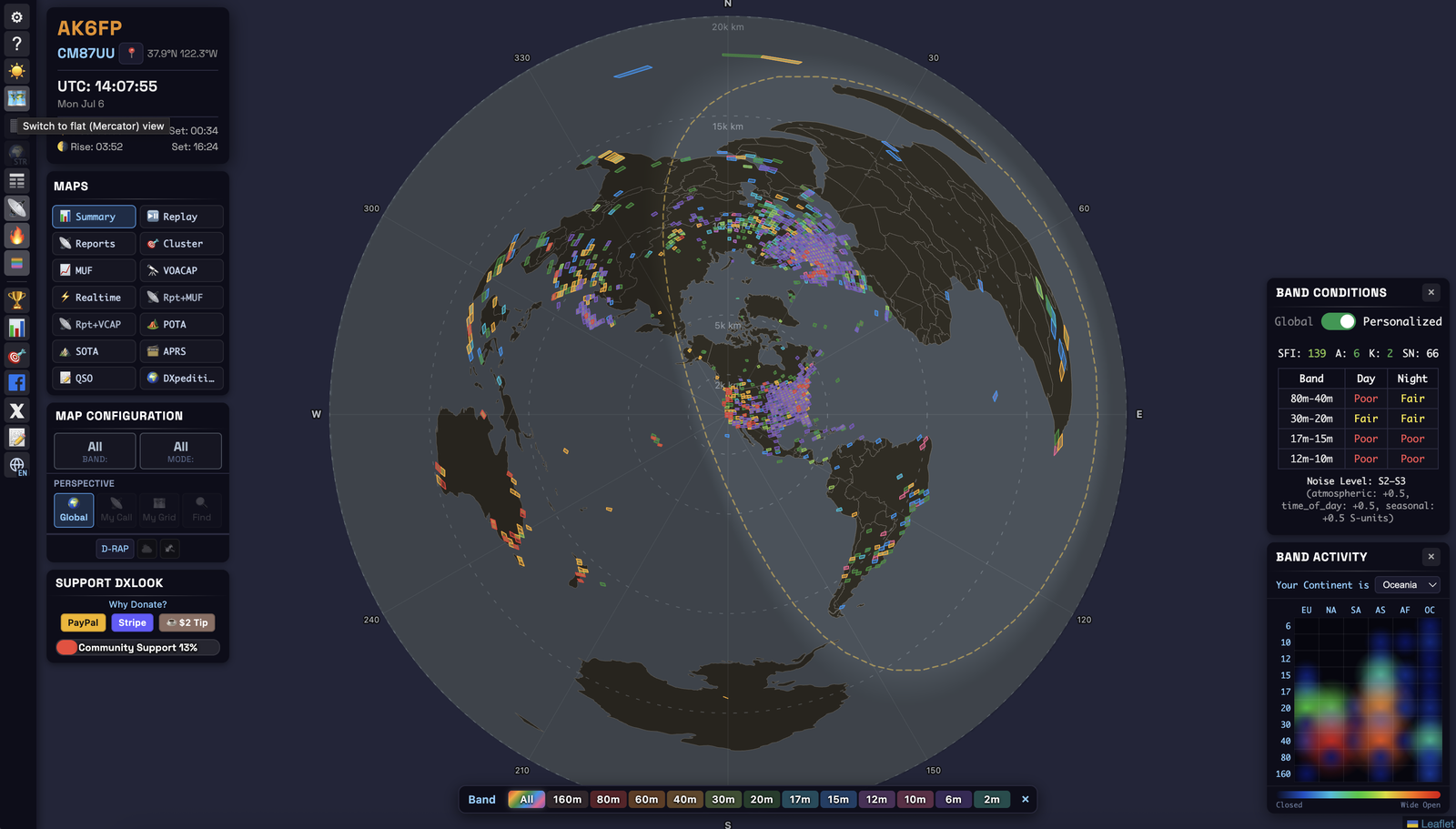
Dunkel / hell (☀️/🌙) passt zur Beleuchtung Ihrer Funkbude. Eine kontrastreiche, farbenblindenfreundliche Bandpalette ist in den Einstellungen verfügbar. Scrollen oder pinchen zum Zoomen, ziehen oder mit einem Finger zum Verschieben; klicken Sie erneut auf die aktive Ansichtsschaltfläche, um neu zu zentrieren und zu aktualisieren.
5Grundbegriffe
Kurze Einführungen — überfliegen Sie, was Sie kennen, lesen Sie, was Sie nicht kennen.
Maidenhead-Gitterlocator
Ein kompakter Code für einen Standort. CM87 ≈ ein Feld von 150 km; CM87wk ≈ ein Feld von 9 km. Zwei Buchstaben (Feld) + zwei Ziffern (Quadrat) + zwei optionale Buchstaben (Unterquadrat). 6-stellige Locator werden berücksichtigt für Ihre eigene Position — wichtig für VHF.
Bänder
160, 80, 60, 40, 30, 20, 17, 15, 12, 10, 6, 2 Meter. Jedes hat eine feste Farbe; All zeigt alles. (Siehe §2 zu ihrem Verhalten.)
Modi
- CW — Morsecode. Schmal, effizient, kommt durch, wenn nichts anderes es schafft.
- Voice (SSB) — Sprechen (Einseitenband-Telefonie).
- Digital — der Computer erzeugt und dekodiert Töne (FT8, FT4, PSK, RTTY, JS8…). FT8 dekodiert Signale, die viel zu schwach sind, um sie zu hören — deshalb ist auf der Karte in Digital oft am meisten los.
Woher die Spots kommen
| Quelle | Liefert | Was es ist |
|---|---|---|
| PSK Reporter | Digital-Spots | Ein Echtzeit-Schwall automatischer Dekodierungen |
| WSPRnet | Sehr schwache Baken | Leistungsschwache Ausbreitungsbaken, 2-Min-Zyklus |
| RBN | CW (+ etwas Digital) | Automatische „Skimmer“-Empfänger weltweit |
| DX Cluster | Jeder Modus | Von Operatoren eingetippte Spots |
| APRS-IS | VHF-Pfade | Das APRS-Paketnetzwerk (APRS-Ansicht) |
Weltraumwetter (die Zahlen in den Bandbedingungen)
- SFI — Solar Flux Index. Energie, die die Ionosphäre speist; ~70 niedrig, >150 ausgezeichnet für die hohen Bänder.
- K — geomagnetische Störung über 3 Stunden, 0–9. 0–2 ruhig (gut); 5+ = Sturm (HF leidet, Aurora möglich).
- A — geomagnetische Aktivität der letzten 24 Stunden: Mittelwert der letzten acht 3-Stunden-ap-Werte, 0–400. 0–7 ruhig, 30+ schwer. A ändert sich langsamer als K: Ein Sturm in der Nacht ist in A noch zu sehen, wenn K schon gesunken ist.
- SN — Sonnenfleckenzahl; höher bedeutet allgemein besseres DX auf den hohen Bändern.
- Röntgen (A/B/C/M/X) — Sonneneruptions-Klasse. M/X-Eruptionen treiben die D-RAP-Blackouts am Tag an.
Hohe SFI/Sonnenflecken = die hohen Bänder (10–20 m) leben für DX auf. Niedriges K = ruhige, stabile Bedingungen. Eine große Eruption (M/X) = vorübergehender HF-Blackout am Tag, am schlimmsten auf den unteren Bändern.
MUF — höchste nutzbare Frequenz
Die höchste Frequenz, die auf einem bestimmten Pfad noch zur Erde zurückreflektiert wird. Wenn die MUF zu einer Region 21 MHz beträgt, sind 15 m und darunter dort wahrscheinlich offen und 12/10 m nicht. In DXLook wird die MUF gemessen, nicht modelliert — ermittelt aus den Frequenzen echter Spots, die sich jetzt ausbreiten, und aktualisiert, während Spots eintreffen. Das macht sie zu einer beobachteten „aktuellen Obergrenze“, grundlegend anders als VOACAPs statistische Vorhersage.
D-RAP — D-Region Absorption Prediction
Wenn eine Sonneneruption einschlägt, absorbiert die unterste Ionosphärenschicht HF-Energie auf der Tagseite — ein teilweiser oder vollständiger Blackout, am schlimmsten auf den unteren Bändern. Die D-RAP-Schicht schattiert diese Zonen (NOAA), und DXLook berücksichtigt die Absorption in Ihren personalisierten Bewertungen für die unteren Bänder.
Perspektive
Steuert, wessen Aktivität Sie sehen: Global (alles), Mein Rufzeichen (Spots mit Ihrem Rufzeichen), Mein Locator (Aktivität aus Ihrem Feld), Suchen (ein Rufzeichen, einen POTA-Park oder einen SOTA-Gipfel suchen). Drücken Sie Los, nachdem Sie Mein Rufzeichen / Mein Locator / Suchen gewählt haben.
6Die Ansichten
Wechseln Sie die Ansichten über das Panel KARTEN. Jede folgt demselben Aufbau — was sie zeigt · wann man sie nutzt · wie man sie liest. Kombinierte Ansichten (Berichte+MUF, Berichte+VOACAP) legen einen Live-Hintergrund — die gemessene MUF oder die VOACAP-Vorhersage — unter Ihre Berichte-Bögen.
Übersicht
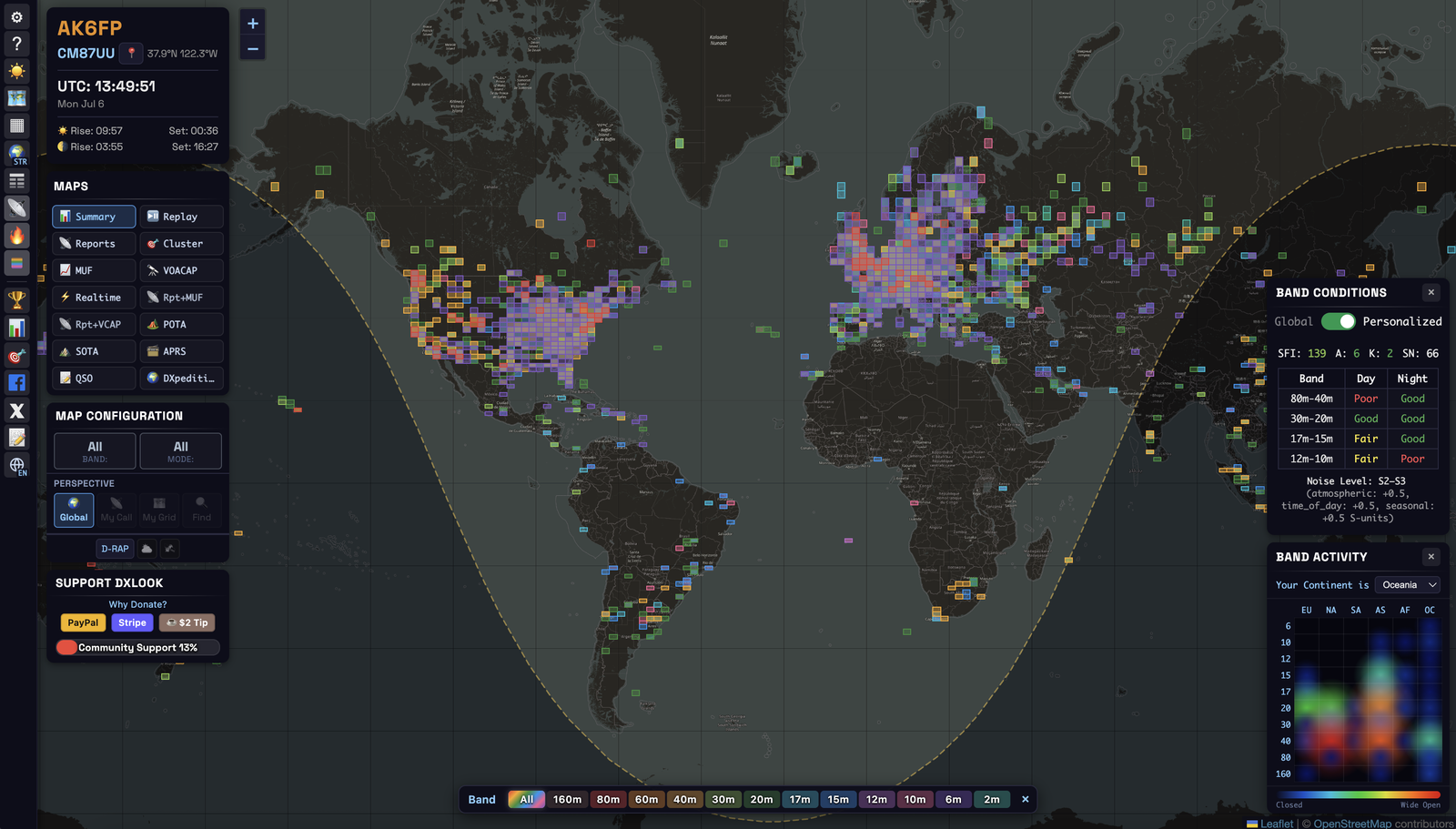
- Zeigt: einen globalen Überblick — jedes 4-stellige Gitterfeld eingefärbt nach seinem aktivsten Band.
- Wann: um den Puls der ganzen Welt auf einen Blick zu fühlen, ohne Einrichtung.
- So lesen: die Farbe eines Feldes = das aktivste Band dort. Vorsicht: Die Übersicht zeigt, wo ein Band genutzt wird, nicht, ob es auf Ihrem Pfad zu diesem Ort offen ist.
Berichte
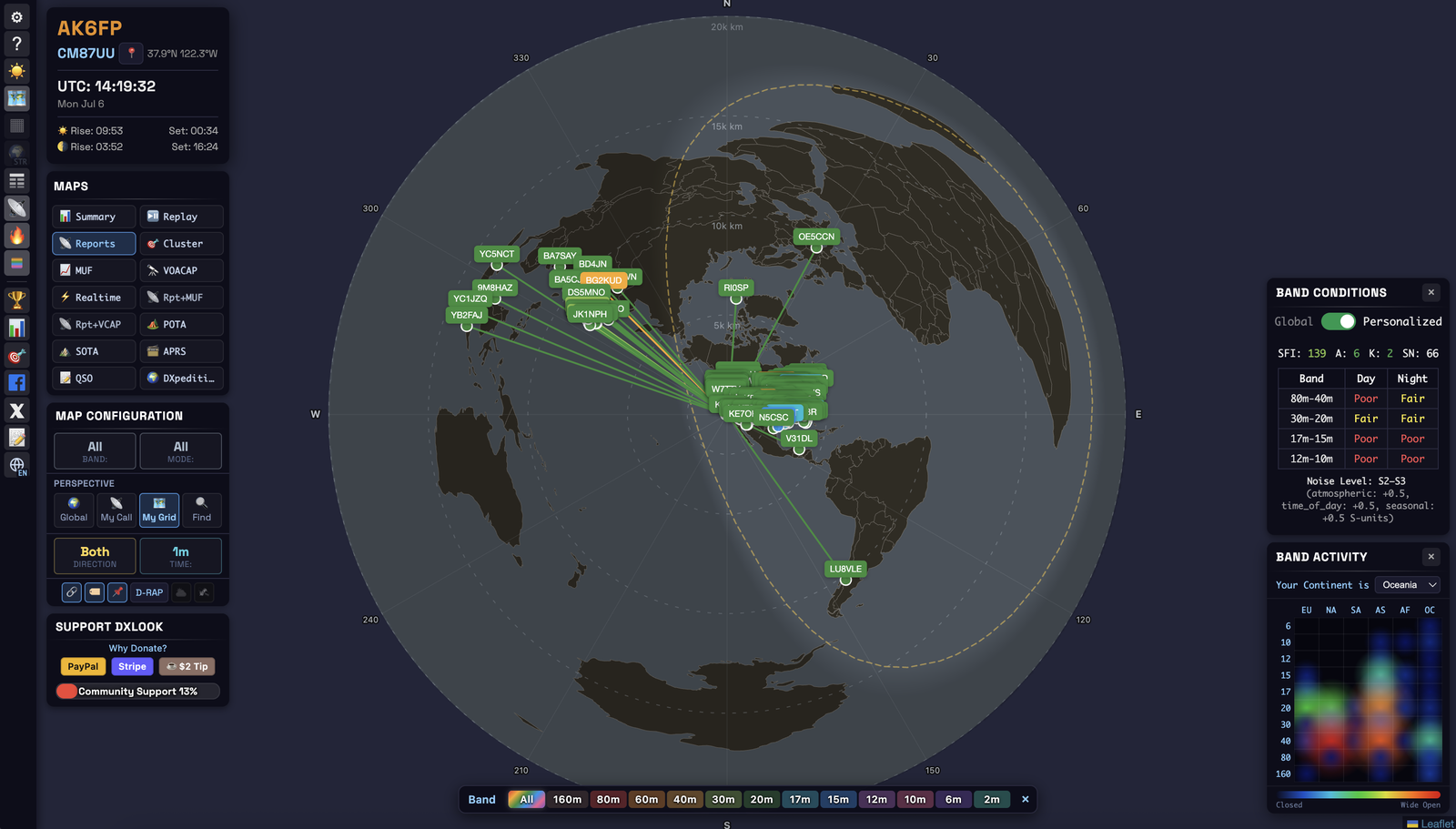
- Zeigt: 24-Stunden-Verlauf für ein Rufzeichen oder einen Locator, als Großkreisbögen plus eine sortierbare Spot-Tabelle.
- Wann: die zentrale „Wo werde ich gehört / wen habe ich gehört“-Ansicht.
- So lesen: jeder Bogen ist ein gehörter Pfad; das Ursprungsfeld ist Ihre Station. Richtung: Gesendet / Empfangen / Beide / QSOs.
Führen Sie Mein Rufzeichen → Gesendet aus, nachdem Sie CQ gerufen haben, um buchstäblich zuzusehen, wo Ihr Signal ankommt.
Berichte + MUF / Berichte + VOACAP
Berichte + MUF legt Ihre Bögen über die live gemessene MUF — da beide aus echten Spots stammen, zeigt es, ob Ihre Pfade die aktuelle Obergrenze des Bandes erreichen. Berichte + VOACAP legt sie über die Vorhersage — der eigentliche Abgleich von Prognose und Realität, der zeigt, wie optimistisch das Modell heute ist.
Echtzeit
- Zeigt: einen Live-Feed von PSK Reporter — neue Spots erscheinen innerhalb von Sekunden, ohne Aktualisieren.
- Wann: um eine Bandöffnung in Echtzeit zu beobachten oder Ihr eigenes Rufzeichen während eines Runs zu überwachen.
Cluster · MUF · VOACAP
- Cluster: Aktivität um Ihren Locator geballt — was Ihr Gebiet erreicht (größere Marker = mehr Spots).
- MUF: Regionen eingefärbt nach dem höchsten nutzbaren Band, aus einer aus echten Spots gemessenen MUF — „welche Bänder erreichen tatsächlich wohin?“
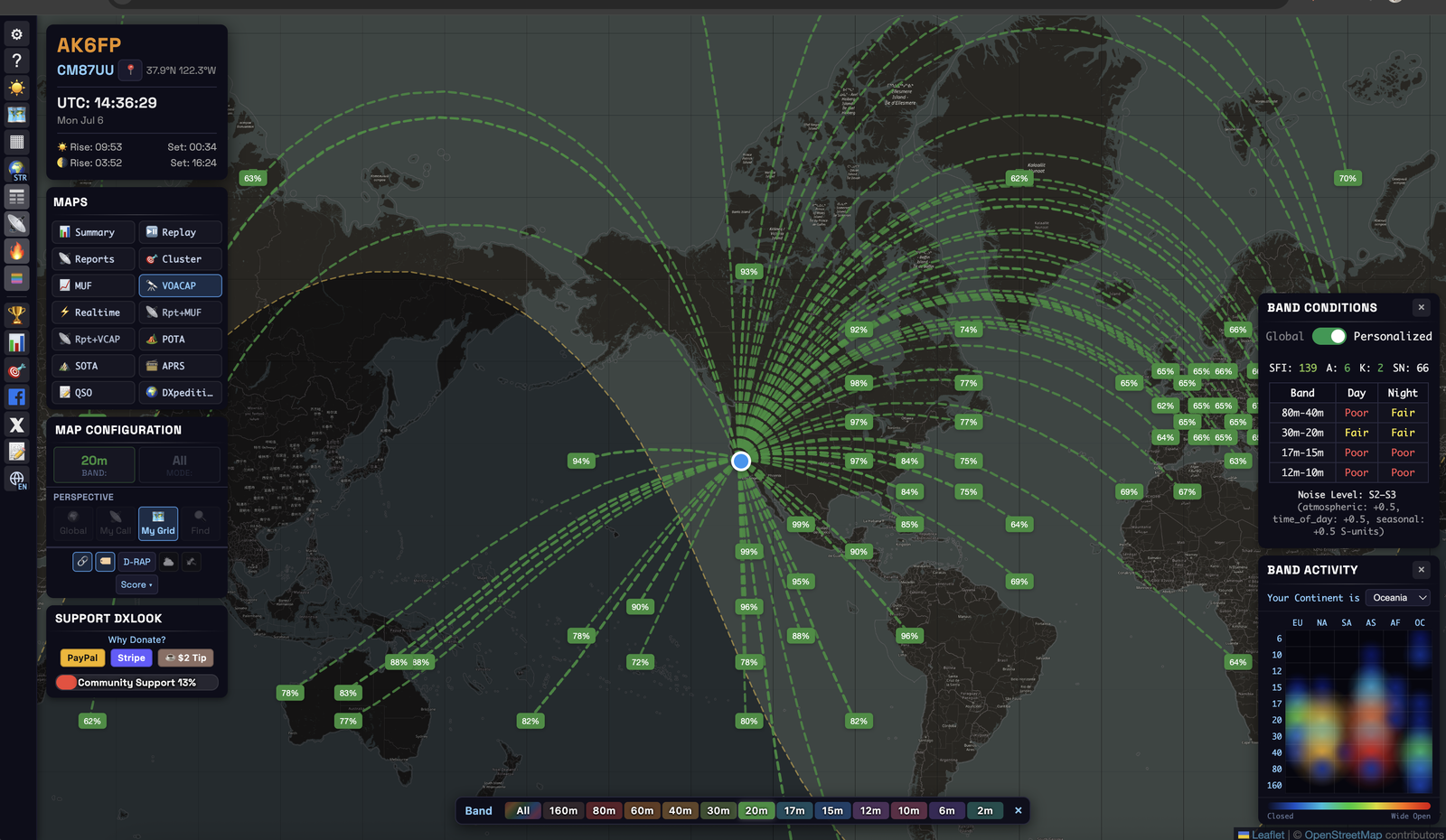
- VOACAP: theoretische Vorhersagen von Ihrem QTH; Bogenfarbe = bestes Band, Dicke = Qualität. Der Filter Bewertung zeigt nur ausgewählte Stufen.
POTA · SOTA · APRS
- POTA / SOTA: Live-Aktivierungen von Parks / Gipfeln; klicken Sie einen Marker an, um die Tabelle darauf zu filtern.
- APRS: VHF-Ausbreitungskonturen aus dem Paketnetzwerk, eingefärbt nach Entfernungsbereich.
Programme, bei denen Operatoren Parks oder Berggipfel aktivieren und „Jäger“ versuchen, sie zu erreichen — eine unterhaltsame, entspannte Art, Verbindungen zu machen.
QSO — Ihr Logbuch auf der Karte (ADIF)
- Zeigt: Ihre eigene Logbuchdatei als Bögen und Marker, mit der Sonne an beiden Enden jedes QSOs.
- Wann: um zu sehen, wohin Sie überall gefunkt haben und welche Verbindungen über die Grey Line liefen; legen Sie eine ADIF-Datei ab.
Dafür gibt es ein eigenes Kapitel: QSO: Ihr Logbuch auf der Karte.
Das universelle Logbuch-Dateiformat, das jedes Logprogramm exportiert. Es wird nichts hochgeladen — es wird in Ihrem Browser eingelesen.
DXpeditionen · Replay
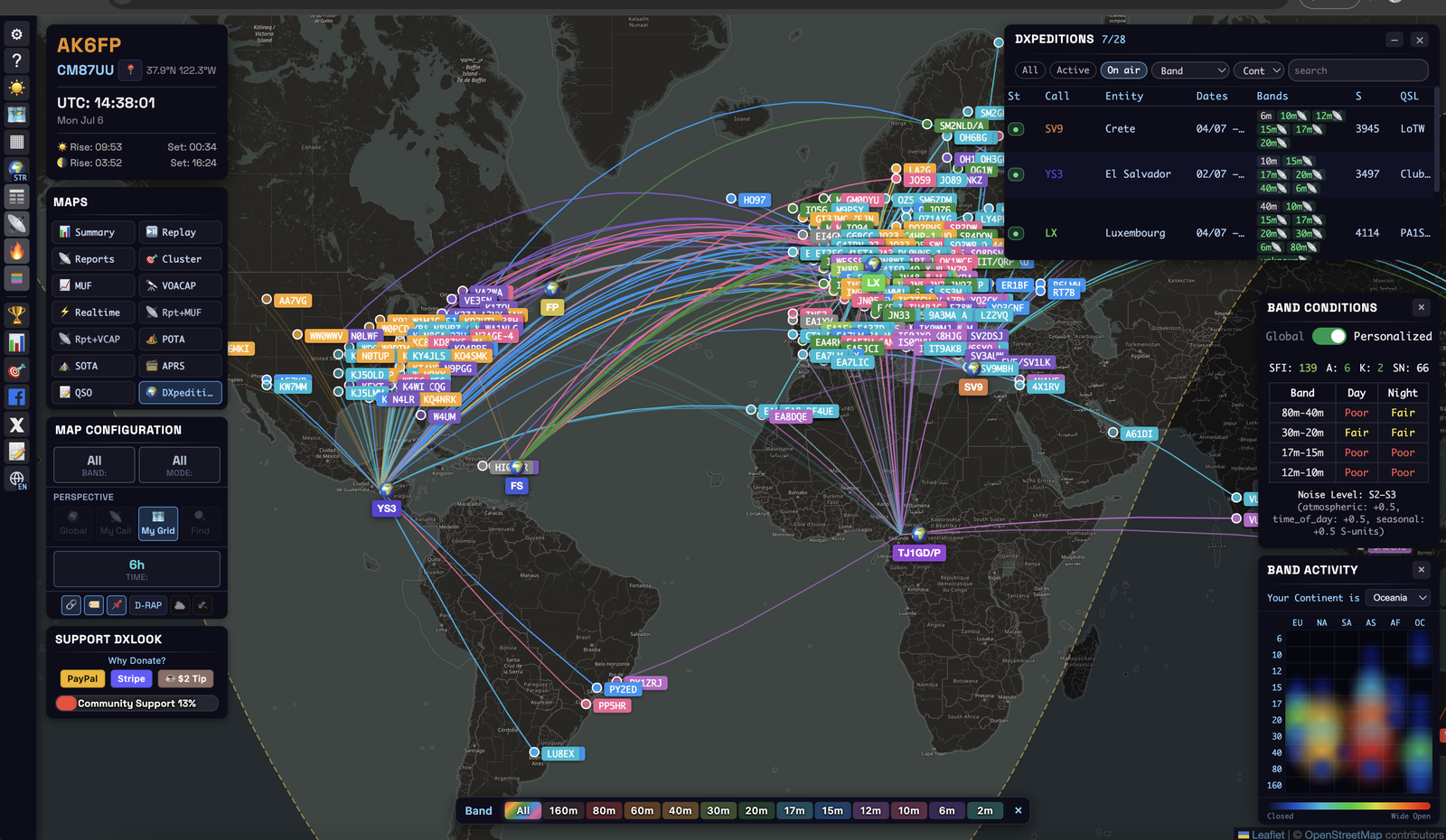
- DXpeditionen: ein Live-Tracker geplanter + aktiver Operationen; wählen Sie eine für bandweise VOACAP-Vorhersagen von Ihrem QTH, abgeglichen mit nahen Spots.
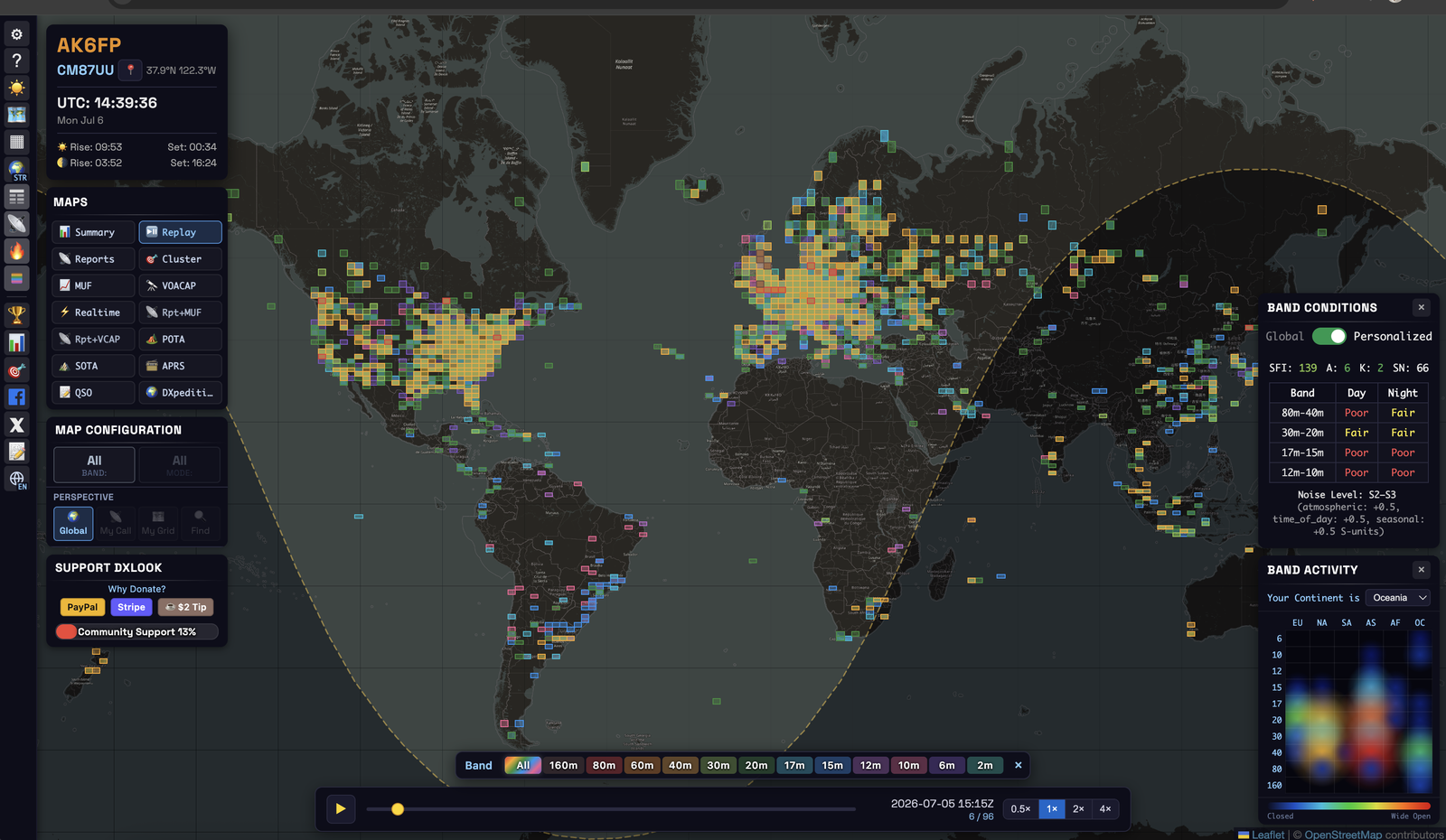
- Replay: eine animierte 24-Stunden-Wiedergabe in 15-Minuten-Schritten — eine der besten Arten, das Verhalten eines Bandes zu lernen.
Antenne
Vergleicht Ihre Antenne mit Stationen in Ihrer Nähe, über Empfänger, die beide gehört haben, mit WSPR, FT8 oder FT4. Dafür gibt es ein eigenes Kapitel: Antennenvergleich.
7Antennenvergleich
Die Ansicht Antenne beantwortet eine Frage, die sich fast jeder Funkamateur irgendwann stellt: Taugt meine Antenne etwas, und in welche Richtungen? Sie brauchen dafür weder Messgeräte noch eine zweite Station. DXLook nutzt die Meldungen, die Empfänger auf der ganzen Welt ohnehin an WSPRnet und PSK Reporter schicken, und vergleicht Ihr Signal mit den Signalen von Stationen in Ihrer Nähe, so wie dieselben Empfänger sie hören.
Wofür es gut ist
- Schwache Richtungen finden. Sehen Sie, wo die Welt Sie schlechter hört als die Stationen um Sie herum.
- Eine Änderung prüfen. Antenne höher setzen, Radials ergänzen, einen Dipol drehen oder eine andere Antenne testen, dann das neue Ergebnis mit dem alten vergleichen.
- Mit einer Station vergleichen. Wählen Sie einen Bekannten in der Nähe, zum Beispiel jemanden mit Beam, statt der ganzen Nachbarschaft.
- Etwas über den Abstrahlwinkel lernen. Das Ergebnis nach Entfernung zeigt, ob Sie auf kurzen Sprüngen oder beim weiten DX besser abschneiden.
Schnellstart
- Öffnen Sie Karten → Antenne (die Schaltfläche 🧭).
- Geben Sie Ihr Rufzeichen ein und klicken Sie auf Los.
- Wählen Sie die Betriebsart, in der Sie wirklich senden: WSPR, FT8 oder FT4.
- Lassen Sie das Band beim ersten Mal auf Aktivstes Band. DXLook wählt das Band mit den meisten Meldungen von Ihnen.
- Lesen Sie die Zusammenfassung und die Tabelle Was die Daten sagen. Die Diagramme darunter zeigen dieselben Zahlen.
WSPR oder FT8? Nehmen Sie die Betriebsart, in der Sie senden
Beide Betriebsarten funktionieren gleich, mit einem großen Unterschied: WSPR-Nachrichten enthalten die Sendeleistung, FT8/FT4-Meldungen nicht. Das ändert, was jede Betriebsart Ihnen sagen kann.
| WSPR | FT8 / FT4 | |
|---|---|---|
| Sie erhalten | wie viel stärker oder schwächer Sie als Ihre Nachbarn sind, in dB | wo Sie besser oder schlechter als Ihr eigener Durchschnitt sind, in dB |
| Zeitraum | die letzten 1, 3 oder 7 Tage | die letzten 24 Stunden |
| Verglichen mit | bis zu 20 Stationen im Umkreis von 300 km | den 10 aktivsten Stationen im Umkreis von 300 km |
| Ein Paar ist | ein Empfänger, ein 2-Minuten-Slot | ein Empfänger, ein 30-Minuten-Block |
| Am besten für | eine echte Zahl: „Ist meine Antenne besser als ihre?“ | den FT8-Alltag: „Wohin ist meine Antenne schwach?“ |
Warum sehe ich meine Station nicht?
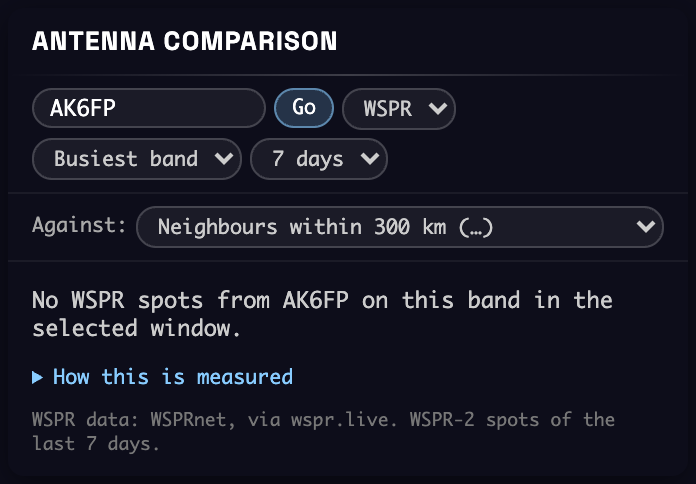
- „Keine WSPR-Spots von … auf diesem Band im gewählten Zeitraum.“ Kein Empfänger hat Sie in diesen Tagen auf diesem Band in WSPR gemeldet. Wählen Sie 7 Tage, versuchen Sie ein anderes Band oder wechseln Sie zu FT8 oder FT4, wenn Sie das betreiben. Nur WSPR-2 zählt; FST4W und WSPR-15 sind nicht enthalten.
- „Keine FT8- (oder FT4-)Meldungen von … in den letzten 24 Stunden.“ Kein PSK-Reporter-Empfänger hat Sie am letzten Tag in dieser Betriebsart auf diesem Band gemeldet. Sie müssen selbst nichts hochladen: Die Software der anderen Stationen meldet, was sie dekodiert. Senden Sie eine Weile und schauen Sie wieder.
- „Keine …-Station im Umkreis von 300 km …“ Kein Nachbar wurde von genug denselben Empfängern gehört. Versuchen Sie ein anderes Band oder eine andere Tageszeit, oder wählen Sie unter Gegen den Eintrag Anderes Rufzeichen… und geben Sie eine Station ein, die Sie kennen.
- Graue Bögen und gestrichelte Sektoren. Dort gibt es weniger als 20 gemeinsame Meldungen. Die Ansicht rät nicht: Senden Sie weiter, dann füllen sich diese Richtungen.
Den Bildschirm lesen
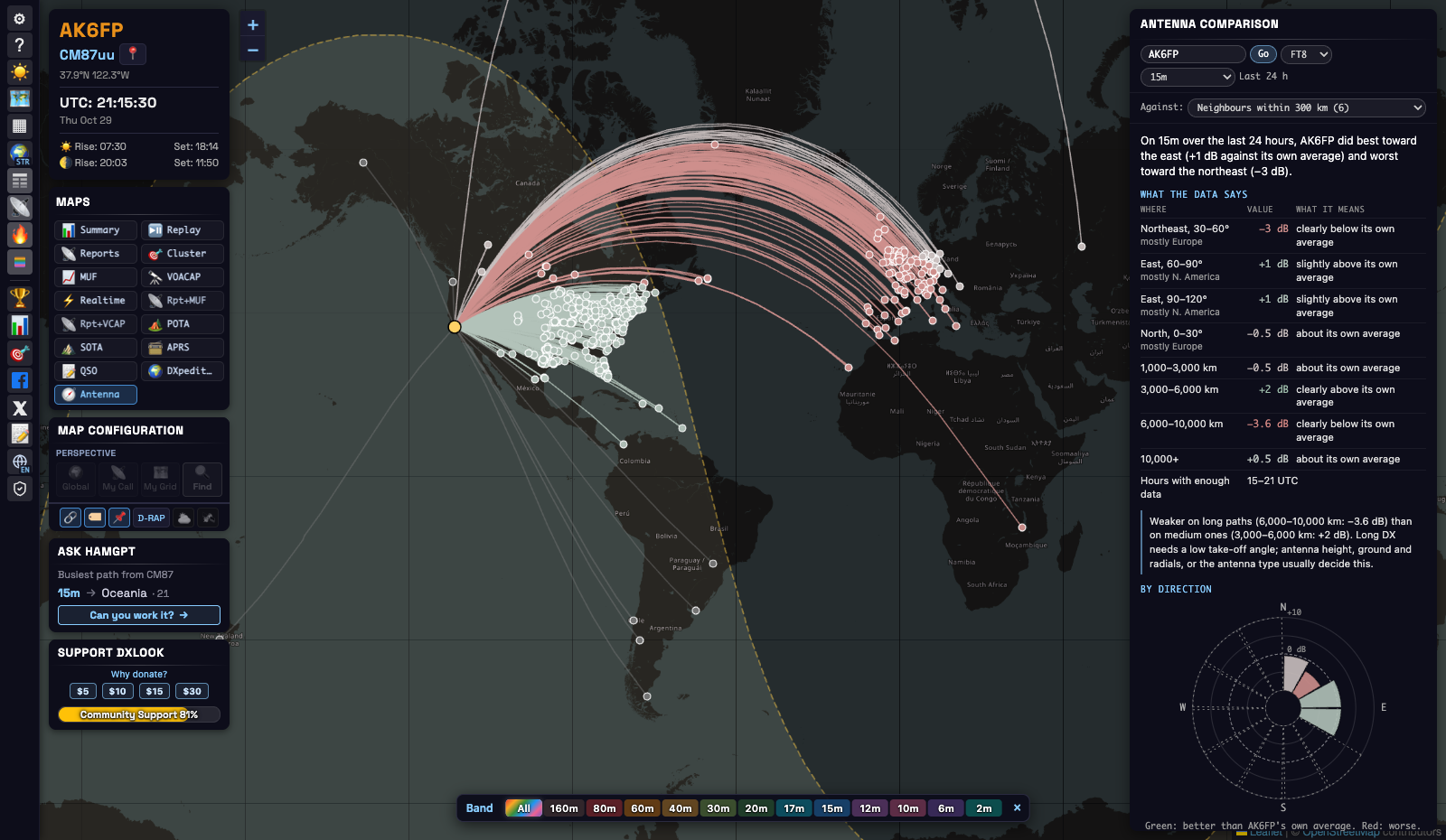
Die Karte. Der gelbe Punkt ist die eingegebene Station. Jeder Bogen führt zu einem Empfänger, der diese Station und einen Nachbarn gehört hat. Grün ist besser, rot schlechter, hellgrau etwa gleich, dunkelgrau zu wenige Daten. Bei WSPR hat jeder Bogen seinen eigenen Wert. Bei FT8 und FT4 bekommt ein Bogen die Farbe seiner Richtung, weil ein einzelner Empfänger an einem Tag selten 20 Paare liefert.
Die Zusammenfassung. Ein Satz mit dem wichtigsten Ergebnis. Bei WSPR sagt er, wie viel stärker oder schwächer Sie als Ihre Nachbarn waren. Bei FT8 und FT4 nennt er Ihre beste und Ihre schwächste Richtung gegenüber Ihrem eigenen Durchschnitt.
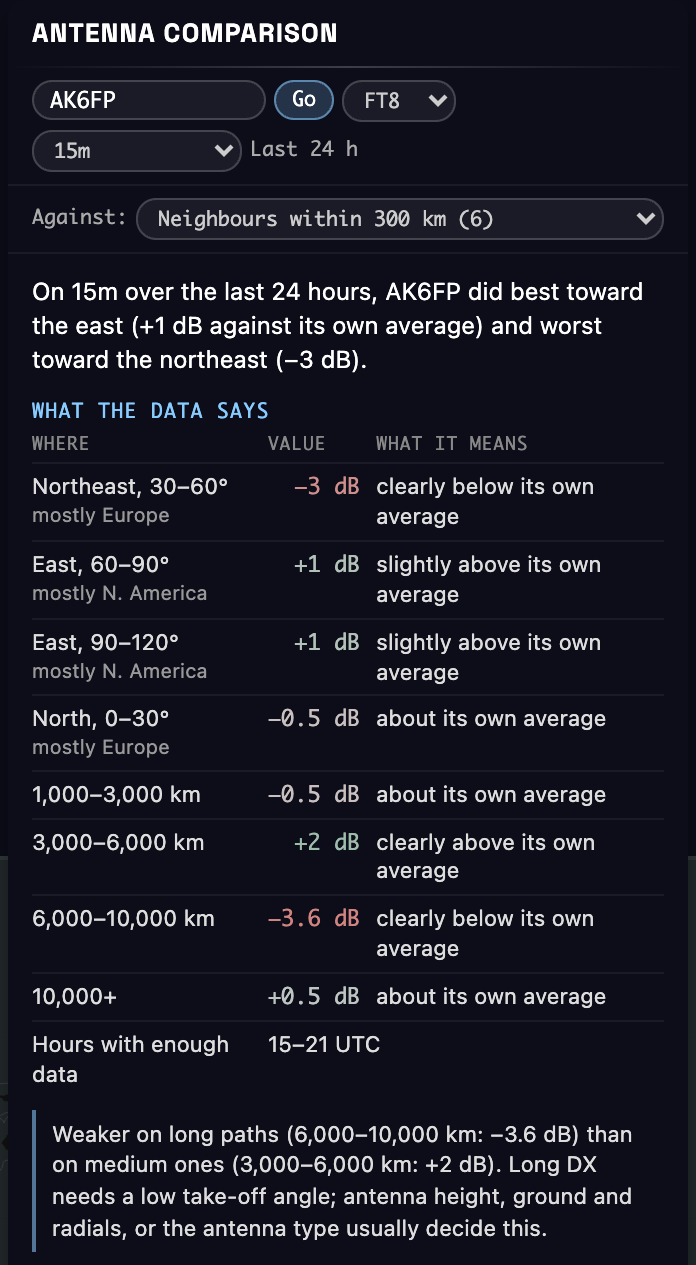
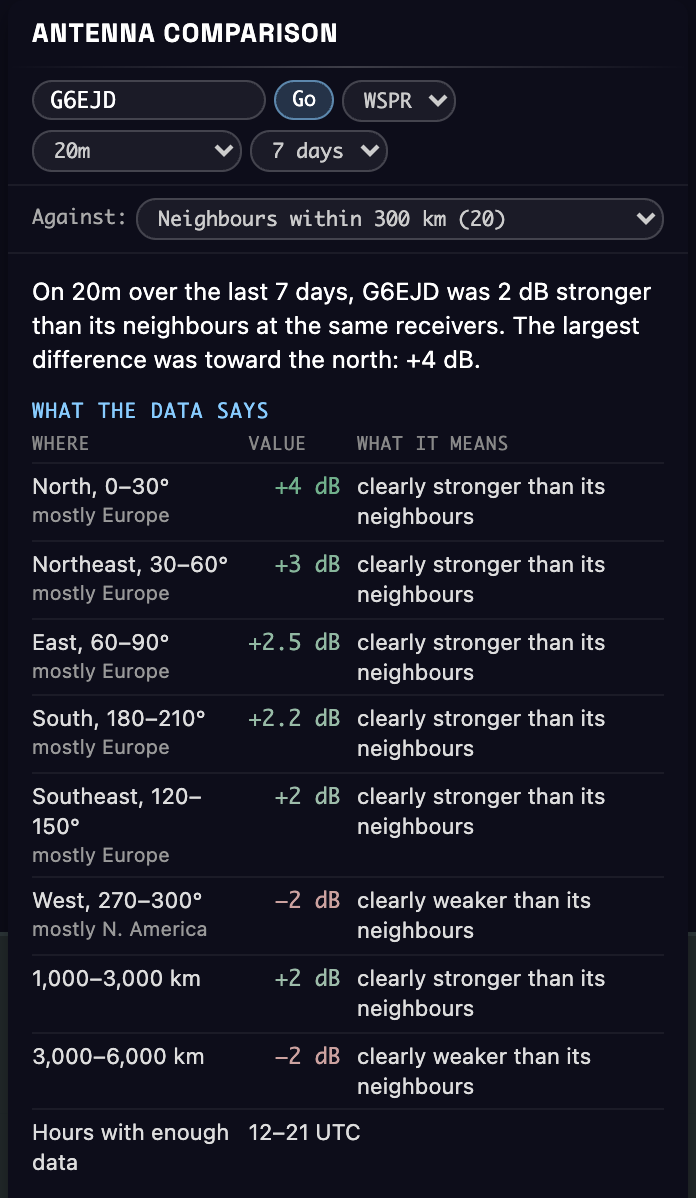
Was die Daten sagen. Das Ergebnis in Worten. Jede Zeile ist eine Richtung oder eine Entfernung mit genug Daten, der größte Unterschied zuerst:
- Wo: die Himmelsrichtung von Ihrer Station aus, ihr 30°-Sektor und der Kontinent, in dem die meisten dieser Empfänger liegen („überwiegend Europa“).
- Wert: der mittlere Unterschied (Median), in dB.
- Was das heißt: unter 1 dB ist „etwa“ gleich, 1 bis 2 dB ist „etwas“, ab 2 dB ist „deutlich“.
- Die letzte Zeile nennt die Stunden (UTC) mit genug Daten.
Unter der Tabelle erscheint ein Hinweis, wenn eine einfache Regel zutrifft. Es gibt drei:
- Lange Wege: ab 6.000 km ist das Ergebnis mindestens 2 dB schlechter als die beste kürzere Entfernung. Weites DX braucht einen flachen Abstrahlwinkel; prüfen Sie Antennenhöhe, Erdung und Radials oder den Antennentyp.
- Dipol: zwei gegenüberliegende Richtungen sind beide mindestens 2 dB schlechter als die beiden Richtungen quer dazu. So verhält sich ein horizontaler Dipol zu seinen Enden hin. Prüfen Sie, wohin Ihrer zeigt.
- Wenige Richtungen: bisher haben nur zwei Richtungen genug Daten.
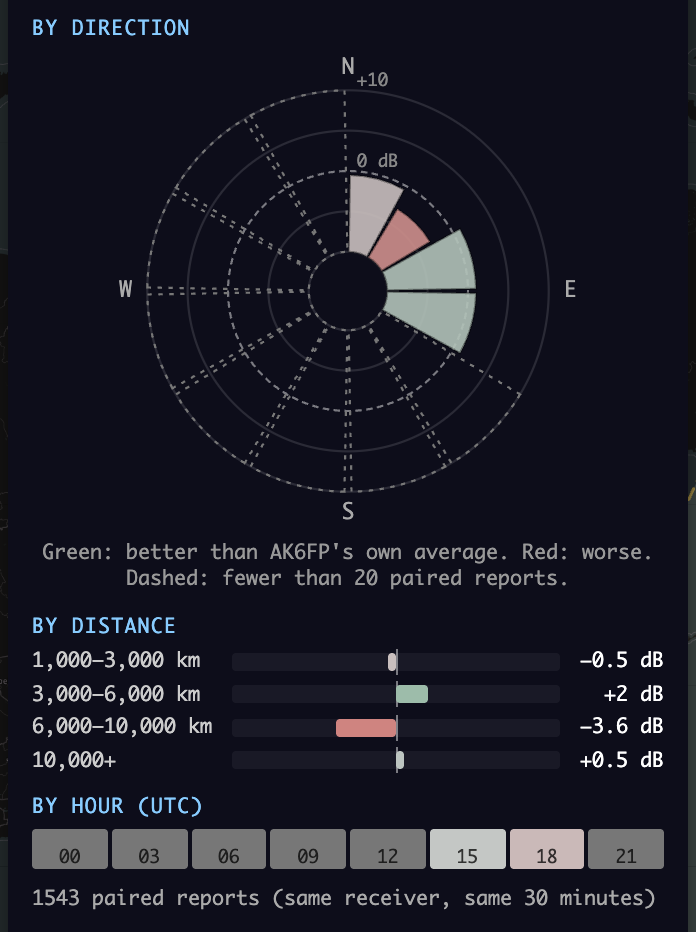
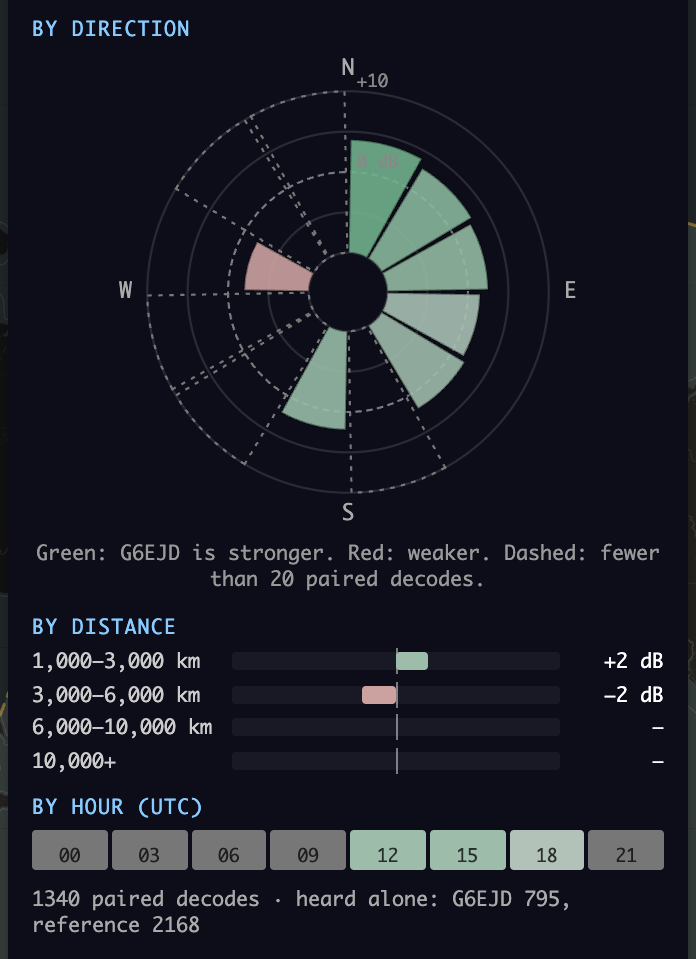
Nach Richtung. Eine Windrose von Ihrer Station aus gesehen, Norden oben, in 12 Sektoren zu 30°. Der gestrichelte Ring ist 0 dB. Ein Sektor, der über ihn hinausreicht, ist besser; einer, der innen bleibt, schlechter. Der äußere Ring ist +10 dB. Ein gestrichelter Umriss bedeutet weniger als 20 Paare.
Nach Entfernung. Ein Balken nach rechts ist besser, nach links schlechter. Die Entfernung ist ein grober Hinweis auf den Abstrahlwinkel: Empfänger in 1.000 bis 3.000 km erreicht man mit höheren Winkeln, für Empfänger jenseits von 6.000 km braucht es flache Winkel.
Nach Uhrzeit (UTC). Acht Blöcke zu 3 Stunden, in denselben Farben. Graue Blöcke haben weniger als 20 Paare, meist weil Sie zu der Zeit nicht in der Luft waren.
Gegen. Standardmäßig ist die Referenz Ihre Nachbarschaft: der Median mehrerer Stationen im Umkreis von 300 km. Sie können auch einen Nachbarn aus der Liste wählen, sortiert danach, wie viele Empfänger Sie gemeinsam haben, oder ein beliebiges Rufzeichen eingeben.
Die Zählzeile. Auf wie vielen Paaren das Ergebnis beruht. Bei WSPR zeigt sie außerdem, wie oft nur eine der beiden Stationen dekodiert wurde („allein gehört“): Dort lag eine von beiden unter der WSPR-Grenze von etwa −30 dB. FT8 und FT4 zeigen das nicht, weil ein Empfänger eine Station nur alle 20 bis 60 Minuten meldet; eine fehlende Meldung sagt nichts über das Signal.
Zwei Beispiele
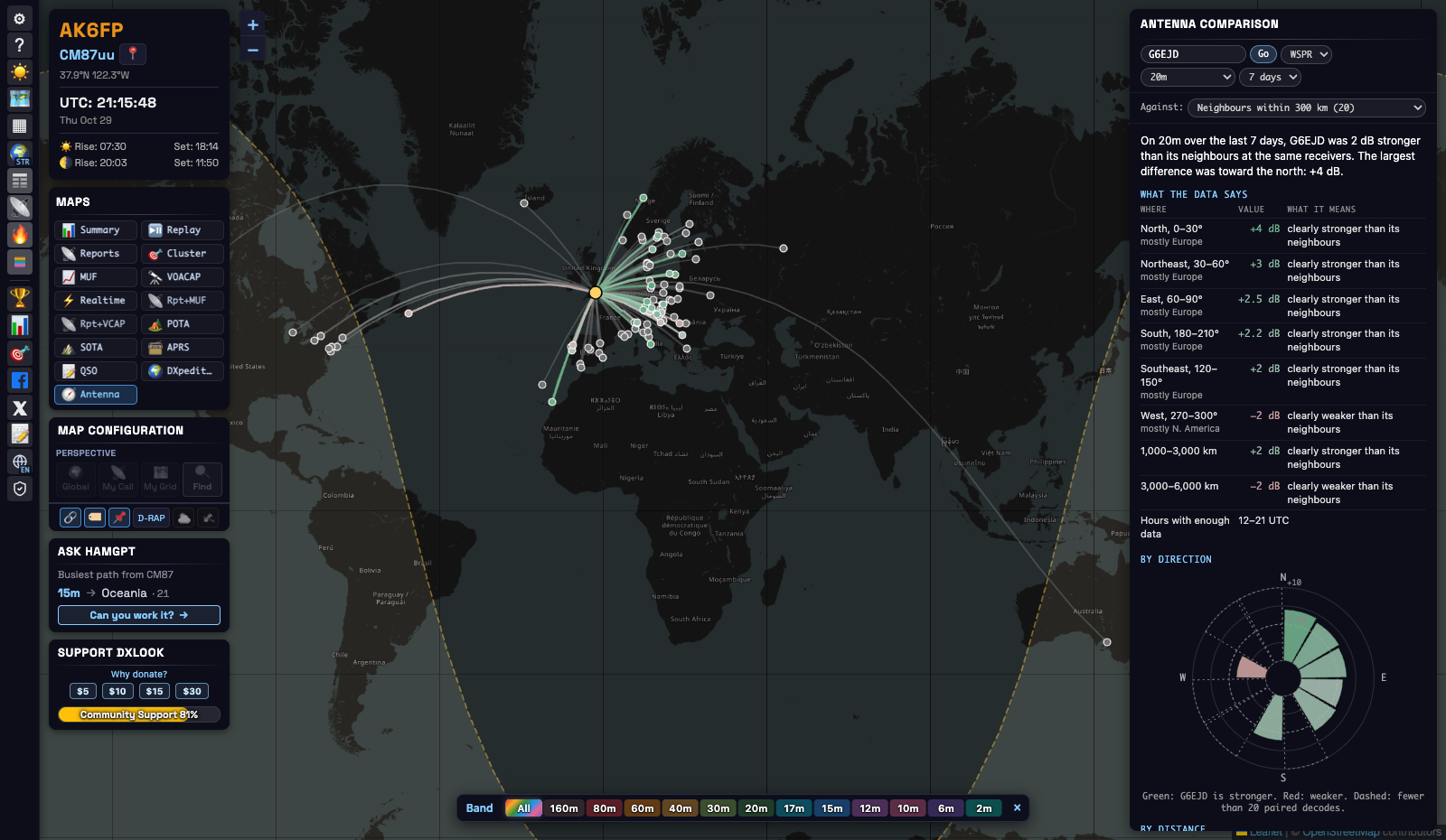
WSPR: G6EJD, 20 m, letzte 7 Tage. Laut Zusammenfassung war G6EJD 2 dB stärker als seine Nachbarn. Die Tabelle zeigt, wo: +4 dB nach Norden (Skandinavien) und +2 bis +3 dB in ganz Europa, aber −2 dB nach Westen, Richtung Nordamerika. Nach Entfernung +2 dB bei 1.000 bis 3.000 km und −2 dB bei 3.000 bis 6.000 km. Kurz gesagt: eine gute Antenne für Europa, über den Atlantik etwas schwächer als die Nachbarn. Da WSPR die Sendeleistung enthält, sind das echte Unterschiede zwischen den Stationen.
FT8: AK6FP, 15 m, letzte 24 Stunden (das erste Bild dieses Kapitels). FT8 kann nicht sagen, ob AK6FP stärker als seine Nachbarn ist, nur wie sich seine Richtungen untereinander verhalten. Die Tabelle zeigt −3 dB nach Nordosten (überwiegend Europa) und +1 dB nach Osten (Nordamerika); −3,6 dB jenseits von 6.000 km und +2 dB bei 3.000 bis 6.000 km. Der Hinweis zu langen Wegen erscheint: Diese Station schneidet auf mittleren Entfernungen gut ab und verliert beim weiten DX, was auf einen steileren Abstrahlwinkel als bei den Nachbarn deutet. Was sich ausprobieren lässt: eine höhere Antenne, bessere Erdung oder Radials, oder eine Antenne mit flacherem Winkel. Bei einem Dipol prüfen Sie, ob Europa nicht in Richtung eines seiner Enden liegt.
Wie es funktioniert
Derselbe Empfänger hört beide. Wenn ein Empfänger Sie und eine Station in Ihrer Nähe fast gleichzeitig hört, ist für beide Signale das meiste gleich: der Empfänger, seine Antenne, sein Rauschen und der größte Teil des Weges durch die Ionosphäre. Unterschiedlich sind die beiden sendenden Stationen: Antenne, Höhe, Zuleitung, Erdung und Umgebung, und die Leistung. Der Vergleich der beiden Signalmeldungen an diesem Empfänger, viele Male wiederholt, misst diesen Unterschied.
Warum Nachbarn, und warum 300 km. Stationen in Ihrer Nähe nehmen fast denselben Weg zu einem fernen Empfänger. 300 km sind nah genug dafür und weit genug, um fast überall Nachbarn zu finden. Die Nachbarschaft ist der Median mehrerer Stationen, deshalb entscheidet nicht eine einzelne ungewöhnliche Antenne in der Nähe das Ergebnis.
Warum Empfänger unter 1.000 km nicht zählen. Für einen nahen Empfänger verändern die bis zu 300 km zwischen Ihnen und einem Nachbarn den Weg stark. Für einen fernen spielen sie kaum eine Rolle.
WSPR: Die Leistung wird herausgerechnet. Jede WSPR-Nachricht enthält die Sendeleistung der Station in dBm. DXLook zieht sie von der Signalmeldung ab, bei Ihnen und beim Nachbarn, und vergleicht den Rest. Es zählen nur Paare, die derselbe Empfänger im selben 2-Minuten-Slot dekodiert hat. Deshalb kann WSPR sagen: „2 dB stärker als Ihre Nachbarn“.
FT8 und FT4: nur das Muster. FT8- und FT4-Meldungen enthalten keine Leistung, daher wirkt ein Nachbar mit 100 W um 10 dB besser als einer mit 10 W, egal welche Antennen sie haben. DXLook ermittelt zuerst den üblichen Abstand jedes Nachbarn zu Ihnen und verschiebt ihn um diesen Betrag. Damit fallen die Leistung und der mittlere Antennengewinn beider Stationen heraus. Übrig bleibt, wie jede Richtung, Entfernung und Uhrzeit im Vergleich zu Ihrem eigenen Durchschnitt abschneidet. Die Paare werden pro Empfänger und 30-Minuten-Block gebildet, weil PSK-Reporter-Clients dieselbe Station an denselben Empfänger nur alle 20 bis 60 Minuten melden.
Mediane und die 20-Paare-Regel. Eine einzelne Meldung kann durch Fading um 10 dB danebenliegen. Der Median vieler Meldungen ist stabil, deshalb braucht eine Richtung, eine Entfernung oder eine Uhrzeit mindestens 20 Paare, bevor sie einen Wert bekommt.
Was es Ihnen nicht sagen kann.
- Es ist Ihr Diagramm, so wie die Welt Sie hört, keine Labormessung: Erdboden, Gebäude und Gegenstände in der Nähe gehören dazu.
- Es zählen nur Richtungen mit Empfängern. Ozeane und leere Gebiete bleiben oft grau.
- Bei FT8 und FT4 fallen große Unterschiede kleiner aus, als sie sind. Im Vergleich mit WSPR erschien eine Richtung mit 8 dB weniger als etwa 6 dB weniger.
- Wenn Sie die Leistung im Zeitraum ändern oder die Leistung in Ihrer WSPR-Software falsch eingestellt ist, verschiebt sich das Ergebnis.
- Die Ausbreitung ändert sich mit Band, Uhrzeit und Jahreszeit. Vergleichen Sie Gleiches mit Gleichem: dasselbe Band, ähnliche Uhrzeiten.
Welche Daten wir speichern und verwenden
| WSPR | FT8 / FT4 | |
|---|---|---|
| Quelle | WSPRnet, über wspr.live, alle 10 Minuten abgerufen | PSK Reporter, live über MQTT empfangen |
| Von DXLook gespeichert | 7 Tage WSPR-2-Spots | 24 Stunden Meldungen und eine Liste der FT8/FT4-Stationen mit ihren Positionen für 48 Stunden |
| Für den Vergleich verwendet | der gewählte Zeitraum: 1, 3 oder 7 Tage | die letzten 24 Stunden |
| Ein Ergebnis wird wiederverwendet für | 1 Stunde | 30 Minuten |
Wurde Ihre Station nicht gefunden, sucht DXLook nach 10 Minuten erneut. Beim Öffnen der Seite geht nie eine Anfrage an WSPRnet, wspr.live oder PSK Reporter: Alles wird aus der eigenen Kopie der Daten bei DXLook gelesen.
Tipps
- Vorher und nachher. Notieren Sie das Ergebnis, nehmen Sie Ihre Änderung vor und schauen Sie wieder: mit FT8 am nächsten Tag, mit WSPR nach einem Tag mit dem Zeitraum 1 Tag. Bleiben Sie beim selben Band und bei derselben Leistung.
- Zwei Antennen zu Hause. Betreiben Sie die zweite Antenne gleichzeitig unter einem anderen Rufzeichen und wählen Sie dieses Rufzeichen unter Gegen.
- Ihr aktivstes Band und Ihre aktivsten Zeiten nutzen. Mehr Meldungen bedeuten weniger graue Flächen.
- Ein Nachbar oder die Nachbarschaft. Die Nachbarschaft gibt die stabilste Antwort. Eine einzelne Station ist nützlich, wenn Sie wissen, welche Antenne sie verwendet.
8QSO: Ihr Logbuch auf der Karte
Laden Sie die ADIF-Datei, die Ihr Logprogramm exportiert, und jedes QSO wird zu einem Bogen von Ihrem Standort zur gearbeiteten Station. Die Datei wird in Ihrem Browser gelesen und nie hochgeladen. So sehen Sie, wo man Sie gehört und gearbeitet hat, welche Bänder Sie wohin gebracht haben und wo die Sonne an beiden Enden jeder Verbindung stand.
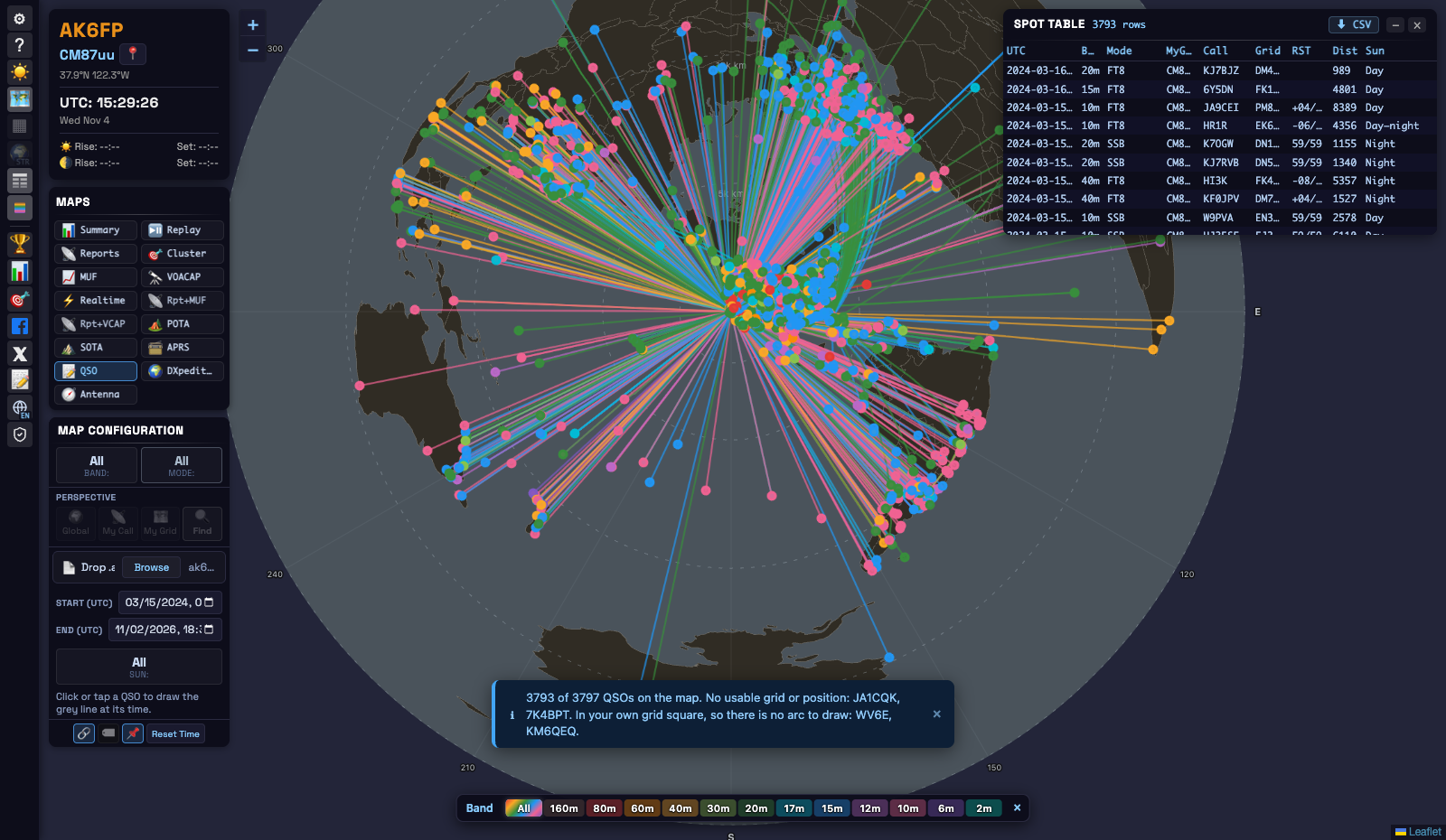
Schnellstart
- Öffnen Sie Maps → QSO.
- Exportieren Sie eine ADIF-Datei (
.adi) aus Ihrem Logprogramm, aus QRZ.com oder LoTW. WSJT-X führt bereits eine:wsjtx_log.adi. - Legen Sie die Datei auf .adi ablegen ab oder klicken Sie auf Wählen.
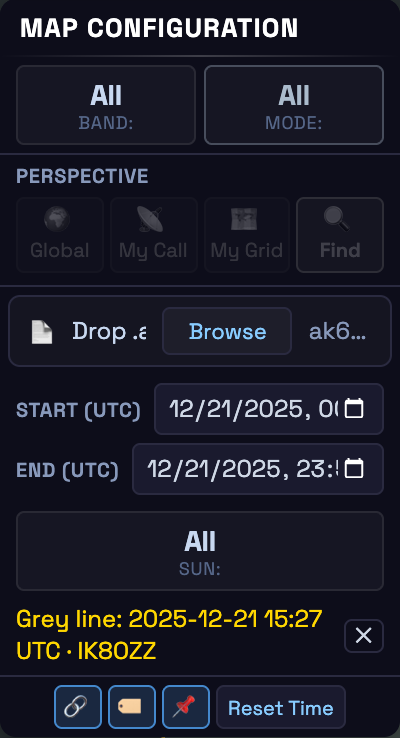
- Grenzen Sie mit Band, Modus, Start (UTC), Ende (UTC) und Sonne ein. Zeit zurücksetzen zeigt wieder die ganze Datei.
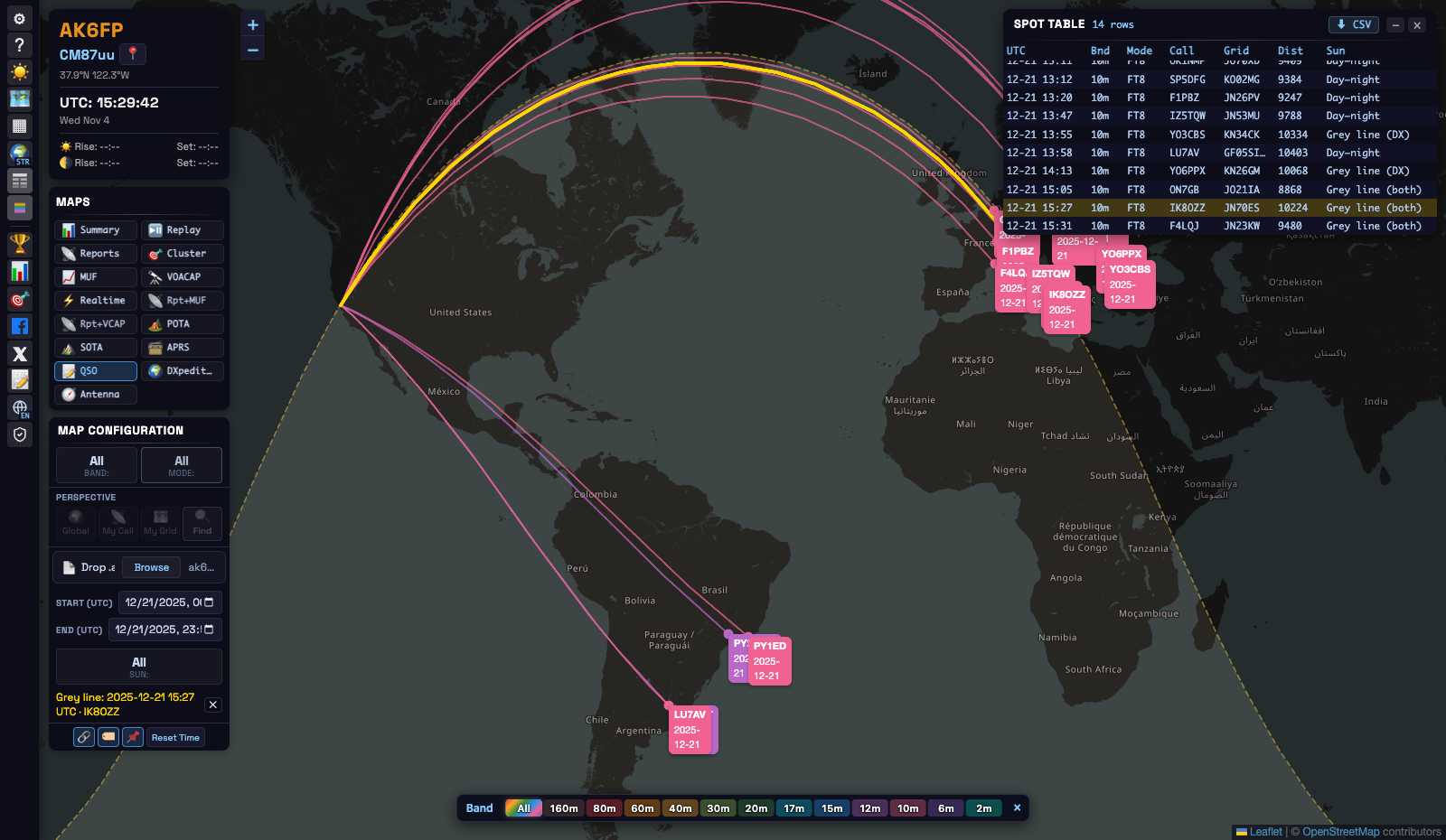
- Klicken Sie auf ein QSO, um die Grey Line zu dessen Zeit zu zeichnen.
Alle Zeiten sind UTC
ADIF speichert Datum und Uhrzeit eines QSOs in UTC, und DXLook liest sie so. Start (UTC), Ende (UTC), der Tooltip und die Liste zeigen UTC; die Zeitzone Ihres Rechners spielt keine Rolle. Der Browser zeigt die beiden Datumsfelder in seinem eigenen Format, die Werte darin sind aber UTC. Ende umfasst die ganze Minute: Ein QSO um 12:34:56 liegt in einem Bereich, der um 12:34 endet. Ein QSO ohne Datum erscheint nur, solange der Bereich die ganze Datei abdeckt.
Die Grey Line eines QSOs
Die anderen Ansichten zeichnen die Grey Line für die aktuelle Zeit. In der QSO-Ansicht hätte diese Linie keine Bedeutung, denn Ihre Verbindungen fanden zu anderen Zeiten statt. Deshalb wird nichts gezeichnet, bis Sie ein QSO auswählen:
- Klicken Sie auf seinen Bogen oder Marker (auf dem Handy antippen) oder auf seine Zeile in der Liste;
- die Karte zeichnet die Grey Line und den Nachtschatten für den Zeitpunkt dieses QSOs, und der Bogen wird golden;
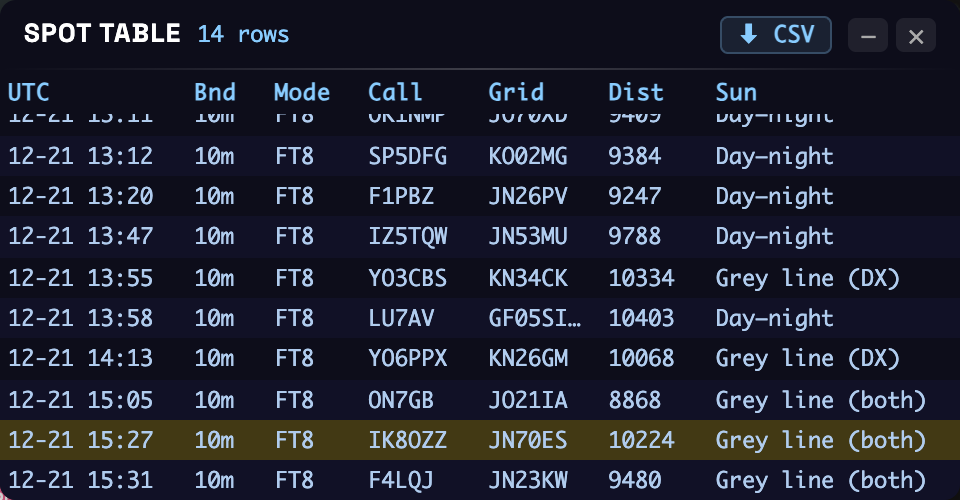
- die Zeile unter den Bedienelementen sagt, für welches QSO sie gilt, zum Beispiel Grey Line: 2025-12-21 15:27 UTC · IK8OZZ;
- das ✕ daneben entfernt die Linie. Ein Filter, der dieses QSO ausblendet, ebenfalls.
Ein QSO ohne Uhrzeit hat keinen Zeitpunkt, den man zeichnen könnte, und lässt sich daher nicht auswählen.
Wo die Sonne an beiden Enden stand
Fahren Sie mit der Maus über ein QSO (auf dem Handy antippen). Der Tooltip zeigt für Ihr Ende und für die Gegenstation:
- die Sonnenhöhe in Grad: über dem Horizont (+) oder darunter (−);
- den Abstand zum nächsten Sonnenauf- oder -untergang, zum Beispiel Sonnenaufgang vor 1 Min. oder Sonnenuntergang in 6 Min. In Polnähe steht dort Polartag oder Polarnacht.
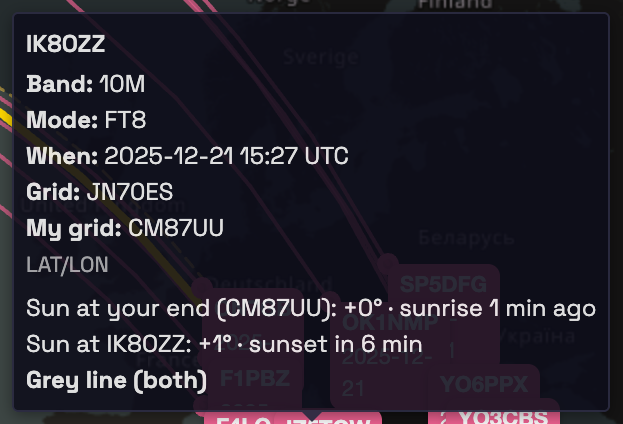
Jedes Ende ist dann in einem von drei Zuständen:
| Zustand | Sonnenhöhe |
|---|---|
| Tag | mehr als 6° über dem Horizont |
| Grey Line | zwischen 6° unter und 6° über dem Horizont. In mittleren Breiten etwa eine halbe Stunde vor und nach Sonnenauf- oder -untergang. |
| Nacht | mehr als 6° unter dem Horizont |
Aus beiden Enden zusammen bekommt das QSO eine Bezeichnung, fett im Tooltip und in der Spalte Sun der Liste:
- Grey Line (beide): beide Enden auf der Grey Line, der klassische Weg von Sonnenaufgang zu Sonnenuntergang.
- Grey Line (eigenes Ende) oder Grey Line (DX): nur ein Ende.
- Tag: Tageslicht an beiden Enden. Nacht: dunkel an beiden Enden.
- Tag–Nacht: Tag an einem Ende, Nacht am anderen.
Der Sonnenfilter
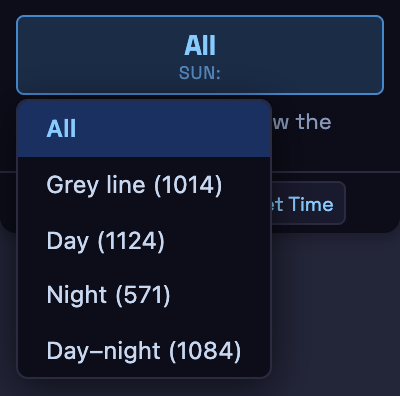
Sonne zeigt nur die QSOs einer Kategorie: Grey Line (alle drei Grey-Line-Bezeichnungen), Tag, Nacht oder Tag–Nacht. Die Zahl neben jeder Option gibt an, wie viele QSOs die Karte zeigt, wenn Sie sie wählen, mit dem eingestellten Band, Modus und Zeitraum. QSOs ohne Uhrzeit erscheinen nur unter Alle. Hat die Datei gar keine Uhrzeiten, erscheint der Filter nicht.
Die QSO-Liste
Am Computer öffnet die Listen-Schaltfläche in der linken Leiste die QSO-Liste: Zeit (UTC), Band, Modus, Rufzeichen, Locator, RST, Entfernung und die Sonnenbezeichnung. Ein Klick auf eine Spalte sortiert danach, ein Klick auf eine Zeile wählt das QSO aus: Sein Bogen wird golden, und die Grey Line wird zu seiner Zeit gezeichnet. Eine Spalte MyGrd erscheint, wenn das Log von mehr als einem Standort stammt. Um Platz zu sparen, lässt die Liste die Sekunden weg und das Jahr, wenn alle angezeigten QSOs aus demselben Jahr stammen; CSV exportiert Datum und Uhrzeit vollständig.
Ein Beispiel: 10 m zur Wintersonnenwende
Am 21. Dezember 2025, zur Wintersonnenwende, arbeitete AK6FP aus Kalifornien vor Sonnenaufgang Europa auf 10 m FT8. Stellen Sie Start und Ende auf diesen Tag, und die Liste zeigt, wie die Sonne wanderte. Von 13:08 bis 13:47 UTC war es in Kalifornien Nacht und in Italien, Tschechien, Polen und Frankreich Tag: Diese QSOs sind Tag–Nacht. Um 13:55 und 14:13 stand die Sonne in Rumänien tief: Grey Line (DX). Die QSOs von 15:05 bis 15:31 mit Belgien, Italien und Frankreich sind Grey Line (beide): In Kalifornien ging die Sonne auf, in Europa unter. Wählen Sie IK8OZZ um 15:27, und die Grey Line läuft durch beide Enden seines Bogens. Die QSOs danach, ab 15:33, gingen nach Brasilien und Argentinien, wo die Sonne schon hoch stand.
QSOs, die nicht auf der Karte erscheinen
Lassen sich einige QSOs nicht zeichnen, nennt ein Hinweis unten auf der Karte sie mit dem Grund:
- Kein brauchbarer Locator und keine Position. Das QSO hat keinen Locator und keine Koordinaten, oder nur den Platzhalter, den QRZ.com für einen unbekannten Standort einsetzt: Locator
AA00aa, am Südpol. Tragen Sie den Locator in Ihrem Logbuch nach und laden Sie die Datei erneut. - Im eigenen Locator-Feld. Die Gegenstation war im selben Feld wie Sie, oft eine lokale VHF-Verbindung, also gibt es keinen Bogen.
Woher die Positionen kommen. Die Gegenstation steht auf ihrem GRIDSQUARE, Sie auf dem MY_GRIDSQUARE des jeweiligen QSOs; ein Portabel- oder POTA-Log zeigt jedes QSO also von dort, wo Sie tatsächlich waren. Viele Logprogramme füllen außerdem Breite und Länge aus QRZ.com-Profilen, die eine Station oft an ihre Heimatadresse oder einfach woandershin setzen: In einem echten Log lagen 201 von 3.765 solchen Positionen außerhalb des Locator-Felds des QSOs. Deshalb nutzt DXLook Breite und Länge nur, wenn es keinen Locator gibt oder wenn sie innerhalb seines Felds liegen und ihn genauer machen. Ein QSO mit Frequenz, aber ohne Band bekommt das Band aus der Frequenz.
Tipps
- Ihre Grey-Line-Verbindungen finden. Stellen Sie Sonne auf Grey Line und wählen Sie dann ein Band. Auf 40, 80 und 160 m zeigt sich hier das weite DX bei Sonnenauf- und -untergang.
- Einen Contest nachsehen. Stellen Sie Start und Ende auf das Contest-Wochenende und gehen Sie Band für Band durch.
- Richtungen vom eigenen QTH. Mit gesetztem Locator stellt die azimutale Karte Sie in die Mitte: Jeder Bogen ist dann eine Gerade in der Richtung, in die Sie einen Beam drehen würden.
- Eine volle Karte. Schalten Sie die Beschriftungen aus (🏷 in den Bedienelementen), wenn das Log Hunderte QSOs hat.
9Panels & Widgets
Bandbedingungen (Weltraumwetter)
Das rechte Widget beantwortet „wie sind die Bänder für mich gerade jetzt“. Global vs. Personalisiert (braucht einen Locator) berücksichtigt Ihre geomagnetische Breite, Tag/Nacht, D-Schicht-Absorption und Aurora-Risiko. Zeigt die Indizes SFI · A · K · SN, eine Bandtabelle mit Tag/Nacht-Bewertung (gut/mittel/schlecht) sowie Rauschen und Aurora, wenn relevant.
Bandaktivität (Heatmap)
Ein Live-Raster Band × Kontinent dessen, wie viel Aktivität herrscht, wobei Spots gezählt werden, bei denen ein Ende in dem von Ihnen gewählten Kontinent liegt. Dunkel → rot = ruhig → sehr viel los. Vorsicht: „viel los“ ist ein starker Hinweis auf eine Öffnung, wird aber auch davon geprägt, wie viele Operatoren aktiv sind — es geht um Aktivität, nicht um einen garantierten Pfad von Ihrem genauen QTH.
Stationsinfo · Spot-Tabelle
Stationsinfo (oben links) enthält Ihr Rufzeichen und Ihren Locator (zum Bearbeiten anklicken), Breite/Länge, eine Meinen-Locator-finden-Schaltfläche, die UTC-Uhr sowie Sonnen-/Mondzeiten. Die Spot-Tabelle (umschalten mit ≡) ist eine sortierbare Tabelle für Berichte/POTA/SOTA mit CSV-Export.
Funkamateure weltweit verwenden die koordinierte Weltzeit, damit sich alle über das „Wann“ einig sind, unabhängig von der Zeitzone.
Kartenkonfiguration · Anzeige-Schalter & Ebenen
Das Bedienfeld enthält Band & Modus, Perspektive, ansichtsspezifische Zeit-/Richtungssteuerungen sowie:
- Bögen ein-/ausblenden — die Pfadlinien (ausblenden, um aufzuräumen).
- Beschriftungen ein-/ausblenden — die Rufzeichen-/Zeit-Tags.
- Pins ↔ Gitterfelder — Ziele als Pins oder als Umrisse ihrer Gitterfelder zeichnen.
- D-RAP · NA-Wetter · Satelliten — Überlagerungsebenen, die über Ansichten hinweg bestehen bleiben (Wetter ist in azimutal aus).
Einstellungen
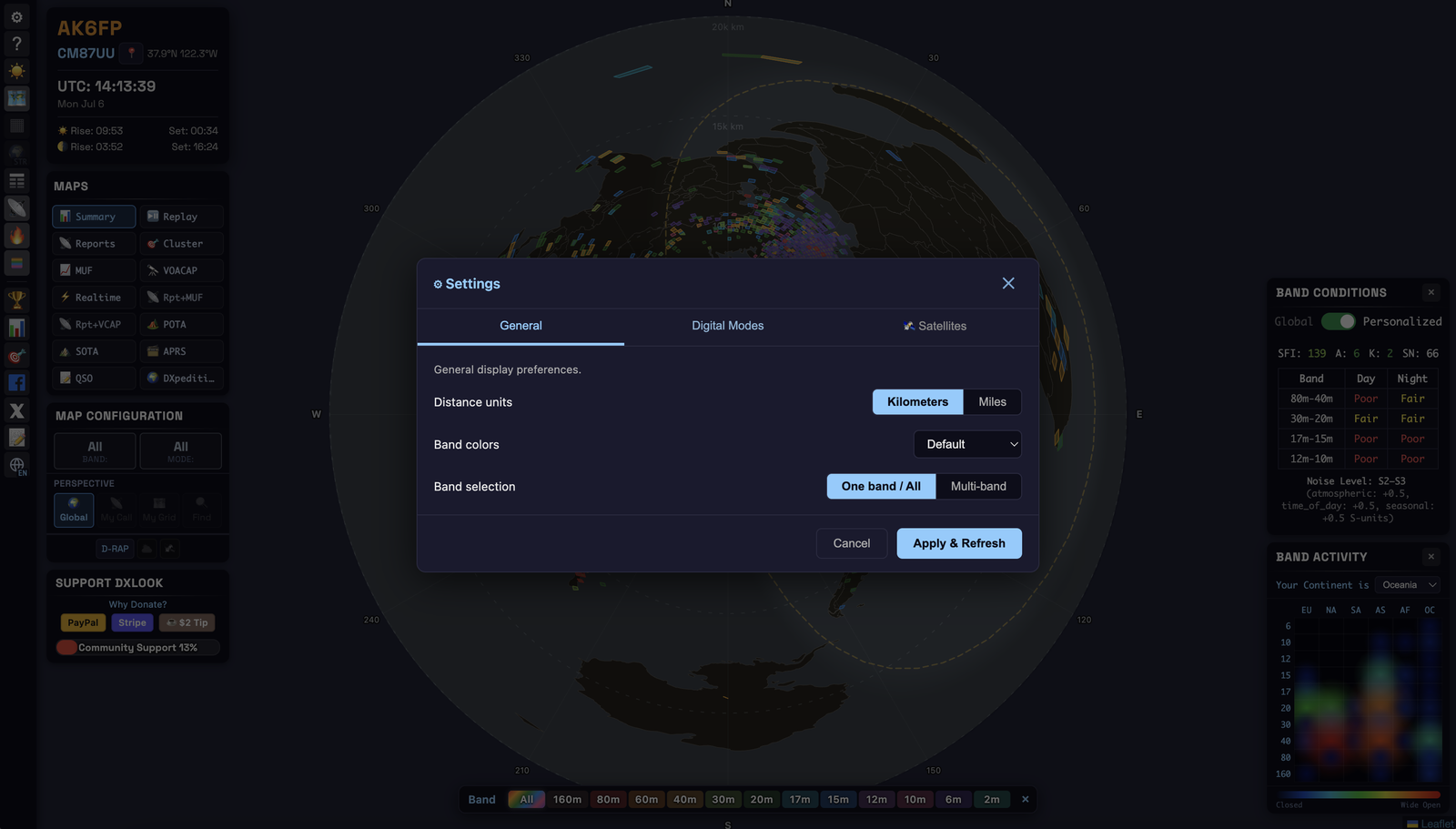
Drei Reiter (⚙). Änderungen werden mit Anwenden & Aktualisieren übernommen.
- Allgemein — Entfernungseinheiten (km/mi); Bandfarben (Standard oder kontrastreich für Farbsehschwäche); Bandauswahl (Ein Band / Alle vs. Multiband).
- Digitale Modi — wählen Sie genau, welche digitalen Submodi als „Digital“ zählen (FT8, FT4, PSK, RTTY, JS8, Q65…). Konzentrieren Sie sich auf einen oder blenden Sie den Schwall aus.
- Satelliten — die Ebene aktivieren, Bahnlinien und Footprints anzeigen, Deckkraft, und aus über 200 Amateursatelliten wählen.
10Die linke Symbolleiste
| Symbol | Öffnet / bewirkt |
|---|---|
| ⚙ | Einstellungen — Einheiten, Farben, digitale Modi, Satelliten |
| ? | Hilfe / dieses Handbuch |
| ☀️ / 🌙 | Dunkel- / Hellmodus |
| 🗺 | Projektion — Flach ↔ Azimutal (braucht einen Locator) |
| ▦ | Gitterüberlagerung — Maidenhead-Linien + Codes (flache Karte) |
| 🌍 | Basiskarte — Carto Atlas · Natural Geo · Terrain · Satellit |
| ≡ | Spot-Tabelle ein-/ausblenden (Desktop) |
| 📡 | Bandbedingungen-Widget |
| 🔥 | Bandaktivität-Widget |
| 🎨 | Bandlegende |
| 🏆 / 📊 / 🎯 | Events · Statistik · Meinen Locator finden |
| 🌐 | Sprache — EN · ES · DE · RU · ZH · JA |
11Tipps & Arbeitsabläufe
- „Komme ich auf 20 m raus?“ → Berichte · Mein Rufzeichen · 20 m · azimutal → lesen Sie Ihren Footprint und Ihre Antennenrichtungen ab.
- „Wohin richte ich die Antenne?“ → azimutal → die Geradlinien-Richtung von der Mitte zum DX ist Ihre Ausrichtung.
- „Ist der Pfad offen, bevor ich rufe?“ → MUF oder VOACAP von Ihrem Locator → prüfen Sie die Zielregion, dann mit Berichten bestätigen.
- „Eine Öffnung live erwischen.“ → Echtzeit · Ihr Band.
- „Als Anfänger ein neues Band bespielen.“ → Bandbedingungen (Personalisiert) zeigt, welches Band für Ihren Standort und Ihre Zeit am besten bewertet ist.
- „Parks/Gipfel jagen.“ → POTA oder SOTA → Aktivierungen anklicken → die Tabelle nach Entfernung sortieren.
- „Mein ganzes Logbuch sehen.“ → QSO → Ihre ADIF-Datei ablegen.
- „Welche meiner QSOs liefen über die Grey Line?“ → QSO → Sonne: Grey Line → ein Band wählen.
12FAQ
Brauche ich ein Konto oder eine Lizenz? Kein Konto. Zum Anschauen brauchen Sie keine Lizenz — DXLook ist eine großartige Möglichkeit, das Hobby zu erkunden. Zum Senden brauchen Sie eine Lizenz.
Sind meine Daten privat? Ihr Rufzeichen und Locator leben nur in Ihrem Browser; ADIF-Logs werden lokal eingelesen und nie hochgeladen. Siehe die Datenschutzerklärung.
Warum ist die azimutale Schaltfläche ausgegraut? Legen Sie zuerst Ihren Locator fest — sie braucht einen Mittelpunkt.
Warum sehen manche Pfade gekrümmt aus? Großkreispfade sind nur vom Zentrum der Projektion aus gerade (Ihre Station in azimutal); Pfade zwischen zwei anderen Stationen sind tatsächlich gekrümmt.
Warum ist HF mitten am Tag „tot“? Möglicherweise eine Sonneneruption — prüfen Sie die D-RAP-Ebene und die Röntgen-Klasse. Oder das Band liegt schlicht über der aktuellen MUF für den gewünschten Pfad.
Warum erscheine ich nicht in der Ansicht Antenne? Empfänger müssen Sie kürzlich in der gewählten Betriebsart gehört haben: WSPR in den letzten 1 bis 7 Tagen, FT8/FT4 in den letzten 24 Stunden. Wenn Sie FT8 und nicht WSPR betreiben, stellen Sie die Betriebsart auf FT8. Mehr unter Antennenvergleich.
Warum gibt es in der QSO-Ansicht keine Grey Line? Ihre QSOs fanden zu anderen Zeiten statt, deshalb zeichnet die Ansicht die Grey Line nur für das QSO, das Sie auswählen, zu dessen UTC-Zeit. Klicken Sie auf einen Bogen, einen Marker oder eine Zeile der Liste. Mehr unter QSO: Ihr Logbuch auf der Karte.
13Glossar
ADIF — Standard-Logbuch-Dateiformat. DX — eine weit entfernte Station. DXpedition — eine Reise zur Aktivierung eines seltenen Standorts. Großkreis — der kürzeste Weg über den Globus. Grey Line — die Dämmerungsgrenze zwischen Tag und Nacht. Gitter / Maidenhead — ein Standortcode (z. B. CM87). HF / VHF — 3–30 MHz (DX-Bänder) / 50 MHz+ (meist lokal). Ionosphäre — die Schicht, die HF-Signale reflektiert. MUF — höchste nutzbare Frequenz für einen Pfad. QSO — eine Zweiweg-Verbindung. QTH — der Standort Ihrer Station. SFI / K / A / SN — Weltraumwetter-Indizes (§5). SNR — Signal-Rausch-Verhältnis (dB); Dekodierstärke. Spot — eine automatische „gehört“-Meldung. VOACAP — ein statistisches Ausbreitungsvorhersagemodell.
14Wie oft alles aktualisiert wird
DXLook aktualisiert sich selbst — Sie müssen die Seite nie neu laden. Wie oft, hängt davon ab, in welcher Ansicht Sie sind und welches Zeitfenster Sie gewählt haben. Kurze Zeitfenster werden schnell aktualisiert, denn dort zählt jede Minute wirklich; eine 24-Stunden-Ansicht ändert sich von einer Minute zur nächsten kaum und lässt sich deshalb mehr Zeit.
Die Ansichten
| Was Sie gerade ansehen | Wird neu gezeichnet |
|---|---|
| Berichte — My Call oder ein beliebiges Rufzeichen | alle 2 Minuten, unabhängig vom gewählten Zeitfenster |
| Berichte — My Grid | 30 s bei 1 m · 1 Min. bei 5–10 m · 3 Min. bei 15–30 m · 15 Min. bei 1 h |
| Berichte — Global | 30 s bei 1 m · 1 Min. bei 5 m |
| Berichte + MUF · Berichte + VOACAP | mindestens alle 2½ Minuten, damit der Hintergrund nicht veraltet |
| Übersicht · Cluster · MUF · VOACAP · POTA · SOTA | alle 2½ Minuten |
| Echtzeit | live — Spots erscheinen Sekunden nach der Meldung |
| APRS | jede Minute |
| DXpeditionen | richtet sich nach Ihrem Zeitfenster — 15 s bei 1 m, bis zu 20 Min. bei 24 h |
| Antenne | alle 30 Minuten — WSPR vergleicht bis zu 7 Tage Spots, FT8/FT4 die letzten 24 Stunden; es ändert sich langsam |
| Replay | eine feste 24-Stunden-Aufzeichnung — Sie spulen selbst durch |
| QSO | Ihre ADIF-Datei, lokal auf Ihrem Rechner gelesen — nichts zu aktualisieren. Die Grey Line gilt für das ausgewählte QSO, nicht für jetzt. |
Panels, Widgets und Layer
| Panel / Layer | Aktualisiert |
|---|---|
| Bandbedingungen (SFI · A · K · SN und die Bandtabelle) | alle 10 Minuten |
| Bandaktivität (Heatmap) | alle 30 Minuten |
| D-RAP (Absorptions-Layer) | alle 10 Minuten |
| Satelliten | Positionen alle 5 Sekunden |
| Tag-/Nacht-Linie (Grey Line) | alle 5 Minuten; in der QSO-Ansicht die Zeit des ausgewählten QSOs |
| Stationsinfo — Sonnenauf- und -untergang, Mond | alle 5 Minuten (die UTC-Uhr läuft sekündlich) |
Drei Dinge, die man wissen sollte
- Das eigene Rufzeichen zu beobachten geht immer schnell. Sobald die Perspektive ein Rufzeichen ist — My Call eingeschlossen — kommt die Karte alle 2 Minuten zurück, selbst bei einem 24-Stunden-Fenster: Sie wollen ja das QSO sehen, das Sie gerade gefahren haben. Bei den langen Zeitfenstern holt DXLook zusätzlich die letzten 5 Minuten separat und mischt sie dazu, sodass ein eben getätigter Kontakt erscheint, ohne dass das ganze 24-Stunden-Bild neu aufgebaut werden muss.
- Ein verdeckter Tab pausiert. Liegt DXLook in einem Hintergrund-Tab oder ist eine andere Anwendung im Vordergrund, wird der Countdown übersprungen — das schont Ihren Akku und unseren Server. Sobald Sie zum Tab zurückkehren, wird aktualisiert, falls es fällig war. Deshalb erscheinen bei der Rückkehr zu DXLook oft schlagartig neue Spots.
- Sie wollen es sofort? Klicken Sie auf die Schaltfläche der Ansicht, in der Sie bereits sind. Die Karte wird neu zentriert und sofort aktualisiert, unabhängig vom Countdown.
Wie schnell die Daten selbst eintreffen
Eine Aktualisierung kann nur zeigen, was uns bereits erreicht hat — die andere Hälfte der Antwort ist also, wie schnell jede Quelle liefert:
- DX-Cluster, RBN, PSK Reporter und APRS — kontinuierliche Datenströme. Ein Spot kann Sekunden nach der Meldung auf der Karte sein.
- WSPRnet — wird alle 10 Minuten abgerufen.
- Weltraumwetter (NOAA-Indizes, D-RAP) — alle 10 Minuten.
- DXpeditions-Ankündigungen (NG3K) — alle 30 Minuten.
- Die Replay-Aufzeichnung — wird alle 15 Minuten neu erstellt.
Was Sie auf dem Bildschirm sehen, wird durch das Langsamere von beidem begrenzt: die Quelle oder die Aktualisierung der Ansicht, in der Sie sind.
15Datenquellen & Danksagungen
Spot-Daten
- WSPRnet — wsprnet.org, wspr.live
- PSK Reporter — pskreporter.info (HTTP + MQTT)
- Reverse Beacon Network (RBN) — reversebeacon.net
- DX Clusters — telnet
- QRZ.com — qrz.com
- POTA — api.pota.app
- SOTA — api-db2.sota.org.uk
- APRS-IS — rotate.aprs.net
- NG3K ADXO — ng3k.com/Misc/adxo.html — DXpeditions-Ankündigungen, mit freundlicher Genehmigung von W.B. Feidt
Ausbreitungsvorhersagen
- VOACAP — HF-Ausbreitungsvorhersage-Engine, kompiliert aus ITU-Daten. Die Vorhersagen werden von
voacaplvorberechnet.
Satellitenverfolgung
- CelesTrak — TLE-Bahndaten für Amateurfunksatelliten.
- AMSAT — amsat.org
Weltraumwetter
Die folgenden Indizes werden vom NOAA Space Weather Prediction Center (SWPC) bereitgestellt:
- K-index — geomagnetische Aktivität (3-Stunden)
- A-index — Mittelwert der letzten acht 3-Stunden-ap-Werte (24 Stunden)
- Solar Flux Index (SFI) — solare Radioemission bei 10,7 cm
- Sunspot Number (SN) — Tageswert
- X-ray flux — Klassifizierung von Sonneneruptionen (A/B/C/M/X)
- Sonnenwind — Geschwindigkeit und Dichte
- Aurora-Oval-Vorhersage
- D-RAP — HF-Absorptions-Vorhersagegitter
NOAA-Daten werden „wie besehen“ bereitgestellt; siehe den Datenhaftungsausschluss von NOAA.
Kartenkacheln
- OpenStreetMap — © OpenStreetMap contributors
- CARTO Voyager / Dark Matter — mehrsprachige Straßen-Basiskarte (Atlas, hell & dunkel)
- Esri National Geographic — National-Geographic-Referenzstil
- Esri World Topo Map — topografische Ebene / Geländeebene
- Esri World Imagery — Satellitenbild-Ebene
Wetterradar
- MSC Open Data — Radar-Kompositbilder von Environment and Climate Change Canada (ECCC), verwendet unter der Open Government Licence – Canada.
16DXLook unterstützen
DXLook ist kostenlos und werbefrei. Ich bin Rodrigo, AK6FP; ich entwickle und betreibe DXLook in meiner Freizeit. Server und Datenquellen werden aus den Spenden der Nutzer bezahlt.
So funktioniert die Spende
Das Panel DXLook unterstützen zeigt vier Beträge: $5, $10, $15 und $30. Klicken Sie auf einen, und es öffnet sich ein Fenster mit diesem Betrag. Dann wählen Sie die Zahlungsart:
- PayPal — mit Ihrem PayPal-Konto oder ohne Konto mit Debit- oder Kreditkarte. Bei PayPal können Sie die Spende auch wöchentlich oder monatlich einrichten.
- Stripe — per Karte sowie mit den weiteren Zahlungsarten, die Stripe in Ihrem Land anbietet.
Beide öffnen ihre eigene Zahlungsseite in einem neuen Tab. DXLook sieht Ihre Karten- oder Kontodaten nie. Nach der Zahlung kehren Sie zu DXLook zurück, sehen ein Dankeschön, und die Spendenerinnerung erscheint bis zum nächsten Monat nicht mehr.
Die Erinnerung erscheint höchstens einmal am Tag und schließt sich nach 30 Sekunden von selbst. Sie können sie jederzeit über Warum spenden? im Panel öffnen.
Das Ehrensystem
DXLook hat keine Benutzerkonten und kann daher nicht wissen, wer gespendet hat. Es verlässt sich auf Ihr Wort. Wenn Sie diesen Monat gespendet haben, klicken Sie im Spendenfenster auf Ich habe diesen Monat schon gespendet; die Erinnerung pausiert dann bis zum ersten Tag des nächsten Monats (UTC). Niemand prüft das nach.
Die Auswahl wird nur in Ihrem Browser gespeichert. Auf einem anderen Computer oder in einem anderen Browser klicken Sie dort einmal erneut.
Warum der kleinste Betrag $5 ist
Zahlungsdienste berechnen pro Zahlung eine feste Gebühr plus einen Prozentsatz. Bei kleinen Beträgen frisst der feste Teil einen großen Anteil:
| Spende | PayPal behält | Stripe behält |
|---|---|---|
| $1 | $0.52 (52%) | $0.33 (33%) |
| $2 | $0.55 (27%) | $0.36 (18%) |
| $5 | $0.63 (13%) | $0.45 (9%) |
| $10 | $0.78 (8%) | $0.59 (6%) |
Das sind die US-Tarife im Oktober 2026: PayPal berechnet 2.89% + $0.49 pro Spende, Stripe 2.9% + $0.30 pro Kartenzahlung. Zahlungen von außerhalb der USA kosten etwa 1.5% mehr. Ab $5 kommen von jedem Dollar mindestens 87 Cent bei DXLook an, deshalb beginnen die Buttons dort.
Wenn eine Spende gerade nicht möglich ist, hilft es auch, anderen Funkamateuren von DXLook zu erzählen.