
DXLook 用户指南
如何读懂实时 HF/VHF 传播地图 —— 逐一讲解每个视图和小部件,并为业余无线电新手提供友好的入门介绍。
1欢迎
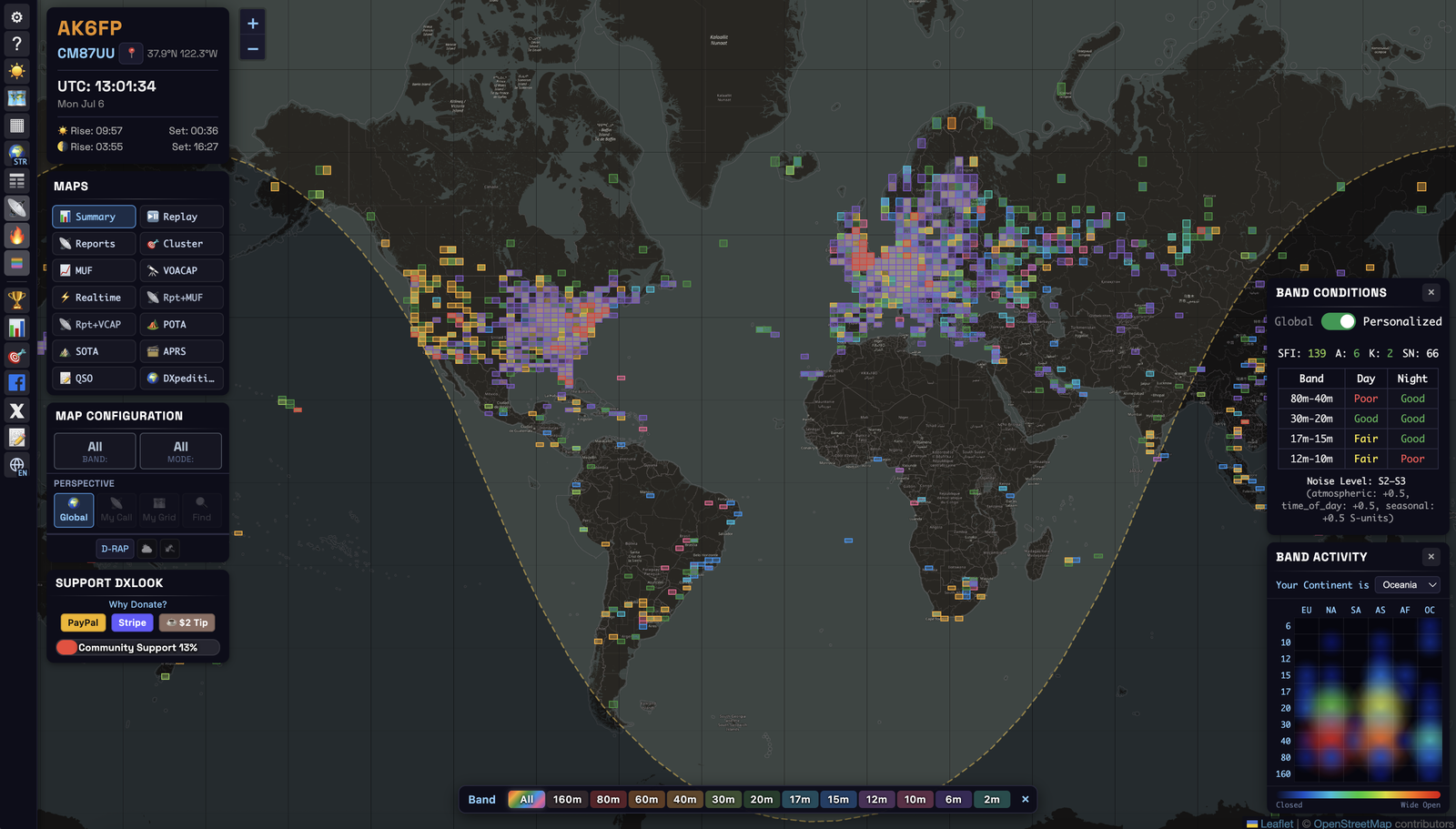
DXLook 是一张业余无线电活动与传播的实时地图。它接收来自世界各地的实时“点报(spot)”——关于谁听到了谁的自动报告——并将它们连同空间天气数据绘制在一个可交互的地球仪上。
一眼之间,你就能看到此刻哪些波段是开放的、你的信号落在了哪里、以及哪里有值得关注的电台。你无需注册账号。只要输入一次你的呼号和/或位置,DXLook 就会为你的电台量身定制一切。
你会到处看到的几个词:
- 点报(Spot)——一份自动生成的“我听到了这个电台”的报告。DXLook 正是由数以百万计的点报构建而成。
- DX——远距离或难以联络的电台(大致就是“远距离”的意思)。
- QSO——一次双向通联(两个电台之间完成的一段对话)。
- CQ——一次普遍的“有人想聊吗?”的呼叫。
- 波段(Band)——业余爱好者可以使用的一段无线电频谱(就像高速公路上的一条车道)。每个波段的表现各不相同——这正是本指南要讲的大部分内容。
- 传播(Propagation)——你的信号能传多远、传到哪里。它随太阳每小时变化(见下一节)。
为什么用 DXLook,而不是普通的集群(cluster)或预测网站?因为它既展示实际被听到的内容(实时点报,外加一个由这些真实点报推算出来的实测 MUF),又展示一个独立的理论预报(VOACAP)——两者在同一张地图上,因此你可以把一个叠在另一个之上,用现实来检验预报。
2传播的工作原理 (60 秒速览版)
HF 波段上的无线电信号并不是直线传播的——它们会从电离层反射,那是大气层中位于约 100–400 公里高处的一层。加州一个普通电台之所以能被日本听到,靠的就是这个。
太阳掌控着一切。阳光会“充实”电离层,因此它在白天反射信号的效果好,夜间则有所不同。当太阳活跃时(黑子众多),高波段就会活跃起来,可进行全球性的 DX。当太阳耀斑爆发时,它可能会吸收信号,让地球向阳一侧的低波段陷入中断。
| 波段分组 | 通常最佳时段…… | 适合用于 |
|---|---|---|
| 低——160、80、60、40 m | 夜间,以及黎明/黄昏前后 | 区域到中等距离;夜间 DX |
| 中——30、20、17 m | 白天和夜间皆可;20 m 是主力 | 全能型 DX |
| 高——15、12、10 m | 白天,太阳活跃时 | 远距离 DX,强信号 |
| VHF——6、2 m | 大多为本地,偶有开放 | 本地网;散见 E 层(sporadic-E)与对流层(tropo)DX |
“波段开放了吗?”不是一个是/否的问题——它取决于波段、时段、你想要的路径以及太阳。DXLook 用可视化的方式回答它:点报展示此刻什么在起作用,MUF(由真实点报实测)展示波段当前能达到多高,而 VOACAP 预报应该能起作用的内容。
3快速上手
你可以零设置就开始浏览,但有两个字段能解锁一切。
第 1 步——告诉 DXLook 你是谁、你在哪。
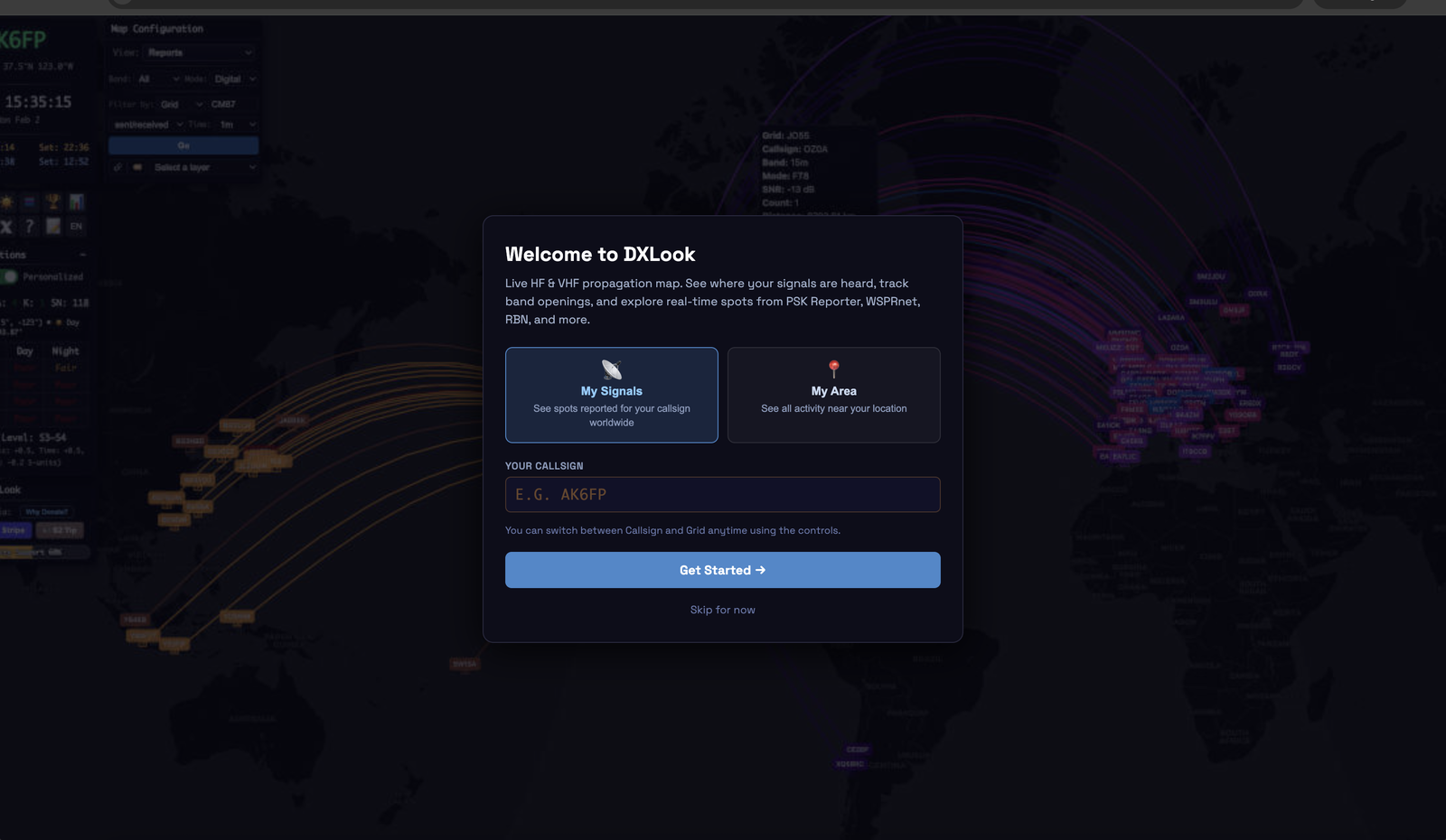
首次访问时,欢迎界面提供两种入门方式:
- 我的信号(My Signals)——输入你的呼号(例如
AK6FP),查看你在全球范围内被谁听到。 - 我的区域(My Area)——输入你的网格方块(例如
CM87),或点按使用我的位置,查看你周围的活动。
它是你所在位置的一个简短代码——CM87 把你定位到一个约 150 公里的方框内;再加两个字符(CM87wk)则精确到约 9 公里的方框。这是业余爱好者交换位置的标准方式。不知道自己的?点按使用我的位置,DXLook 会替你填好。
随时可在电台信息(Station Info)面板(左上角)中更改这些设置。设定网格还会解锁方位投影、个性化波段状况,以及基于位置的各个视图——Reports、Realtime、Cluster、MUF 和 VOACAP——全部以你的 QTH 为中心(“QTH”=你电台所在的位置)。
第 2 步——选择一个波段和一种模式。
在地图配置(Map Configuration)中,选择一个波段(160m–2m,或 All)和一种模式(All / Digital / CW / Voice)。地图会即时重新筛选。
第 3 步——读懂地图。
每一条彩色线条或方块都是真实的活动。放之四海皆准的一条规则是:颜色 = 波段。(少数视图用颜色表示别的含义——波段活动热力图用红色 = 繁忙,APRS 用颜色表示距离——各视图会在其出现处说明。)将鼠标悬停或点按任意元素即可查看详情。
- “我在哪里被听到?”→ Reports 视图 · 我的呼号(My Call)视角。
- “此刻从我这里什么波段开放?”→ 波段状况(Band Conditions)小部件(个性化)+ MUF 视图。
- “欧洲在用 10 m 吗?”→ 筛选到 10 m 的 Summary 或 波段活动(Band Activity)(它们显示某个波段在哪里活跃)。“在我到欧洲的路径上 10 m 开放吗?”则是另一个问题 → 从你的网格出发的 MUF 或 VOACAP,或你自己的 Reports 弧线。
4读懂地图
一切都建立在几条一致的规则之上。学会一次,之后每个视图读起来都一样。
点报与路径。一次点报就是某个电台在某个时刻听到另一个电台。DXLook 把无线电路径画成一条大圆弧(great-circle arc)——即在弯曲的地球上最短的路径(它在平面地图上看起来是弯的,但那是真实的路线)。端点显示为网格方块或图钉。
颜色 = 波段。每个波段都有一种固定颜色,处处通用。打开波段图例(Band Legend)(工具栏中的 🎨)可查看对应关系;在按波段筛选的视图中,点击其中某个波段即可仅显示它。
昼与夜。地图会绘制灰线(grey line)——白天与黑夜之间那条移动的晨昏分界线。
低波段会沿灰线以及在其刚刚经过之后开放,而灰线本身就是众所周知的远距离通联“黄金地带”。看着它扫过地图(尤其是在回放(Replay)中),能让你了解一个波段的每日节律。
两种地图投影(用 🗺 切换):
- 平面(墨卡托)——大家熟悉的矩形世界地图。最适合一般浏览和放大到某个区域。它会拉伸靠近两极的区域(格陵兰看起来和非洲差不多大,其实它小了约 14 倍)。
- 方位等距投影——一张以你所在位置为中心的圆形地图。它是 DX 爱好者的投影,原因有二:从你电台出发的每条路径都是一条直线,并且从中心出发的方向就是通往远方电台的真实罗盘方位——因此你可以直接照着地图把定向天线指过去。
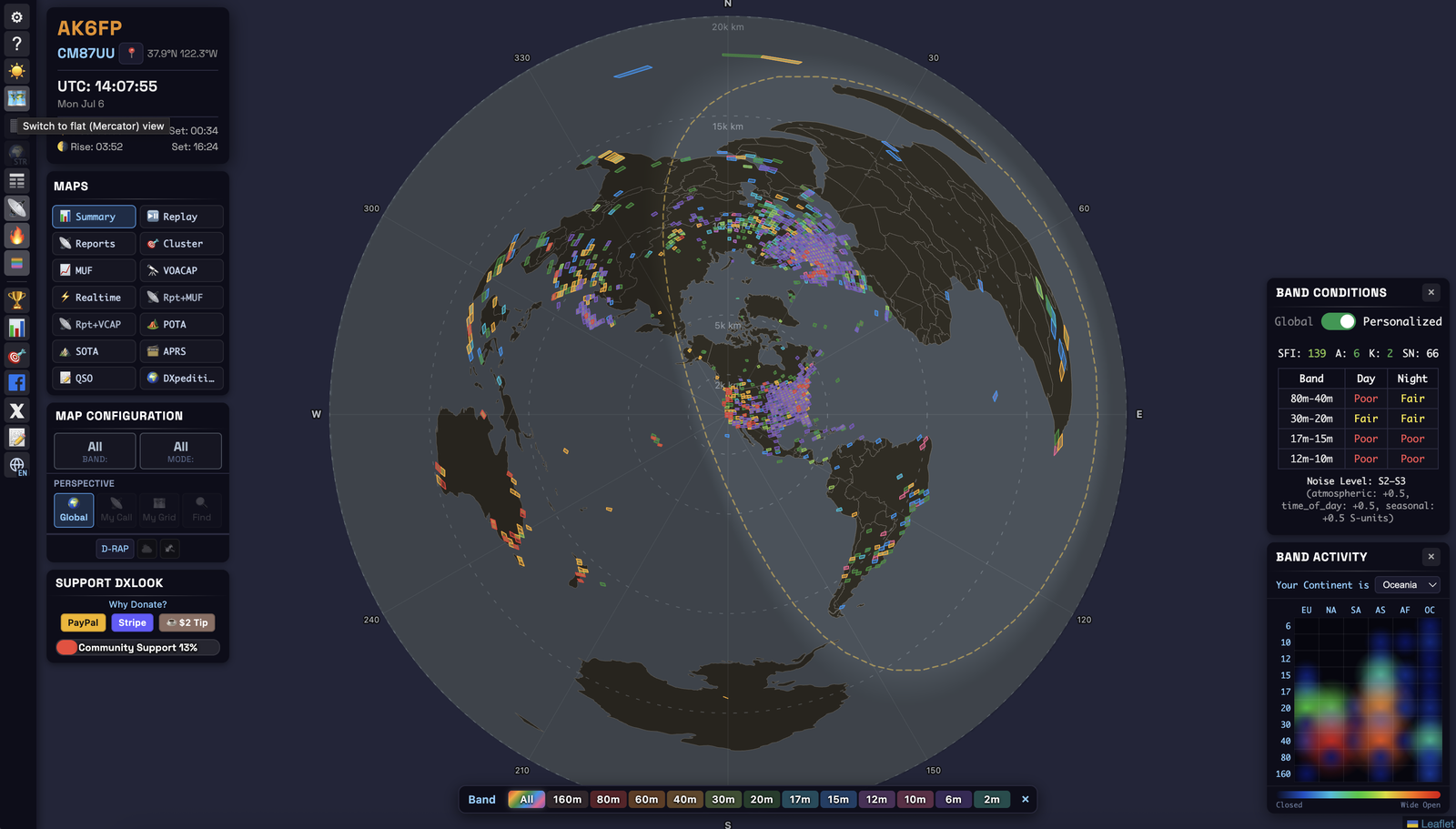
暗色/亮色(☀️/🌙)适配你机房的照明。设置中还提供一套高对比度、对色盲友好的波段配色。滚动或双指捏合可缩放,拖动或单指可平移;再次点击当前视图按钮可重新居中并刷新。
5核心概念
简短的入门介绍——已知的略读,不懂的细读。
梅登黑德网格定位(Maidenhead grid locator)
一个位置的紧凑代码。CM87 ≈ 一个 150 公里的方框;CM87wk ≈ 一个 9 公里的方框。两个字母(field,大区)+两个数字(square,方块)+两个可选字母(subsquare,子方块)。对你自己的位置而言,6 字符定位符是被采纳的——这对 VHF 很重要。
波段
160、80、60、40、30、20、17、15、12、10、6、2 米。每个都有固定颜色;All 显示全部。(各波段的表现见 §2。)
模式
- CW——摩尔斯电码。窄带、高效,在其他一切都不行时它还能穿透过去。
- 语音(SSB)——说话(单边带电话)。
- 数字(Digital)——由计算机生成并解码音调(FT8、FT4、PSK、RTTY、JS8……)。FT8 能解出远弱到听不见的信号,这正是地图在数字模式下往往最繁忙的原因。
点报从何而来
| 来源 | 提供 | 它是什么 |
|---|---|---|
| PSK Reporter | 数字点报 | 一股自动解码的实时洪流 |
| WSPRnet | 极弱信标 | 低功率传播信标,2 分钟周期 |
| RBN | CW(+部分数字) | 遍布全球的自动“撇取器(skimmer)”接收机 |
| DX Cluster | 任意模式 | 由操作员手工输入的点报 |
| APRS-IS | VHF 路径 | APRS 分组网络(APRS 视图) |
空间天气(波段状况里的那些数字)
- SFI——太阳流量指数(Solar Flux Index)。为电离层提供能量;约 70 为低,>150 对高波段极佳。
- K——3 小时内的地磁扰动,0–9。0–2 平静(好);5+ = 风暴(HF 受损,可能出现极光)。
- A——过去 24 小时的地磁活动:最近 8 个 3 小时 ap 值的平均,0–400。0–7 平静,30+ 严重。A 比 K 变化慢:夜里的磁暴在 K 回落后仍会体现在 A 上。
- SN——太阳黑子数;数值越高通常意味着高波段 DX 越好。
- X 射线(A/B/C/M/X)——太阳耀斑等级。M/X 级耀斑会引发白天的 D-RAP 中断。
高 SFI/黑子多 = 高波段(10–20 m)为 DX 亮起来。低 K = 平静、稳定的条件。一次大耀斑(M/X)= 白天短暂的 HF 中断,低波段最严重。
MUF——最高可用频率(Maximum Usable Frequency)
在给定路径上仍能反射回地球的最高频率。如果到某区域的 MUF 是 21 MHz,那么 15 m 及以下的波段在那里很可能开放,而 12/10 m 则不然。在 DXLook 中,MUF 是实测的,而非建模的——由当前正在传播的真实点报的频率推算得出,随点报到达而刷新。这使它成为一个观测到的“当前上限”,在性质上与 VOACAP 的统计预报截然不同。
D-RAP——D 层吸收预测(D-Region Absorption Prediction)
当太阳耀斑袭来时,最低的电离层会在向阳一侧吸收 HF 能量——造成部分或全部中断,低波段最严重。D-RAP 图层会给这些区域上色(来自 NOAA),并且 DXLook 会把这种吸收计入你个性化的低波段评级。
视角(Perspective)
控制你看到的是谁的活动:全局(Global)(全部)、我的呼号(My Call)(涉及你呼号的点报)、我的网格(My Grid)(来自你方块的活动)、查找(Find)(搜索一个呼号、POTA 公园或 SOTA 山峰)。选择“我的呼号 / 我的网格 / 查找”后按Go。
6各个视图
从 MAPS 面板切换视图。每个视图都遵循同样的结构——它显示什么 · 何时使用 · 如何读懂。复合视图(Reports+MUF、Reports+VOACAP)会在你的 Reports 弧线下面铺一层实时背景——实测 MUF,或 VOACAP 预报。
Summary
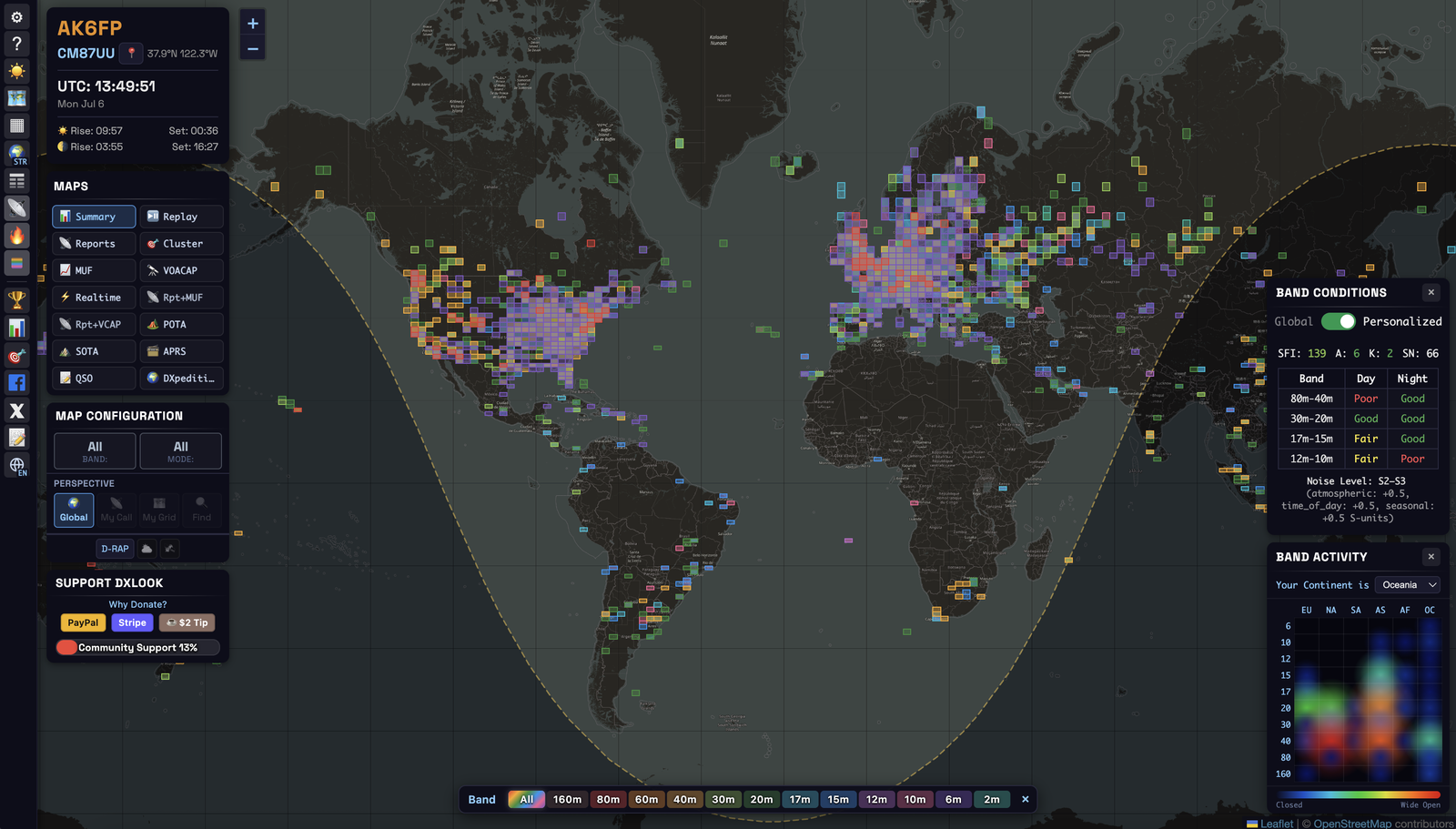
- 显示:全球概览——每个 4 字符网格方块按其最繁忙的波段着色。
- 何时用:无需设置,一眼把握整个世界的脉搏。
- 如何读:一个方块的颜色 = 那里最活跃的波段。注意:Summary 显示的是某个波段在哪里被使用,而非在你通往那个地方的路径上它是否开放。
Reports
- 显示:某个呼号或网格 24 小时的历史,呈现为大圆弧,外加一张可排序的点报表(Spot Table)。
- 何时用:核心的“我在哪被听到 / 我听到了谁”视图。
- 如何读:每条弧线是一条被听到的路径;起点方块就是你的电台。方向:发出(Sent)/ 收到(Rcvd)/ 双向(Both)/ QSO。
呼叫 CQ 之后运行 我的呼号 → 发出(Sent),就能实实在在地看着你的信号落在哪里。
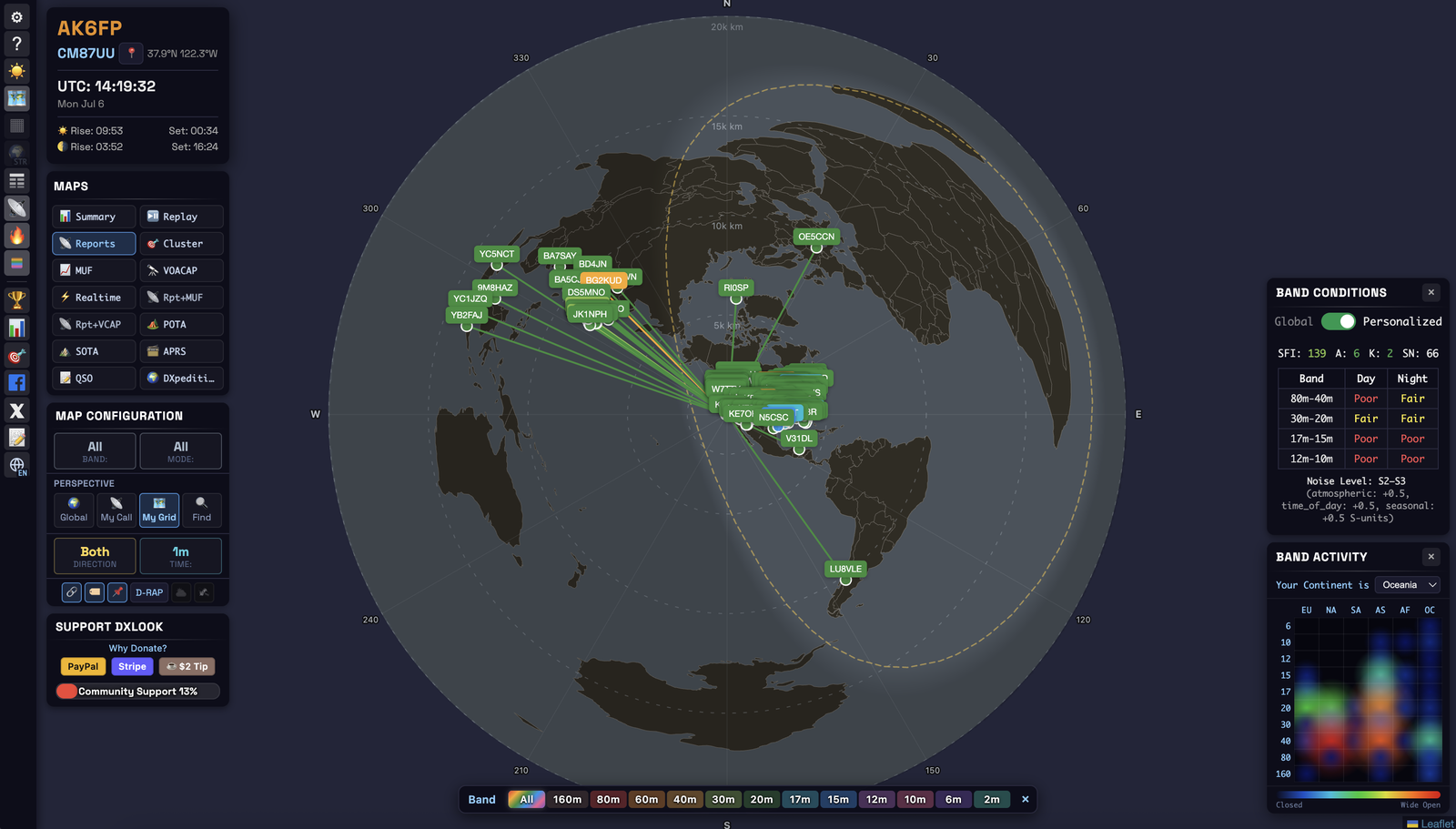
Reports + MUF / Reports + VOACAP
Reports + MUF 把你的弧线叠加在实时的、实测的 MUF 之上——由于两者都来自真实点报,它能显示你的路径是否达到了波段的当前上限。Reports + VOACAP 把它们叠加在预报之上——这是真正的“预测对比现实”检验,展示模型今天有多乐观。
Realtime
- 显示:来自 PSK Reporter 的实时馈流——新点报会在数秒内出现,无需刷新。
- 何时用:实时观看一个波段开放,或在一次连续呼叫中监视你自己的呼号。
Cluster · MUF · VOACAP
- Cluster:围绕你网格聚集的活动——什么正到达你的区域(标记越大 = 点报越多)。
- MUF:各区域按最高可用波段着色,源自一个由真实点报实测的 MUF——“哪些波段实际正到达哪里?”
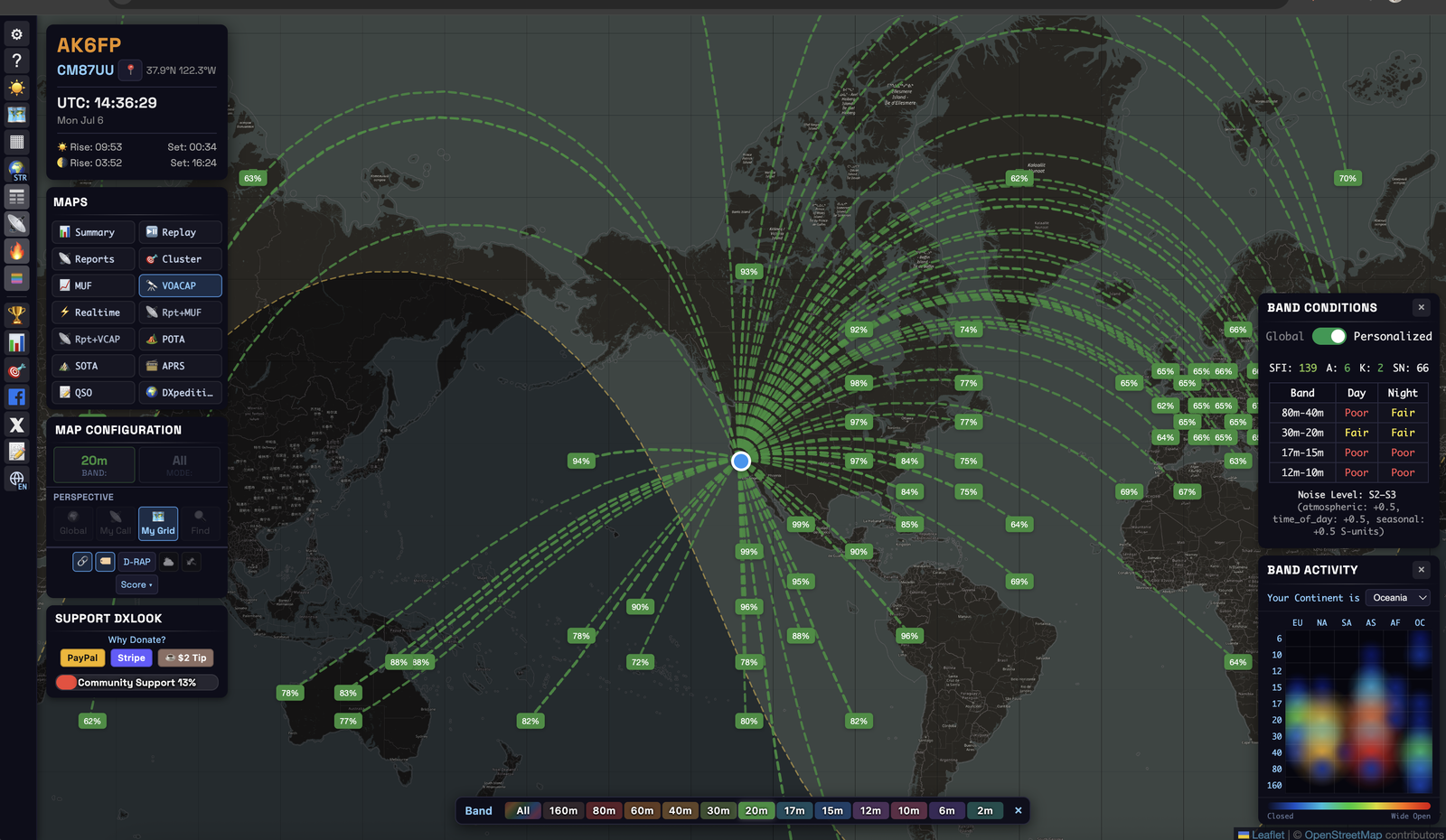
- VOACAP:从你 QTH 出发的理论预测;弧线颜色 = 最佳波段,粗细 = 质量。评分(Score)筛选器只显示所选的档位。
POTA · SOTA · APRS
- POTA / SOTA:实时的公园/山峰激活活动;点击某个标记可把表格筛选到它。
- APRS:来自分组网络的 VHF 传播等值线,按距离范围着色。
这是一些活动项目,操作员去激活公园或山巅,而“猎人”则设法联络他们——一种有趣、无压力的通联方式。
QSO——把你的日志本放上地图(ADIF)
- 显示:把你自己的日志画成弧线和标记,并显示每个 QSO 两端的太阳位置。
- 何时用:想看你联络过的所有地方,以及哪些通联走的是灰线时;拖入一个 ADIF 文件。
它有专门的章节:QSO:把你的日志放上地图。
它是任何日志程序都会导出的通用日志文件格式。什么都不会被上传——文件是在你的浏览器里读取的。
DXpeditions · Replay
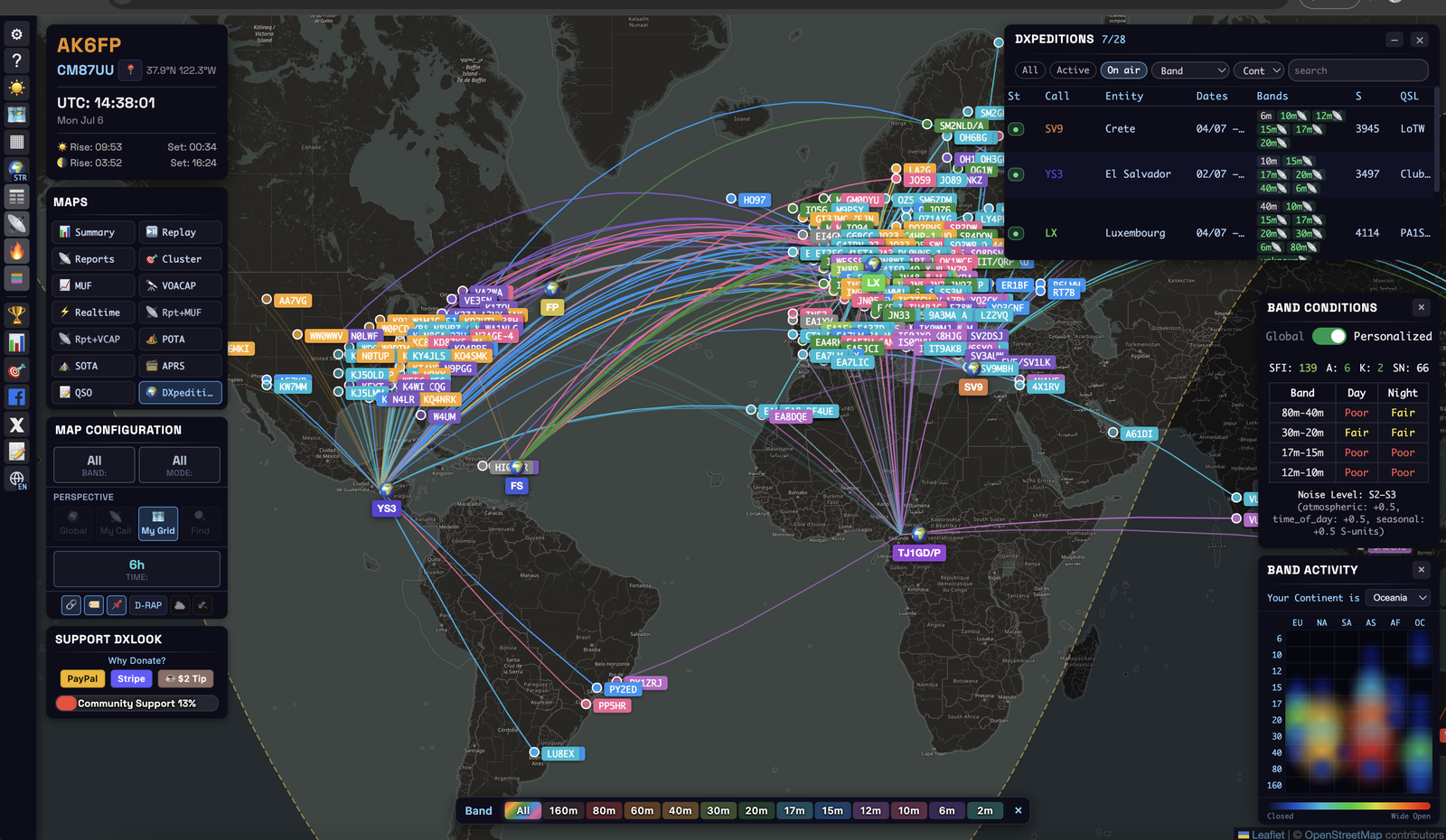
- DXpeditions:计划中+在播运行的实时追踪器;选择其中一个,即可获得从你 QTH 出发、按波段划分的 VOACAP 预测,并与附近的点报相互印证。
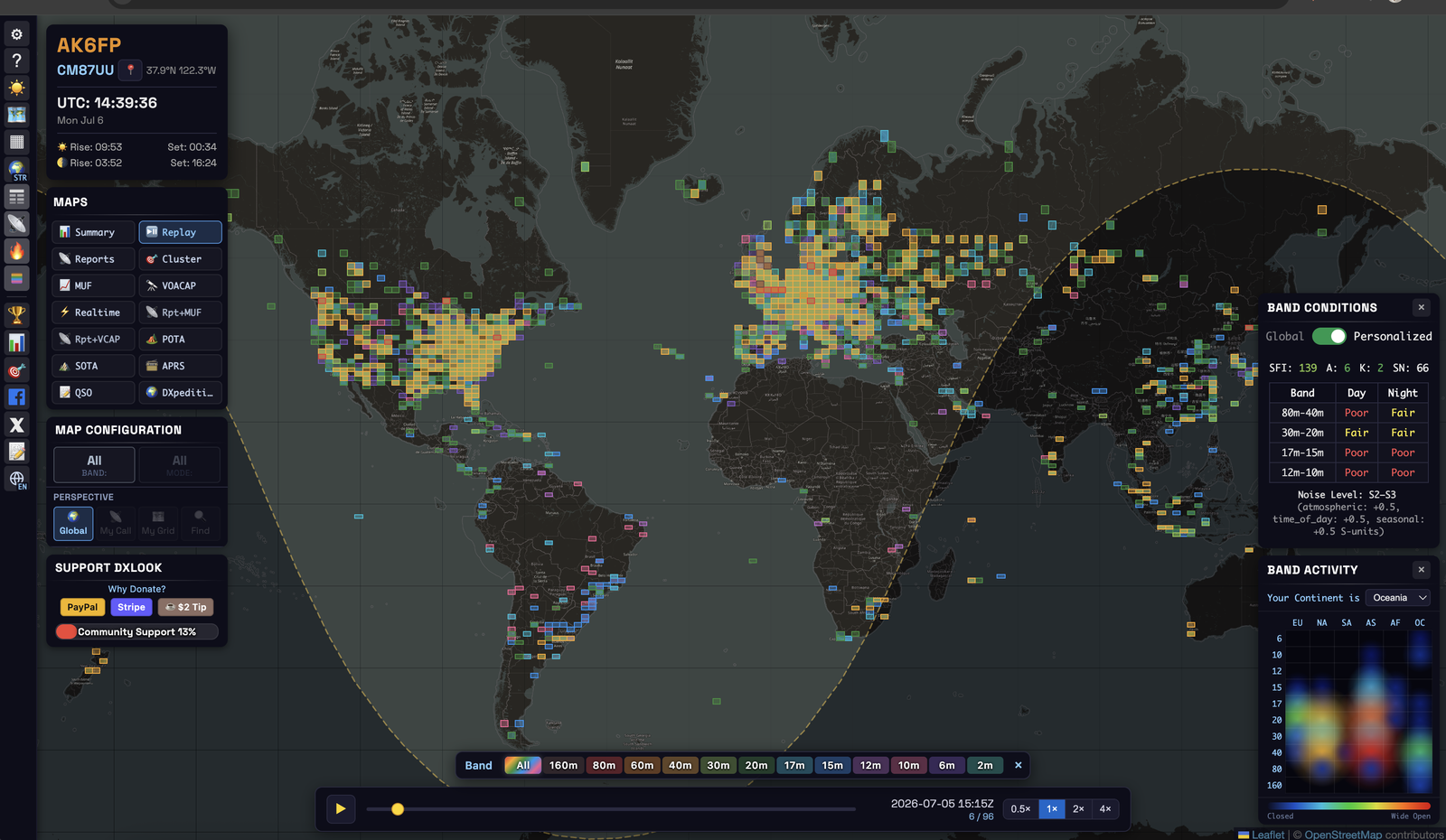
- Replay:以 15 分钟为步长的 24 小时动画回放——学习一个波段如何表现的最佳方式之一。
Antenna
利用同时收到两台的接收站,用 WSPR、FT8 或 FT4 把你的天线与附近电台进行比较。详见专门的章节:天线比较。
7天线比较
Antenna 视图回答一个几乎每位业余无线电爱好者迟早都会问的问题:我的天线到底好不好,在哪些方向好?你不需要测量仪器,也不需要第二个电台。DXLook 使用世界各地接收站本来就会发送给 WSPRnet 和 PSK Reporter 的报告,把你的信号与附近电台的信号放在同一批接收站上进行比较。
它能做什么
- 找出你的弱方向。看看在哪些方向上,世界听到你的信号比听到你周围的电台更弱。
- 检验一次改动。把天线架高、加地网、转动偶极天线或换一副天线,然后把新结果和旧结果比较。
- 和某一个电台比较。不和整个邻近区域比,而是挑一个附近的朋友,比如有八木天线的人。
- 了解你的仰角。按距离的结果显示你更擅长近距离跳跃还是远距离 DX。
快速上手
- 打开 Maps → Antenna(🧭 按钮)。
- 输入你的呼号,点击 Go。
- 选择你实际在发射的模式:WSPR、FT8 或 FT4。
- 第一次把波段保留为 Busiest band。DXLook 会选出关于你的报告最多的波段。
- 阅读摘要和 What the data says 表格。下面的图表用图形显示同样的数字。
WSPR 还是 FT8?用你在发射的模式
两种模式的工作方式相同,只有一个重要区别:WSPR 消息包含发射功率,FT8/FT4 报告不包含。这决定了每种模式能告诉你什么。
| WSPR | FT8 / FT4 | |
|---|---|---|
| 你得到 | 你比邻近电台强多少或弱多少(dB) | 你在哪些方向好于或差于自身平均(dB) |
| 时间范围 | 最近 1、3 或 7 天 | 最近 24 小时 |
| 比较对象 | 300 km 内最多 20 个电台 | 300 km 内最活跃的 10 个电台 |
| 一对数据是 | 一个接收站,一个 2 分钟时隙 | 一个接收站,一个 30 分钟时段 |
| 最适合 | 一个真实的数字:“我的天线比他们的好吗?” | 日常 FT8 通联:“我的天线往哪个方向弱?” |
为什么看不到我的电台?
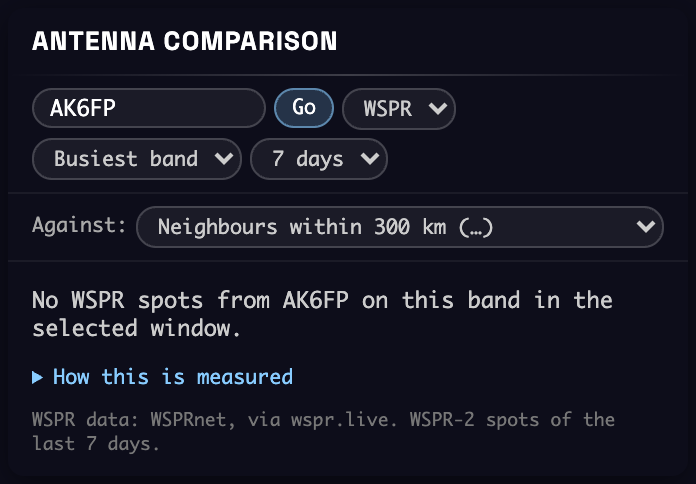
- “No WSPR spots from … in the selected window.”在所选天数内,没有接收站在该波段报告过你的 WSPR 信号。选择 7 days,换一个波段,或者如果你平时用 FT8 或 FT4,就切换过去。只统计 WSPR-2,不包括 FST4W 和 WSPR-15。
- “No FT8 (or FT4) reports from … in the last 24 hours.”过去一天里,没有 PSK Reporter 接收站在该模式和波段报告过你。你自己不需要上传任何东西:其他电台的软件会报告它们解码到的信号。多通联一会儿再来看。
- “No … station within 300 km …”没有邻近电台被足够多的相同接收站收到。换个波段或时段试试,或者在 Against 里选择 Another callsign…,输入一个你认识的电台。
- 灰色弧线和虚线扇区。那里的共同报告不足 20 对。这个视图不会猜测:继续发射,这些方向就会补齐。
如何看懂界面
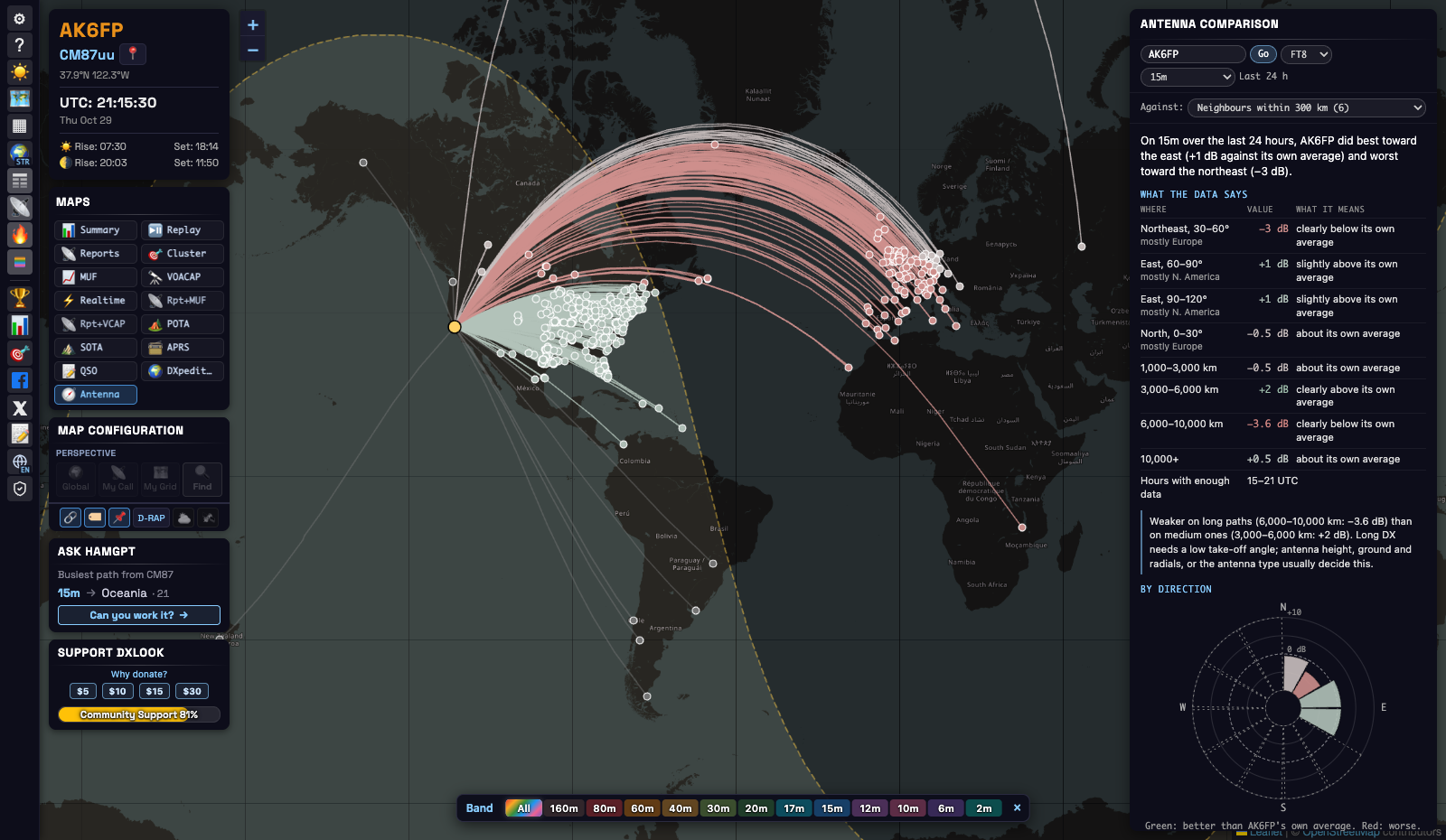
地图。黄点是你输入的电台。每条弧线通向一个同时收到该电台和某个邻近电台的接收站。绿色表示更好,红色更差,浅灰色差不多,深灰色数据不足。在 WSPR 中每条弧线都有自己的数值。在 FT8 和 FT4 中,一个接收站一天很少能凑够 20 对,所以弧线采用它所在方向的颜色。
摘要。用一句话给出主要结果。WSPR 下,它说明你比邻近电台强了或弱了多少。FT8 和 FT4 下,它说出相对你自身平均最好和最差的方向。
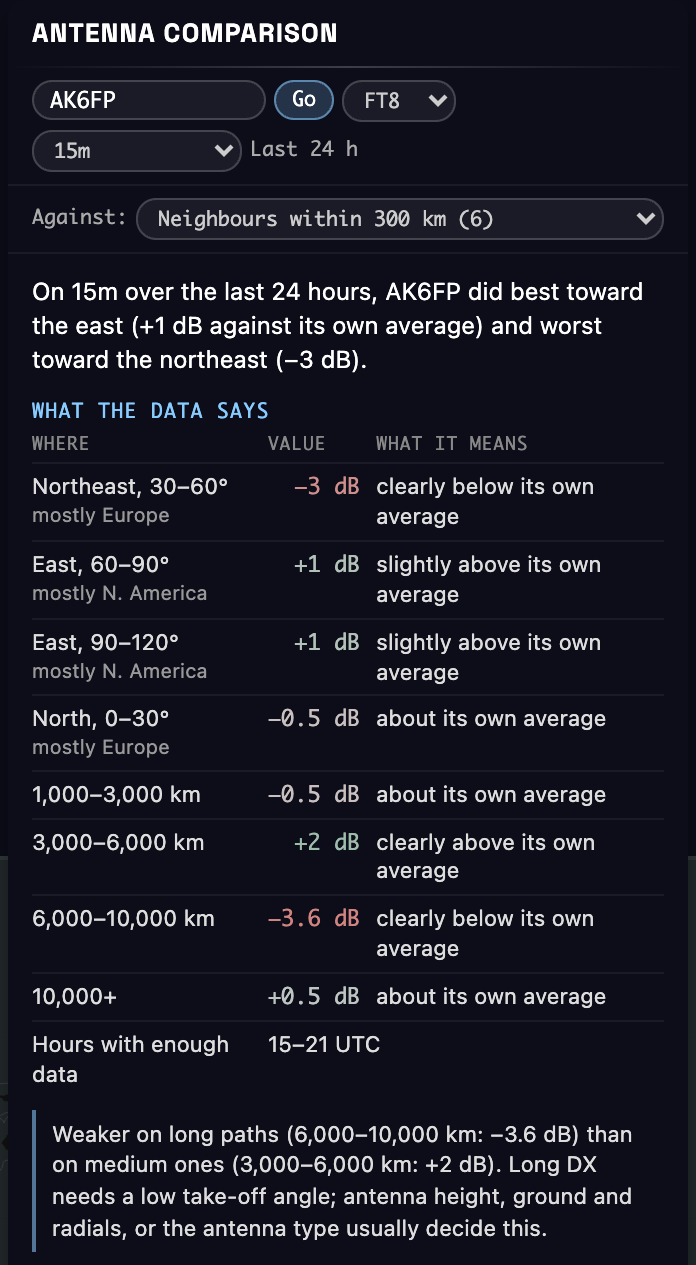
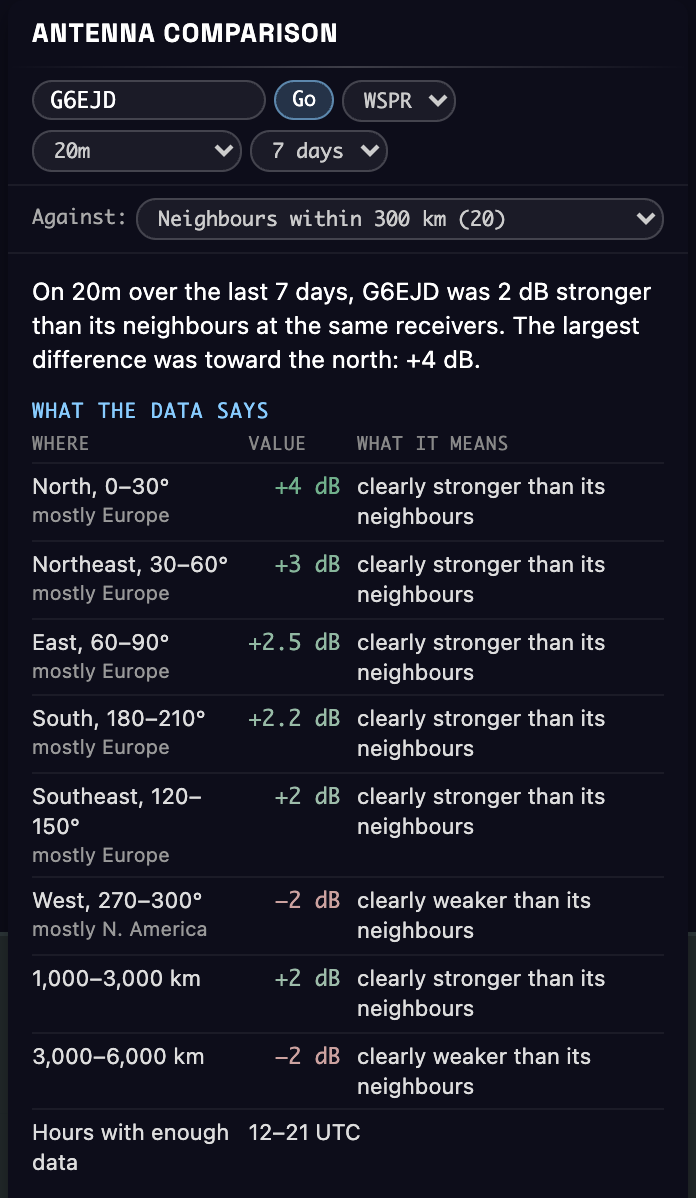
What the data says。用文字说明结果的表格。每一行是一个数据足够的方向或距离,差异最大的排在最前:
- Where:从你的电台看过去的方位、它所在的 30° 扇区,以及这些接收站大多所在的大洲(例如 “mostly Europe”)。
- Value:差值的中位数(dB)。
- What it means:小于 1 dB 为 “about”(差不多),1 到 2 dB 为 “slightly”(略微),2 dB 及以上为 “clearly”(明显)。
- 最后一行列出数据足够的时段(UTC)。
当某条简单规则成立时,表格下方会出现提示。共有三条:
- 远距离:6,000 km 及以上的结果比更近距离中最好的结果差至少 2 dB。远距离 DX 需要低仰角,所以请检查天线高度、接地和地网,或者天线类型。
- 偶极天线:两个相反方向都比与之垂直的两个方向差至少 2 dB。这正是水平偶极天线两端方向的特点。请检查你的天线朝向。
- 方向太少:目前只有两个方向的数据足够。
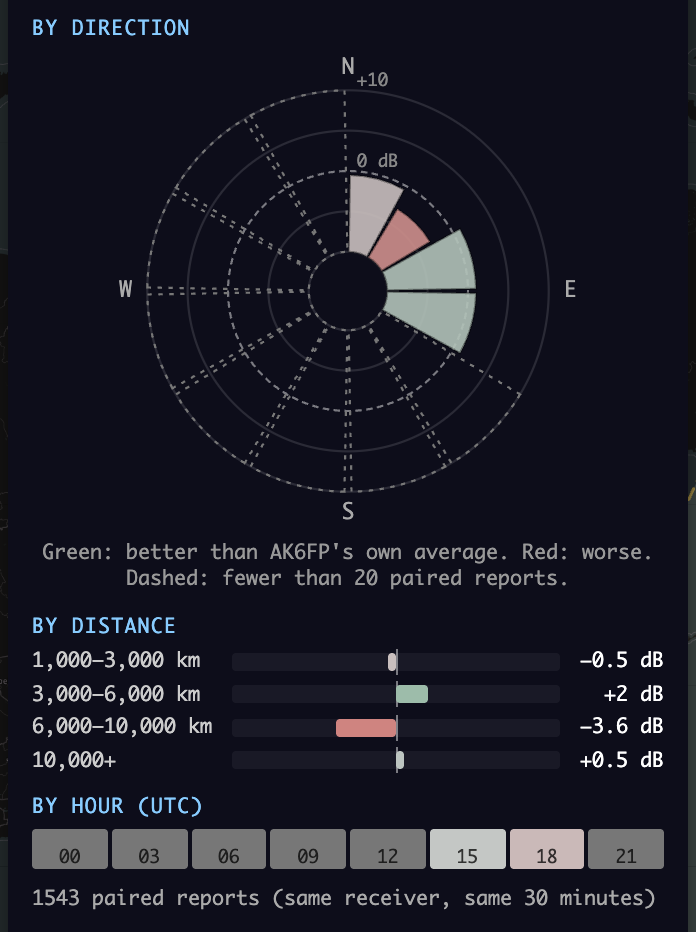
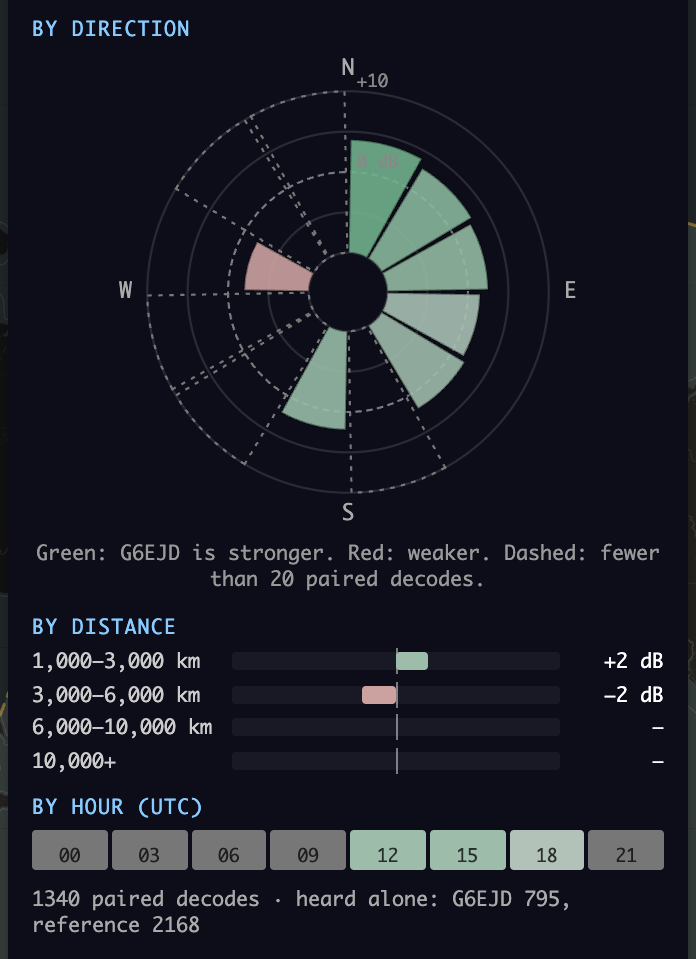
By direction(按方向)。从你的电台看出去的罗盘图,北在上方,分成 12 个 30° 的扇区。虚线圆环是 0 dB。超出这个圆环的扇区更好,留在里面的更差,最外圈是 +10 dB。轮廓为虚线的扇区不足 20 对。
By distance(按距离)。条形向右表示更好,向左表示更差。距离可以粗略反映仰角:1,000 到 3,000 km 的接收站靠较高的仰角到达,6,000 km 以外的接收站需要低仰角。
By hour(按时段,UTC)。8 个 3 小时的时段,颜色含义相同。灰色时段不足 20 对,通常是因为你那时没有在发射。
Against(比较对象)。默认的参照是你的邻近区域:300 km 内若干电台的中位数。你也可以从列表中选一个邻近电台(按共享的接收站数量排序),或输入任意呼号。
计数行。结果基于多少对数据。在 WSPR 中,它还显示两台中只有一台被解码的次数(“heard alone”):那表示其中一台低于 WSPR 约 −30 dB 的解码极限。FT8 和 FT4 不显示这一项,因为接收站每 20 到 60 分钟才报告一次同一电台,缺少一条报告并不能说明信号强弱。
两个例子
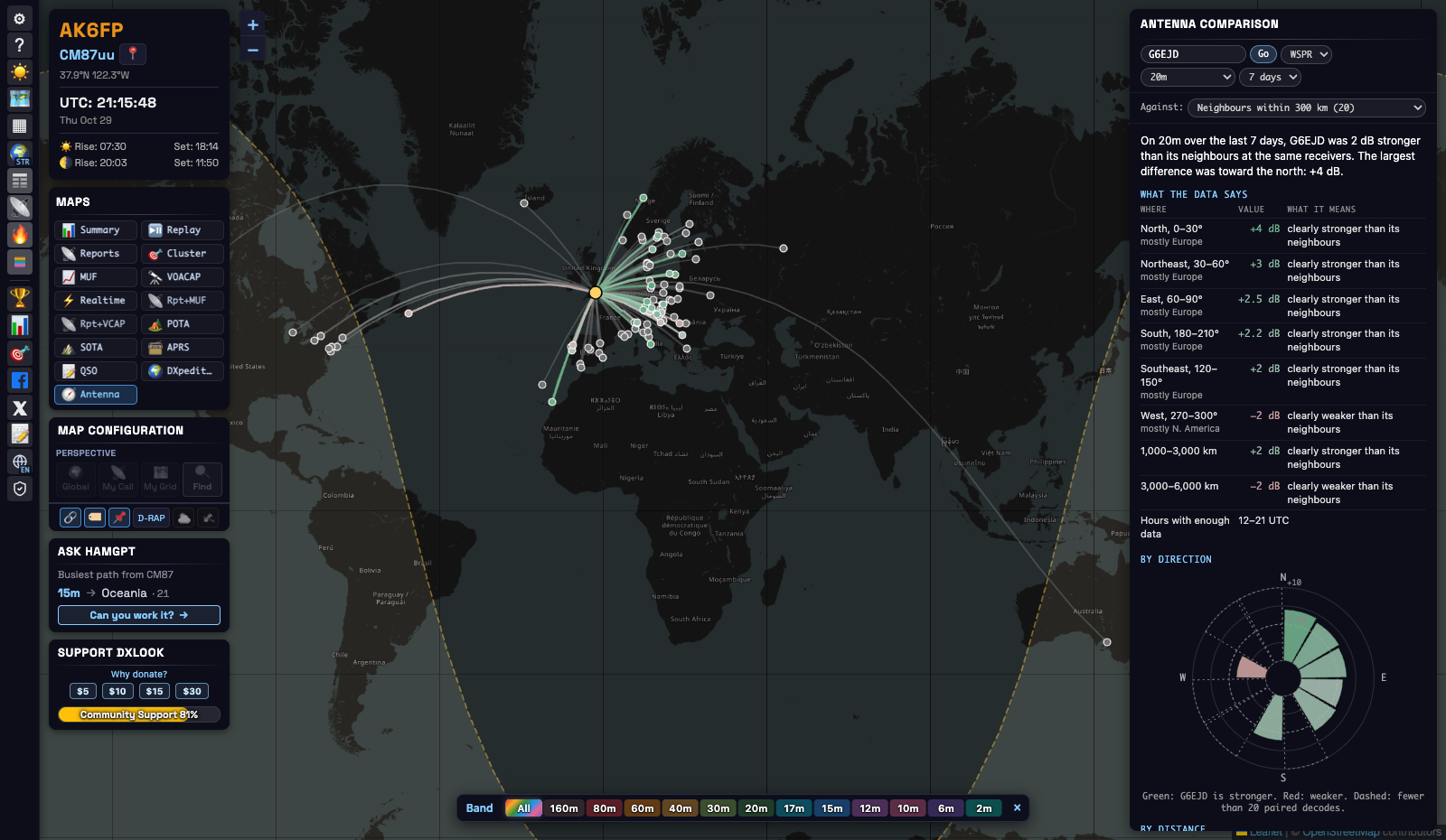
WSPR:G6EJD,20 m,最近 7 天。摘要说 G6EJD 比邻近电台强 2 dB。表格显示了强在哪里:向北(斯堪的纳维亚)+4 dB,整个欧洲 +2 到 +3 dB,但向西、朝北美方向是 −2 dB。按距离,1,000 到 3,000 km 为 +2 dB,3,000 到 6,000 km 为 −2 dB。简单地说:这是一副适合欧洲方向的好天线,跨大西洋时比邻近电台略弱。由于 WSPR 包含发射功率,这些是电台之间真实的差异。
FT8:AK6FP,15 m,最近 24 小时(本章第一张图)。FT8 无法说明 AK6FP 是否比邻近电台强,只能说明它各个方向之间如何比较。表格显示:东北(主要是欧洲)−3 dB,东(北美)+1 dB;6,000 km 以外 −3.6 dB,3,000 到 6,000 km +2 dB。远距离提示出现了:这个电台在中距离表现好、在远距离 DX 上吃亏,说明它的仰角比邻近电台高。可以尝试:把天线架高、改善接地或地网,或换一副仰角更低的天线。如果是偶极天线,检查欧洲是否正对着它的一端。
工作原理
同一个接收站同时听到两台。当一个接收站几乎同时听到你和附近的一个电台时,两个信号的大部分条件都相同:接收站、它的天线、它的噪声,以及穿过电离层的大部分路径。不同的是两个发射电台:天线、高度、馈线、接地和周围环境,以及功率。在这个接收站上反复比较两份信号报告,就能测出这一差异。
为什么和邻近电台比,为什么是 300 km。离你近的电台到达远方接收站的路径几乎相同。300 km 足够近,又足够大,在大多数地方都能找到邻近电台。邻近区域取的是多个电台的中位数,所以附近某一副特别的天线不会左右结果。
为什么不计 1,000 km 以内的接收站。对近处的接收站来说,你和邻近电台之间最多 300 km 的距离会大大改变路径;对远处的接收站几乎没有影响。
WSPR:扣除功率。每条 WSPR 消息都包含电台的发射功率(dBm)。DXLook 从你和邻近电台的信号报告中分别扣除功率,再比较剩下的部分。只统计同一接收站在同一 2 分钟时隙内解码到的配对。所以 WSPR 可以说“比邻近电台强 2 dB”。
FT8 和 FT4:只看形状。FT8 和 FT4 报告不包含功率,所以无论天线如何,用 100 W 的邻近电台看起来都比用 10 W 的强 10 dB。DXLook 先求出每个邻近电台与你之间的通常差值,并按这个差值平移它。这样就扣除了两台的功率和天线的平均增益。剩下的是每个方向、距离和时段相对于你自身平均的表现。由于 PSK Reporter 客户端每 20 到 60 分钟才向同一接收站报告一次同一电台,配对按接收站和 30 分钟时段进行。
中位数和 20 对规则。由于衰落,单条报告可能偏差 10 dB。大量报告的中位数是稳定的,所以一个方向、距离或时段至少需要 20 对才会给出数值。
它不能告诉你的事。
- 这是世界听到的你的方向图,而不是实验室测量:地面、建筑物和附近的物体都是其中的一部分。
- 只有有接收站的方向才算数。海洋和人烟稀少的地区常常保持灰色。
- 在 FT8 和 FT4 中,大的差异会显示得比实际小。与 WSPR 对照时,一个低 8 dB 的方向显示为约低 6 dB。
- 如果你在这段时间内改变了功率,或者 WSPR 软件中设置的功率不对,结果会偏移。
- 传播随波段、时段和季节变化。请在相同条件下比较:同一波段、相近的时段。
我们保存和使用的数据
| WSPR | FT8 / FT4 | |
|---|---|---|
| 来源 | WSPRnet,经由 wspr.live,每 10 分钟获取一次 | PSK Reporter,通过 MQTT 实时接收 |
| DXLook 保存 | 7 天的 WSPR-2 报告 | 24 小时的报告,以及一份保存 48 小时的 FT8/FT4 电台及其位置列表 |
| 比较使用 | 你选择的时间范围:1、3 或 7 天 | 最近 24 小时 |
| 结果重复使用 | 1 小时 | 30 分钟 |
如果没有找到你的电台,DXLook 会在 10 分钟后再查找一次。打开页面绝不会向 WSPRnet、wspr.live 或 PSK Reporter 发出请求:所有数据都从 DXLook 自己的副本中读取。
小技巧
- 改动前后。记下结果,做出改动,然后再看:FT8 第二天再看,WSPR 过一天后用 1 天的时间范围再看。保持同一波段和同样的功率。
- 家里有两副天线。用另一个呼号同时让第二副天线发射,然后在 Against 中选择这个呼号。
- 用你最活跃的波段和时段。报告越多,灰色区域越少。
- 一个电台还是整个邻近区域。整个邻近区域给出最稳定的答案。只和一个电台比,适合你知道对方用什么天线的时候。
8QSO:把你的日志放上地图
加载日志程序导出的 ADIF 文件,每个 QSO 就会变成一条弧线,从你所在的位置连到你联络的电台。文件只在你的浏览器里读取,不会上传。你可以看到自己在哪里被听到、和哪里联络过,哪些波段把你带到了哪里,以及每次通联时两端的太阳在什么位置。
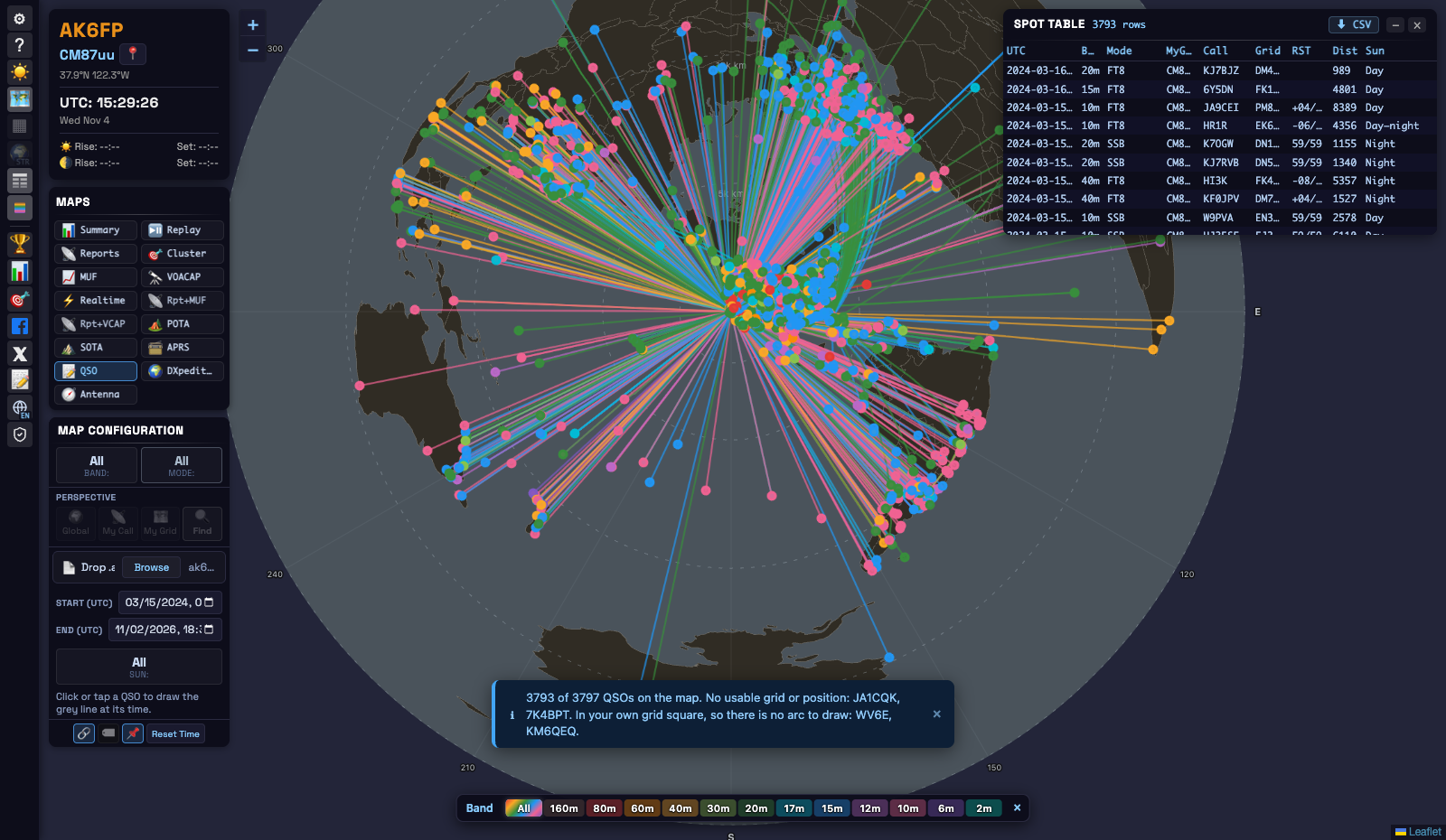
快速上手
- 打开 Maps → QSO。
- 从日志程序、QRZ.com 或 LoTW 导出 ADIF 文件(
.adi)。WSJT-X 本身就保存了一份:wsjtx_log.adi。 - 把文件拖到 Drop .adi 上,或点 Browse。
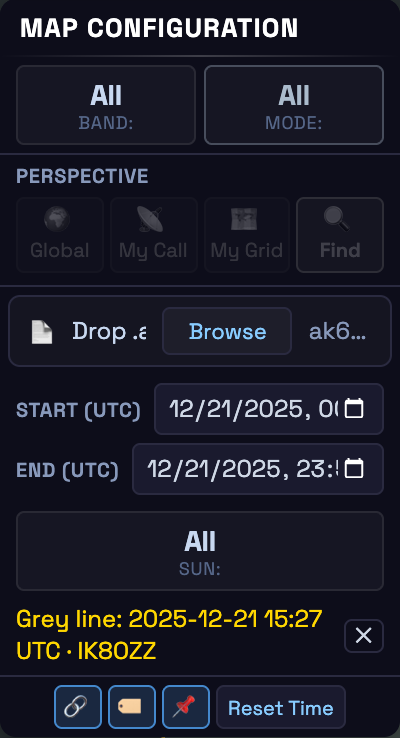
- 用 Band、Mode、Start (UTC)、End (UTC) 和 Sun 缩小范围。Reset Time 恢复显示整个文件。
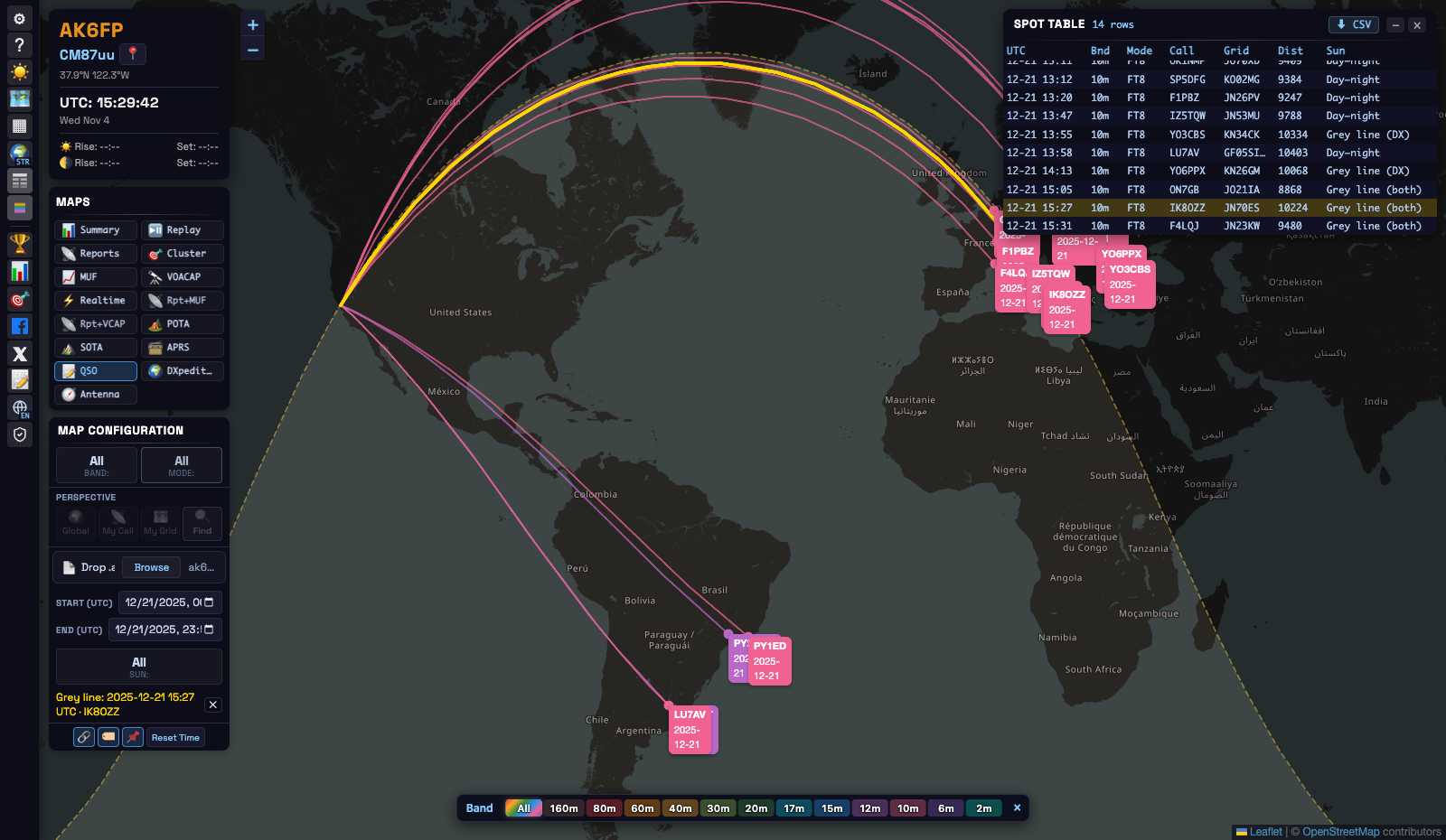
- 点击一个 QSO,按它的通联时刻画出灰线。
所有时间都是 UTC
ADIF 用 UTC 记录 QSO 的日期和时间,DXLook 也按 UTC 读取。Start (UTC)、End (UTC)、提示框和列表显示的都是 UTC,与你电脑的时区无关。两个日期栏按浏览器自己的格式显示,但里面的值是 UTC。End 包含整整一分钟,所以 12:34:56 的 QSO 落在截止于 12:34 的范围内。没有日期的 QSO 只在范围覆盖整个文件时显示。
一个 QSO 的灰线
其他视图画的是当前时刻的灰线。在 QSO 视图里,这条线没有意义,因为你的通联发生在别的时间,所以在你选中一个 QSO 之前什么都不画:
- 点击它的弧线或标记(手机上轻触),或点击列表中它所在的行;
- 地图画出该 QSO 时刻的灰线和夜间阴影,弧线变成金色;
- 控件下方的一行说明是哪个 QSO,例如 Grey line: 2025-12-21 15:27 UTC · IK8OZZ;
- 旁边的 ✕ 可以移除这条线。把该 QSO 隐藏掉的筛选也会移除它。
没有记录时间的 QSO 没有可画的时刻,因此不能选中。
两端的太阳在哪里
把鼠标移到一个 QSO 上(手机上轻触),提示框会分别显示你这端和对方那端的:
- 太阳高度(度):在地平线以上为 +,以下为 −;
- 距最近一次日出或日落的时间,例如 日出后1 分钟 或 6 分钟后日落。靠近两极时可能显示 极昼 或 极夜。
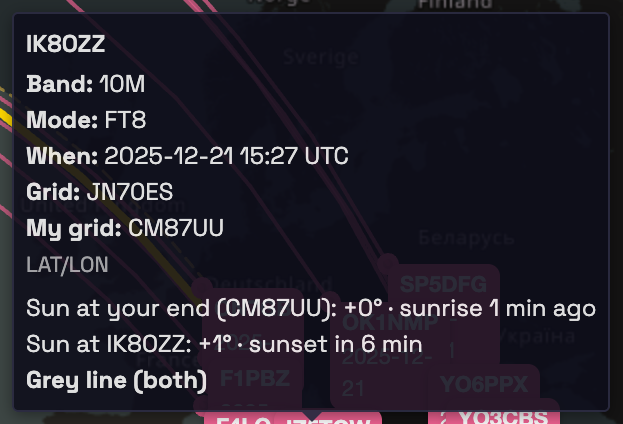
每一端都处于三种状态之一:
| 状态 | 太阳高度 |
|---|---|
| Day(白天) | 高于地平线 6° 以上 |
| Grey line(灰线) | 地平线以下 6° 到以上 6° 之间。在中纬度地区,大约是日出或日落前后各半小时。 |
| Night(夜间) | 低于地平线 6° 以上 |
根据两端的组合,QSO 会得到一个标签,在提示框中加粗显示,也显示在列表的 Sun 列:
- Grey line (both):两端都在灰线上,典型的日出到日落路径。
- Grey line (you) 或 Grey line (DX):只有一端在灰线上。
- Day:两端都是白天。Night:两端都是夜间。
- Day–night:一端白天,另一端夜间。
Sun 筛选
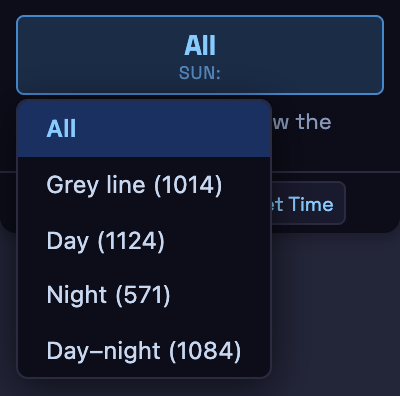
Sun 只保留一类 QSO:Grey line(三种灰线标签都算)、Day、Night 或 Day–night。每个选项旁的数字,就是在当前波段、模式和时间范围下选它时地图上会显示的 QSO 数量。没有时间的 QSO 只在 All 下显示。如果文件里一个时间都没有,这个筛选不会出现。
QSO 列表
在电脑上,左侧工具栏的列表按钮会打开 QSO 列表:时间(UTC)、波段、模式、呼号、网格、RST、距离和太阳标签。点击列标题按该列排序;点击一行即选中该 QSO,它的弧线变成金色,并按它的时刻画出灰线。如果日志是在多个地点记录的,会出现 MyGrd 列。为了节省空间,列表省略秒;如果显示的 QSO 都在同一年,也省略年份。CSV 导出完整的日期和时间。
示例:冬至的 10 m
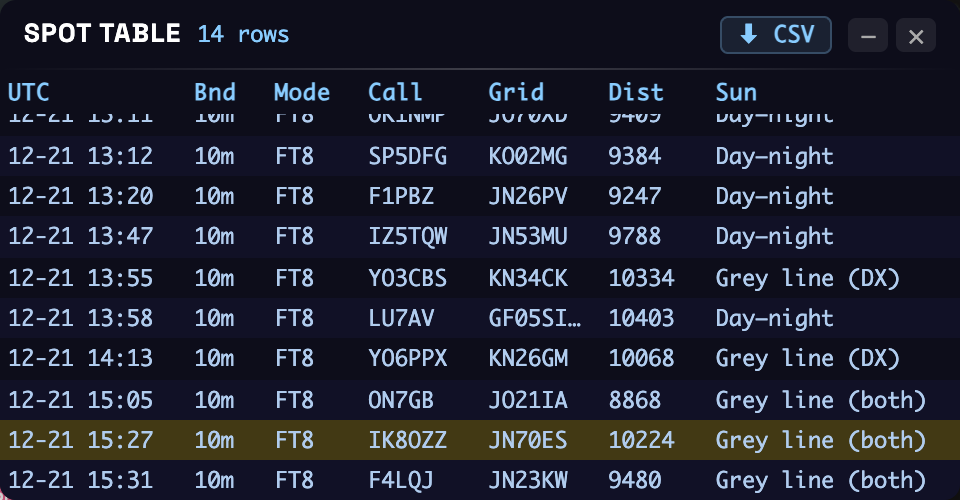
2025 年 12 月 21 日冬至,AK6FP 在加州日出前用 10 m FT8 联络欧洲。把 Start 和 End 设为这一天,列表就能看出太阳的移动。13:08 到 13:47 UTC,加州是夜里,意大利、捷克、波兰和法国是白天,这些 QSO 是 Day–night。13:55 和 14:13 时,罗马尼亚的太阳很低:Grey line (DX)。15:05 到 15:31 与比利时、意大利和法国的 QSO 是 Grey line (both):加州正在日出,欧洲正在日落。选中 15:27 的 IK8OZZ,灰线正好穿过它弧线的两端。之后从 15:33 起是与巴西和阿根廷的 QSO,那里的太阳已经很高了。
没有画在地图上的 QSO
如果有 QSO 无法绘制,地图下方的通知会列出呼号和原因:
- 没有可用的网格或位置。该 QSO 既没有网格也没有经纬度,或者只有 QRZ.com 在不知道位置时填的占位值:网格
AA00aa,位于南极点。请在日志里补上网格,再重新加载文件。 - 与你在同一网格。对方和你在同一个网格里,通常是本地 VHF 通联,没有弧线可画。
位置从哪里来。对方电台放在它的 GRIDSQUARE,你放在该 QSO 的 MY_GRIDSQUARE,所以移动运用或 POTA 日志会从你实际所在的地方画出每个 QSO。很多日志程序还会用 QRZ.com 个人资料填写经纬度,而那往往是电台的家庭地址,甚至完全是别的地方:在一份真实日志里,3,765 个这样的位置中有 201 个落在 QSO 自己的网格之外。所以 DXLook 只在没有网格时,或经纬度落在网格方格之内、能让位置更精确时,才使用经纬度。只有频率没有波段的 QSO,会根据频率确定波段。
小技巧
- 找出你的灰线通联。把 Sun 设为 Grey line,再选一个波段。在 40、80 和 160 m 上,日出日落时的远距离 DX 会在这里出现。
- 回顾一场比赛。把 Start 和 End 设为比赛的那个周末,然后逐个波段查看。
- 从家里出发的方位。设定网格后,方位投影地图会把你放在中心,每条弧线就是你转动定向天线时对准的方位直线。
- 地图太满。日志有几百个 QSO 时,关掉标签(控件中的 🏷)。
9面板与小部件
波段状况(空间天气)
右侧那个回答“此刻各波段对我而言如何”的小部件。全局 vs 个性化(需要网格)会把你的地磁纬度、昼/夜、D 层吸收和极光风险计算在内。它显示 SFI · A · K · SN 各项指数、一张按昼/夜评级(好/中/差)的波段表,以及相关时的噪声和极光。
波段活动(热力图)
一张实时的波段 × 大洲网格,展示活动量有多大,统计的是任一端位于你所选大洲的点报。暗色 → 红色 = 安静 → 非常繁忙。注意:“繁忙”是开放的一个强烈提示,但它同时也受在线操作员数量的影响——它讲的是活动量,而不是从你确切 QTH 出发的一条有保证的路径。
电台信息 · 点报表
电台信息(Station Info)(左上角)存放你的呼号和网格(点击可编辑)、经纬度、一个“查找我的网格”按钮、UTC 时钟以及日出日落/月出月落时间。点报表(Spot Table)(用 ≡ 切换)是一张用于 Reports/POTA/SOTA 的可排序表格,支持 CSV 导出。
全球的业余爱好者都使用协调世界时,这样无论身处哪个时区,大家对“何时”都能达成一致。
地图配置 · 显示开关与图层
控制面板存放波段与模式、视角、各视图的时间/方向控件,此外还有:
- 显示/隐藏弧线——那些路径线(隐藏可减少杂乱)。
- 显示/隐藏标签——呼号/时间标记。
- 图钉 ↔ 网格方块——把目的地画成图钉,或画成其网格方块的轮廓。
- D-RAP · 北美天气(NA Weather) · 卫星(Satellites)——跨视图保持的叠加图层(在方位投影中天气会关闭)。
设置
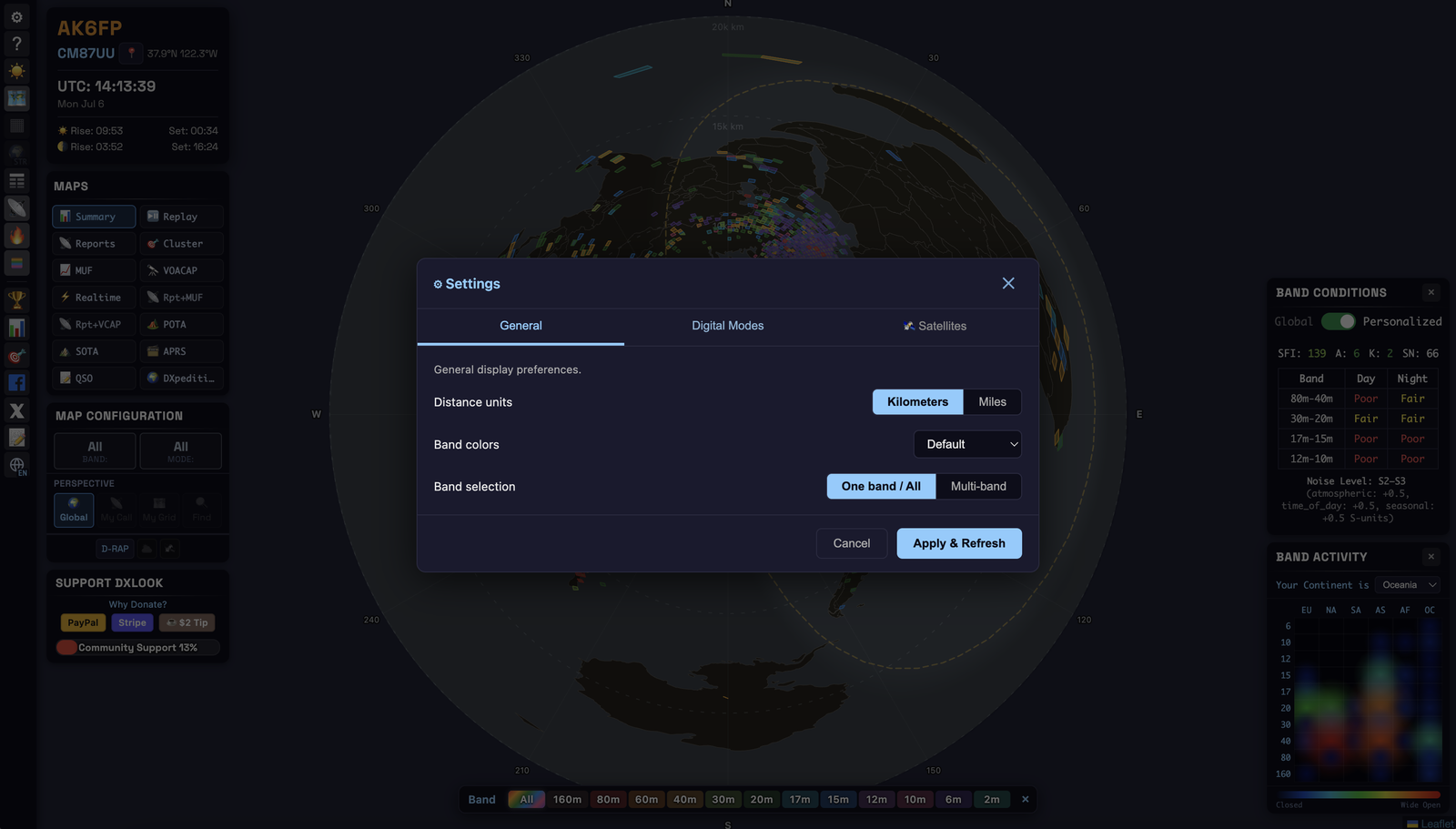
三个选项卡(⚙)。更改在应用并刷新(Apply & Refresh)时生效。
- 常规——距离单位(km/mi);波段颜色(默认或为色觉障碍准备的高对比度);波段选择(单波段 / 全部 vs 多波段)。
- 数字模式——精确选择哪些数字子模式算作“数字”(FT8、FT4、PSK、RTTY、JS8、Q65……)。锁定其中一个,或隐藏那股洪流。
- 卫星——启用该图层、显示轨迹线和覆盖区、不透明度,并从 200 多颗业余卫星中挑选。
10左侧工具栏
| 图标 | 打开 / 执行 |
|---|---|
| ⚙ | 设置——单位、颜色、数字模式、卫星 |
| ? | 帮助 / 本指南 |
| ☀️ / 🌙 | 暗色 / 亮色模式 |
| 🗺 | 投影——平面 ↔ 方位(需要网格) |
| ▦ | 网格叠加——梅登黑德线条+代码(平面地图) |
| 🌍 | 底图——Carto Atlas · Natural Geo · Terrain · Satellite |
| ≡ | 点报表显示 / 隐藏(桌面端) |
| 📡 | 波段状况小部件 |
| 🔥 | 波段活动小部件 |
| 🎨 | 波段图例 |
| 🏆 / 📊 / 🎯 | 活动(Events) · 统计(Statistics) · 查找我的网格 |
| 🌐 | 语言——EN · ES · DE · RU · ZH · JA |
11技巧与工作流
- “我在 20 m 上发得出去吗?”→ Reports · 我的呼号 · 20 m · 方位投影 → 读你的覆盖范围和天线指向。
- “我该往哪个方向指天线?”→ 方位投影 → 从中心到 DX 的直线方向就是你的指向。
- “呼叫之前路径开放了吗?”→ 从你网格出发的 MUF 或 VOACAP → 查看目标区域,然后用 Reports 确认。
- “实时抓住一次开放。”→ Realtime · 你的波段。
- “作为新手上一个新波段。”→ 波段状况(个性化)会显示对你所在位置和时间评级最佳的波段。
- “猎取公园/山峰。”→ POTA 或 SOTA → 点击激活活动 → 按距离对表格排序。
- “查看我的整本日志。”→ QSO → 拖入你的 ADIF 文件。
- “我的哪些 QSO 走的是灰线?” → QSO → Sun:Grey line → 选一个波段。
12常见问题
我需要账号或执照吗?无需账号。看是不需要执照的——DXLook 是探索这门爱好的绝佳方式。但要发射,你确实需要执照。
我的数据是私密的吗?你的呼号和网格只存在于你的浏览器中;ADIF 日志在本地读取,绝不上传。参见隐私政策。
为什么方位投影按钮是灰的?请先设定你的网格——它需要一个中心点。
为什么有些路径看起来是弯的?大圆路径只有从投影的中心(方位投影中即你的电台)出发时才是直的;两个其他电台之间的路径是真正弯曲的。
为什么 HF 在正午“死掉”了?可能是一次太阳耀斑——查看 D-RAP 图层和 X 射线等级。也可能只是波段高过了你所要路径的当前 MUF。
为什么我在 Antenna 视图里看不到自己?接收站必须最近在你选择的模式下收到过你:WSPR 为最近 1 到 7 天,FT8/FT4 为最近 24 小时。如果你用的是 FT8 而不是 WSPR,请把模式切换为 FT8。详见天线比较。
为什么 QSO 视图里没有灰线?你的 QSO 发生在别的时间,所以这个视图只为你选中的 QSO、按它的 UTC 时间画灰线。点击一条弧线、一个标记或列表中的一行。详见 QSO:把你的日志放上地图。
13术语表
ADIF——标准日志文件格式。 DX——一个远距离电台。 DXpedition——一次前往激活稀有位置的行程。 大圆(Great circle)——地球上最短的路径。 灰线(Grey line)——昼/夜晨昏分界线。 网格 / 梅登黑德(Grid / Maidenhead)——一个位置代码(例如 CM87)。 HF / VHF——3–30 MHz(DX 波段)/ 50 MHz 以上(大多为本地)。 电离层(Ionosphere)——反射 HF 信号的那一层。 MUF——某条路径的最高可用频率。 QSO——一次双向通联。 QTH——你电台所在的位置。 SFI / K / A / SN——空间天气指数(§5)。 SNR——信噪比(dB);解码强度。 点报(Spot)——一份自动的“听到”报告。 VOACAP——一个统计式传播预报模型。
14各项内容多久更新一次
DXLook 会自动刷新,你无需重新加载页面。刷新的频率取决于你正在使用哪个视图,以及你选择的时间范围。时间范围越短刷新越快,因为在那种情况下一分钟确实关键;而 24 小时的视图前后一分钟几乎没有变化,所以它不必着急。
各个视图
| 你正在查看的内容 | 重绘频率 |
|---|---|
| Reports — My Call 或任意呼号 | 每 2 分钟一次,无论选择哪个时间范围 |
| Reports — My Grid | 1 分钟范围 30 秒 · 5–10 分钟范围 1 分钟 · 15–30 分钟范围 3 分钟 · 1 小时范围 15 分钟 |
| Reports — Global | 1 分钟范围 30 秒 · 5 分钟范围 1 分钟 |
| Reports + MUF · Reports + VOACAP | 至少每 2.5 分钟一次,确保背景图层不会过时 |
| Summary · Cluster · MUF · VOACAP · POTA · SOTA | 每 2.5 分钟一次 |
| Realtime | 实时 — 台站被报告后几秒内即出现 |
| APRS | 每 1 分钟一次 |
| DXpeditions | 跟随你的时间范围 — 1 分钟范围 15 秒,24 小时范围最长 20 分钟 |
| Antenna | 每 30 分钟 — WSPR 比较最多 7 天的报告,FT8/FT4 比较最近 24 小时,所以变化很慢 |
| Replay | 固定的 24 小时回放记录 — 由你自己拖动时间轴 |
| QSO | 你的 ADIF 文件,在你自己的电脑上读取 — 无需刷新。灰线按你选中的 QSO 画出,而不是当前时刻。 |
面板、挂件与图层
| 面板 / 图层 | 更新频率 |
|---|---|
| Band Conditions(SFI · A · K · SN 与波段表) | 每 10 分钟 |
| Band Activity(热力图) | 每 30 分钟 |
| D-RAP(吸收图层) | 每 10 分钟 |
| 卫星 | 位置每 5 秒 |
| 晨昏线(灰线) | 每 5 分钟;在 QSO 视图中为所选 QSO 的时刻 |
| Station Info — 日出、日落、月亮 | 每 5 分钟(UTC 时钟每秒跳动) |
三点值得了解的事
- 查看自己的呼号始终很快。只要视角是某个呼号(包括 My Call),即使时间范围是 24 小时,地图也每 2 分钟回来一次——因为你想看到刚刚完成的那个 QSO。在长时间范围下,DXLook 还会单独获取最近 5 分钟的数据并合并进来,这样刚建立的联络就会立刻出现,不必等整幅 24 小时的画面重新生成。
- 标签页被遮挡时会暂停。如果 DXLook 处于后台标签页,或者前面是别的应用程序,倒计时会被跳过——这既省你的电量,也减轻我们服务器的负担。你一回到该标签页,若已到时间就会立即刷新。这正是重新回到 DXLook 时经常会一下子冒出新台站的原因。
- 想马上更新?点击你当前所在视图的按钮。地图会重新居中并立即刷新,无论倒计时进行到哪里。
数据本身到达的速度
刷新只能显示已经送达我们这里的内容,所以答案的另一半是各个数据源的供给速度:
- DX 集群、RBN、PSK Reporter 与 APRS — 持续的数据流。一条台站报告可能在几秒后就出现在地图上。
- WSPRnet — 每 10 分钟采集一次。
- 空间天气(NOAA 指数、D-RAP)— 每 10 分钟。
- DX 远征公告(NG3K)— 每 30 分钟。
- Replay 回放记录 — 每 15 分钟重新生成。
你在屏幕上看到的内容,取决于两者中较慢的一方:数据源,或是当前视图的刷新频率。
15数据来源与致谢
点报数据
- WSPRnet — wsprnet.org, wspr.live
- PSK Reporter — pskreporter.info(HTTP + MQTT)
- Reverse Beacon Network (RBN) — reversebeacon.net
- DX Clusters — telnet
- QRZ.com — qrz.com
- POTA — api.pota.app
- SOTA — api-db2.sota.org.uk
- APRS-IS — rotate.aprs.net
- NG3K ADXO — ng3k.com/Misc/adxo.html — DX 远征公告,承蒙 W.B. Feidt 提供
传播预测
- VOACAP — HF 传播预测引擎,基于 ITU 数据编译。预测由
voacapl预先计算。
卫星追踪
- CelesTrak — 业余卫星的 TLE 轨道数据。
- AMSAT — amsat.org
空间天气
以下指数由 NOAA Space Weather Prediction Center (SWPC) 提供:
- K-index — 地磁活动(3 小时)
- A-index — 最近 8 个 3 小时 ap 值的平均(24 小时)
- Solar Flux Index (SFI) — 10.7 cm 波长的太阳射电辐射
- Sunspot Number (SN) — 每日太阳黑子数
- X-ray flux — 太阳耀斑分级(A/B/C/M/X)
- Solar wind — 太阳风速度与密度
- Aurora oval — 极光卵形区预测
- D-RAP — HF 吸收预测网格
NOAA 数据按“原样”提供;请参阅 NOAA 的数据免责声明。
地图瓦片
- OpenStreetMap — © OpenStreetMap contributors
- CARTO Voyager / Dark Matter — 多语言街道底图(Atlas,浅色和深色)
- Esri National Geographic — National Geographic 参考样式
- Esri World Topo Map — 地形/地貌图层
- Esri World Imagery — 卫星影像图层
气象雷达
- MSC Open Data — 来自 Environment and Climate Change Canada (ECCC) 的雷达合成影像,依据 Open Government Licence – Canada 使用。
16支持 DXLook
DXLook 免费且没有广告。我是 Rodrigo,AK6FP,利用业余时间开发和维护它;服务器和数据来源的费用来自使用者的捐赠。
捐赠如何进行
支持 DXLook 面板中有四个金额:$5、$10、$15 和 $30。点击其中一个,会打开一个已选好该金额的窗口。然后选择支付方式:
- PayPal——使用你的 PayPal 账户,或不注册账户直接用借记卡或信用卡。PayPal 还可以把捐赠设为每周或每月。
- Stripe——用银行卡,以及 Stripe 在你所在国家提供的其他方式。
两者都会在新标签页中打开自己的支付页面。DXLook 永远看不到你的卡号或账户信息。付款完成后会回到 DXLook,显示一条感谢信息,捐赠提醒在下个月之前不会再出现。
提醒每天最多出现一次,30 秒后自动关闭。你随时可以通过面板中的 为什么要捐赠? 打开它。
诚信制度
DXLook 没有账户系统,所以无法知道谁捐过款,它相信你的话。如果你本月已经捐过,请在捐赠窗口中点击 我本月已经捐过了,提醒会一直停到下个月第一天(UTC)。没有人会核实。
这个选择只保存在你的浏览器里。换一台电脑或换一个浏览器时,需要在那里再点一次。
为什么最低金额是 $5
支付机构对每笔付款收取一笔固定费用,再加一定比例。金额越小,固定部分占比越大:
| 捐赠金额 | PayPal 收取 | Stripe 收取 |
|---|---|---|
| $1 | $0.52 (52%) | $0.33 (33%) |
| $2 | $0.55 (27%) | $0.36 (18%) |
| $5 | $0.63 (13%) | $0.45 (9%) |
| $10 | $0.78 (8%) | $0.59 (6%) |
以上是 2026 年 10 月的美国费率:PayPal 每笔捐赠收取 2.89% + $0.49,Stripe 每笔银行卡付款收取 2.9% + $0.30。来自美国以外的付款费用约再高 1.5%。从 $5 起,每一美元中至少有 87 美分能到达 DXLook,所以按钮从这个金额开始。
如果现在不方便捐赠,向其他火腿朋友介绍 DXLook 也是一种帮助。