
Руководство пользователя DXLook
Как читать живую карту распространения ВЧ/УКВ — объяснение каждого режима отображения и виджета, с дружелюбным введением для всех, кто только начинает заниматься радиолюбительством.
1Добро пожаловать
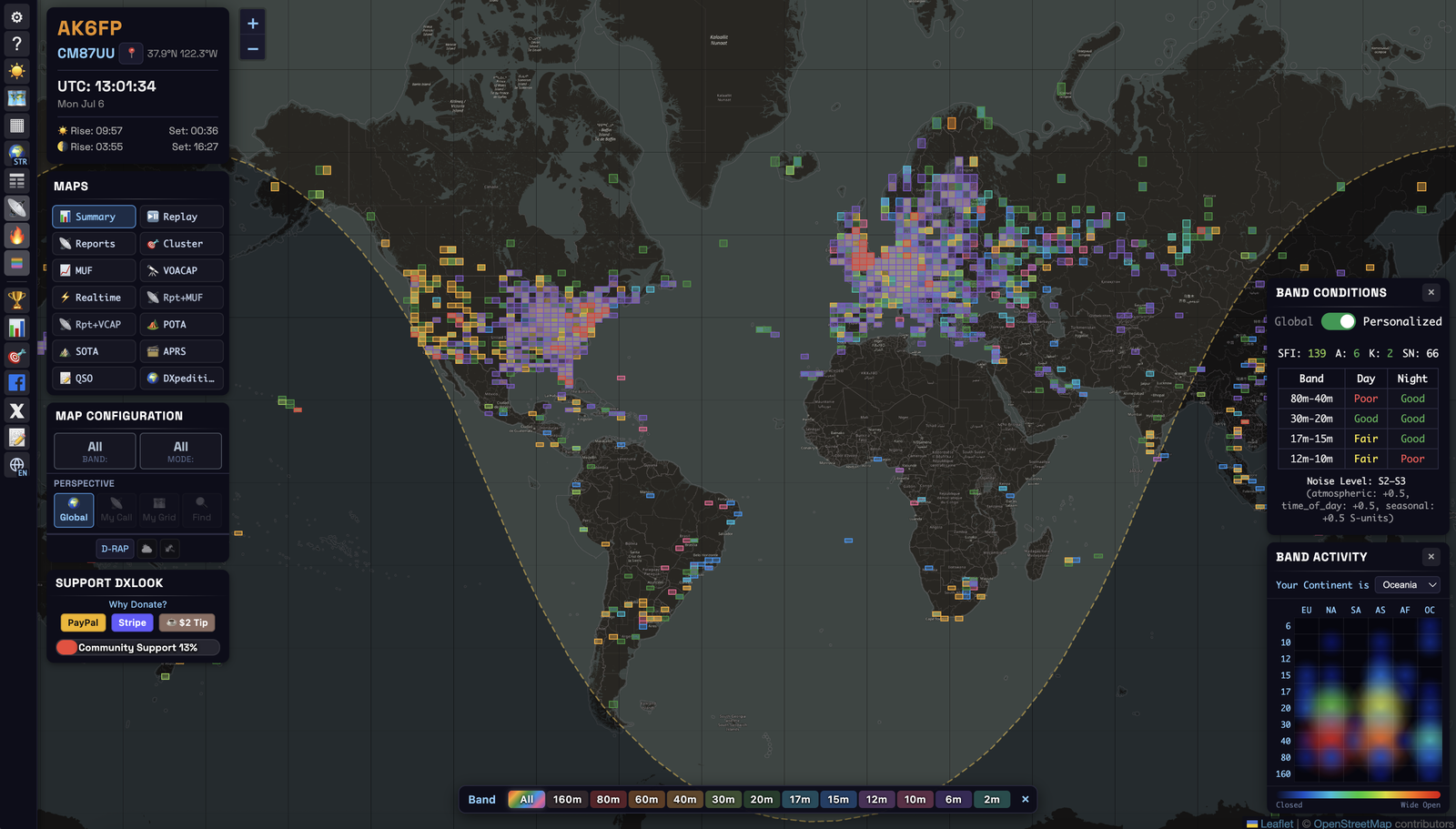
DXLook — это живая карта радиолюбительской активности и распространения. Она принимает в реальном времени «споты» со всего мира — автоматические сообщения о том, кто кого слышит, — и отображает их на интерактивном глобусе вместе с данными о космической погоде.
С одного взгляда вы видите, какие диапазоны открыты, куда доходит ваш сигнал и где находятся интересные станции прямо сейчас. Учётная запись не нужна. Введите один раз свой позывной и/или местоположение — и DXLook настроит всё под вашу станцию.
Несколько слов, которые вы будете встречать повсюду:
- Спот (Spot) — автоматическое сообщение «я услышал эту станцию». DXLook построен на миллионах таких сообщений.
- DX — далёкая или труднодоступная станция (грубо говоря, «дальняя связь»).
- QSO — двусторонняя связь (состоявшийся сеанс связи между двумя станциями).
- CQ — общий вызов «кто хочет выйти на связь?».
- Диапазон — участок радиочастотного спектра, который могут использовать радиолюбители (как полоса на шоссе). Каждый диапазон ведёт себя по-своему — об этом и есть большая часть данного руководства.
- Распространение — как далеко и куда доходит ваш сигнал. Оно меняется от часа к часу вслед за солнцем (следующий раздел).
Почему DXLook, а не обычный кластер или сайт с прогнозами? Он показывает то, что действительно слышно (живые споты плюс измеренную MUF, рассчитанную по этим реальным спотам) и отдельный теоретический прогноз (VOACAP) — на одной карте, так что вы можете наложить одно на другое и сверить прогноз с реальностью.
2Как работает распространение (версия на 60 секунд)
Сигналы на ВЧ-диапазонах не просто идут по прямой — они отражаются от ионосферы, слоя атмосферы на высоте ~100–400 км. Именно так скромную станцию в Калифорнии слышно в Японии.
Всем управляет солнце. Солнечный свет «заряжает» ионосферу, так что днём она хорошо отражает сигналы, а ночью — иначе. Когда солнце активно (много солнечных пятен), высокие диапазоны оживают для всемирного DX. Когда происходит солнечная вспышка, она может поглощать сигналы и вызывать затемнение низких диапазонов на освещённой солнцем стороне Земли.
| Группа диапазонов | Обычно лучше всего… | Хорошо для |
|---|---|---|
| Низкие — 160, 80, 60, 40 м | ночью, а также на рассвете/закате | региональная и средняя дальность; DX ночью |
| Средние — 30, 20, 17 м | днём и ночью; 20 м — рабочая лошадка | универсальный DX |
| Высокие — 15, 12, 10 м | днём, когда солнце активно | дальний DX, мощные сигналы |
| УКВ — 6, 2 м | в основном местная связь, с редкими прохождениями | местные сети; спорадический слой E и тропо-DX |
«Открыт ли диапазон?» — это не вопрос «да/нет»: ответ зависит от диапазона, времени суток, нужной трассы и от солнца. DXLook отвечает наглядно: споты показывают, что работает сейчас, MUF (измеренная по реальным спотам) показывает, как высоко сейчас достают диапазоны, а VOACAP прогнозирует, что должно работать.
3Быстрый старт
Смотреть можно вообще без настройки, но два поля открывают всё.
Шаг 1 — расскажите DXLook, кто вы и где вы.
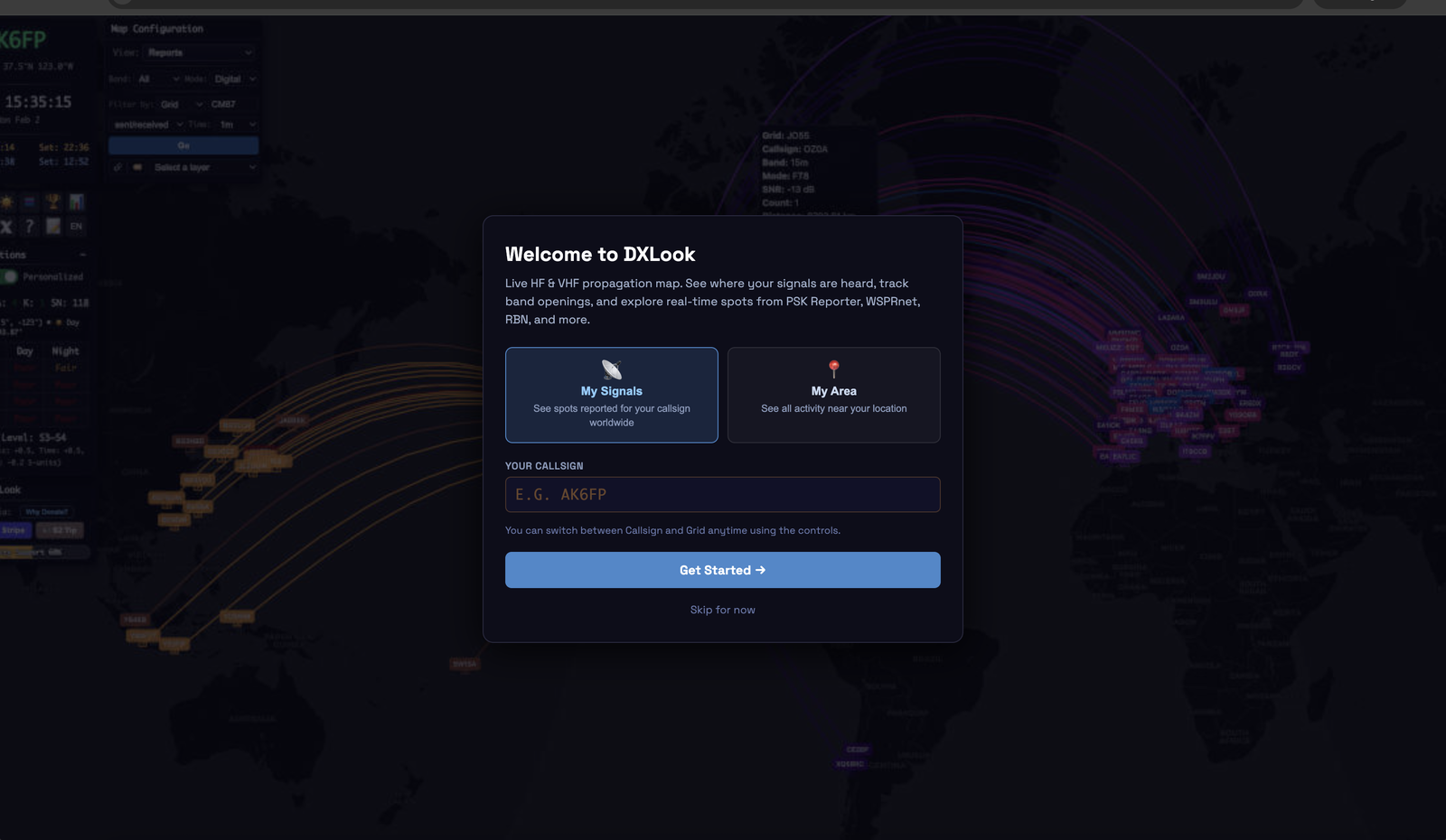
При первом посещении приветственный экран предлагает два способа начать:
- Мои сигналы — введите свой позывной (например,
AK6FP), чтобы увидеть, где вас слышно по всему миру. - Мой район — введите свой квадрат сетки (например,
CM87) или нажмите Использовать моё местоположение, чтобы увидеть активность вокруг вас.
Короткий код вашего местоположения — CM87 привязывает вас к квадрату ~150 км; добавьте ещё два символа (CM87wk) — и получите квадрат ~9 км. Это стандартный способ, которым радиолюбители обмениваются местоположениями. Не знаете свой? Нажмите Использовать моё местоположение, и DXLook подставит его сам.
Изменить эти данные можно в любой момент в панели Информация о станции (вверху слева). Указание квадрата также открывает азимутальную проекцию, персональные условия на диапазонах и режимы, привязанные к местоположению — Отчёты, Реальное время, Кластер, MUF и VOACAP — все с центром в вашем QTH («QTH» = местоположение вашей станции).
Шаг 2 — выберите диапазон и вид излучения.
В разделе Настройка карты выберите диапазон (160m–2m или All) и вид излучения (All / Digital / CW / Voice). Карта мгновенно перефильтруется.
Шаг 3 — читайте карту.
Каждая цветная линия или квадрат — это реальная активность. Единственное правило, которое работает везде: цвет = диапазон. (Несколько режимов используют цвет для другого — тепловая карта «Активность диапазонов» использует красный = загружено, APRS использует цвет для расстояния — и каждый об этом сообщает там, где появляется.) Наведите курсор или коснитесь чего угодно, чтобы увидеть детали.
- «Где меня слышно?» → режим Отчёты · перспектива Мой позывной.
- «Что открыто из моего места прямо сейчас?» → виджет Условия на диапазонах (Персональные) + режим MUF.
- «Используется ли 10 м в Европе?» → Сводка или Активность диапазонов с фильтром на 10 м (они показывают, где диапазон активен). «Открыт ли 10 м на моей трассе в Европу?» — это другой вопрос → MUF или VOACAP из вашего квадрата, либо ваши собственные дуги в Отчётах.
4Чтение карты
Всё построено на нескольких единых правилах. Выучите их один раз — и каждый режим читается одинаково.
Споты и трассы. Спот — это одна станция, услышавшая другую в определённый момент времени. DXLook рисует радиотрассу как дугу большого круга — кратчайший путь по кривой Земле (на плоской карте он выглядит изогнутым, но это настоящий маршрут). Конечные точки показаны как квадраты сетки или метки.
Цвет = диапазон. У каждого диапазона один фиксированный цвет, используемый повсюду. Откройте Легенду диапазонов (🎨 на панели инструментов), чтобы увидеть соответствие; в режимах с фильтром по диапазонам щёлкните там по диапазону, чтобы показать только его.
День и ночь. Карта рисует серую линию — движущуюся границу сумерек между днём и ночью.
Низкие диапазоны открываются вдоль неё и сразу после её прохождения, а сама серая линия — известное «золотое место» для дальних связей. Наблюдая, как она проходит по карте (особенно в режиме Повтор), вы изучаете суточный ритм диапазона.
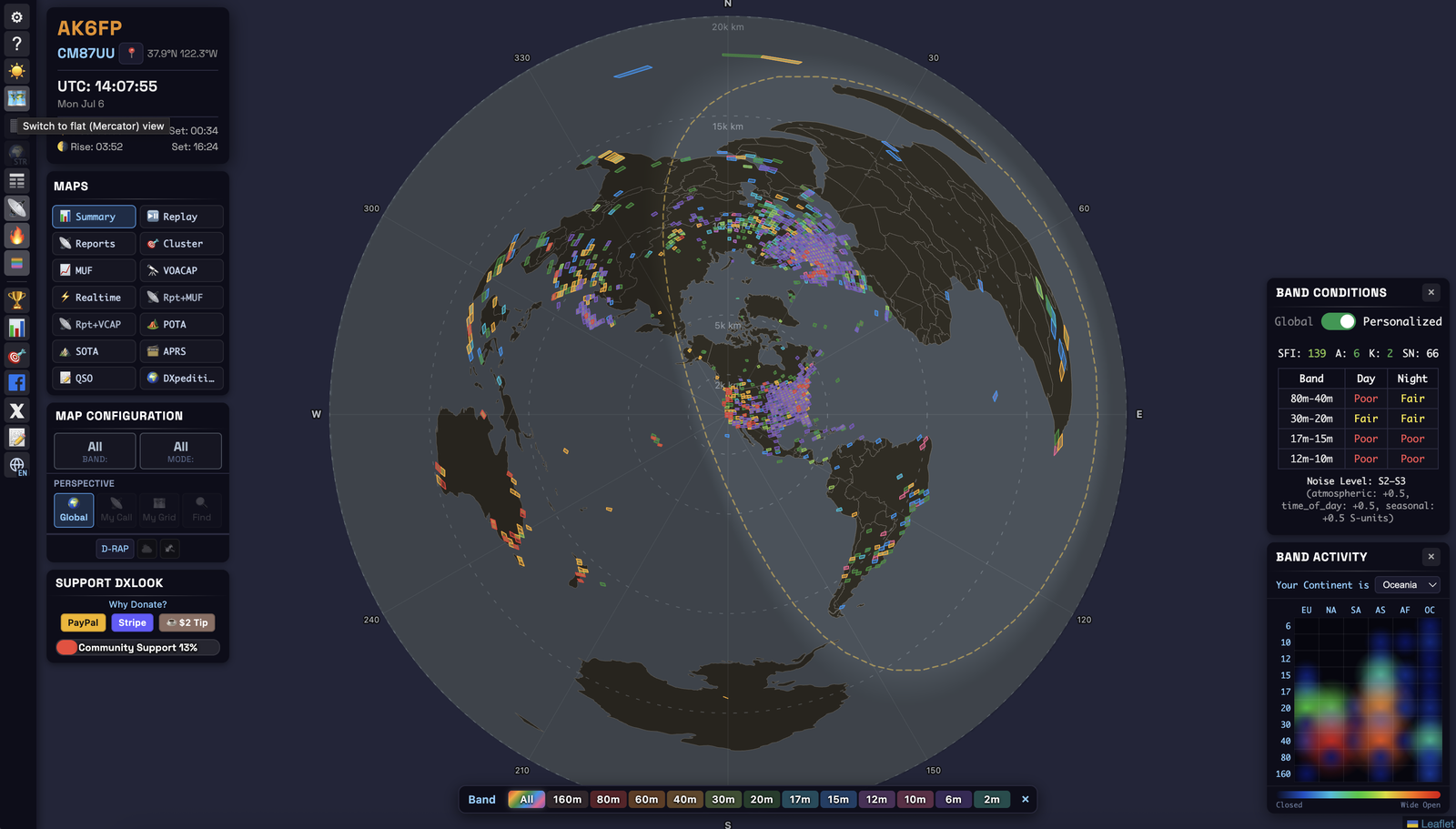
Две картографические проекции (переключаются кнопкой 🗺):
- Плоская (Меркатора) — привычная прямоугольная карта мира. Лучше всего для общего просмотра и приближения к региону. Она растягивает области у полюсов (Гренландия выглядит почти как Африка, хотя она в ~14 раз меньше).
- Азимутальная равнопромежуточная — круговая карта с центром в вашем местоположении. Это проекция для DX-мена по двум причинам: любая трасса от вашей станции — прямая линия, а направление от центра — это истинный компасный азимут на дальнюю станцию, так что вы можете навести направленную антенну прямо по карте.
Тёмная / светлая (☀️/🌙) — под освещение вашей радиорубки. В настройках доступна высококонтрастная палитра диапазонов, удобная для дальтоников. Прокручивайте или сводите пальцы для масштабирования, перетаскивайте или ведите одним пальцем для панорамирования; нажмите кнопку активного режима ещё раз, чтобы заново отцентрировать и обновить.
5Основные понятия
Короткие вводные — пробегите то, что знаете, прочтите то, чего не знаете.
Локатор сетки Maidenhead
Компактный код местоположения. CM87 ≈ квадрат 150 км; CM87wk ≈ квадрат 9 км. Две буквы (поле) + две цифры (квадрат) + две необязательные буквы (подквадрат). 6-символьные локаторы учитываются для вашей собственной позиции — это важно для УКВ.
Диапазоны
160, 80, 60, 40, 30, 20, 17, 15, 12, 10, 6, 2 метра. У каждого фиксированный цвет; All показывает всё. (О том, как они себя ведут, см. §2.)
Виды излучения
- CW — телеграф (азбука Морзе). Узкополосный, эффективный, проходит там, где не проходит ничего другого.
- Voice (SSB) — телефония (однополосная модуляция, голос).
- Digital — компьютер генерирует и декодирует тоны (FT8, FT4, PSK, RTTY, JS8…). FT8 декодирует сигналы, слишком слабые, чтобы их услышать, — поэтому в цифровых видах карта часто самая загруженная.
Откуда берутся споты
| Источник | Поставляет | Что это |
|---|---|---|
| PSK Reporter | Цифровые споты | Поток автоматических декодов в реальном времени |
| WSPRnet | Очень слабые маяки | Маломощные маяки распространения, цикл 2 мин |
| RBN | CW (+ немного цифровых) | Автоматические приёмники-«скиммеры» по всему миру |
| DX Cluster | Любой вид излучения | Споты, введённые операторами вручную |
| APRS-IS | УКВ-трассы | Пакетная сеть APRS (режим APRS) |
Космическая погода (числа в «Условиях на диапазонах»)
- SFI — индекс солнечного потока (Solar Flux Index). Энергия, питающая ионосферу; ~70 — низко, >150 отлично для высоких диапазонов.
- K — геомагнитное возмущение за 3 часа, 0–9. 0–2 спокойно (хорошо); 5+ = буря (ВЧ страдает, возможно полярное сияние).
- A — геомагнитная активность за последние 24 часа: среднее последних восьми трёхчасовых значений ap, 0–400. 0–7 спокойно, 30+ тяжело. A меняется медленнее K: ночная буря ещё видна в A, когда K уже упал.
- SN — число солнечных пятен; чем выше, тем обычно лучше DX на высоких диапазонах.
- Рентген (A/B/C/M/X) — класс солнечной вспышки. Вспышки M/X вызывают дневные затемнения D-RAP.
Высокий SFI/много солнечных пятен = высокие диапазоны (10–20 м) оживают для DX. Низкий K = спокойные, стабильные условия. Крупная вспышка (M/X) = временное дневное затемнение ВЧ, сильнее всего на низких диапазонах.
MUF — максимальная применимая частота
Наивысшая частота, которая ещё отразится обратно на Землю по данной трассе. Если MUF до региона равна 21 МГц, то там, скорее всего, открыты 15 м и ниже, а 12/10 м — нет. В DXLook MUF измеряется, а не моделируется — она рассчитывается по частотам реальных спотов, распространяющихся сейчас, и обновляется по мере поступления спотов. Это делает её наблюдаемым «текущим потолком», принципиально отличным от статистического прогноза VOACAP.
D-RAP — прогноз поглощения в D-слое
Когда происходит солнечная вспышка, самый нижний слой ионосферы поглощает энергию ВЧ на освещённой солнцем стороне — частичное или полное затемнение, сильнее всего на низких диапазонах. Слой D-RAP затеняет эти зоны (NOAA), и DXLook учитывает это поглощение в ваших персональных оценках низких диапазонов.
Перспектива
Управляет тем, чью активность вы видите: Глобально (всё), Мой позывной (споты с вашим позывным), Мой квадрат (активность из вашего квадрата), Поиск (найти позывной, парк POTA или вершину SOTA). После выбора «Мой позывной / Мой квадрат / Поиск» нажмите Вперёд.
6Режимы отображения
Переключайте режимы в панели КАРТЫ. Каждый следует одной схеме — что показывает · когда использовать · как читать. Составные режимы (Отчёты+MUF, Отчёты+VOACAP) накладывают живой фон — измеренную MUF или прогноз VOACAP — под ваши дуги «Отчётов».
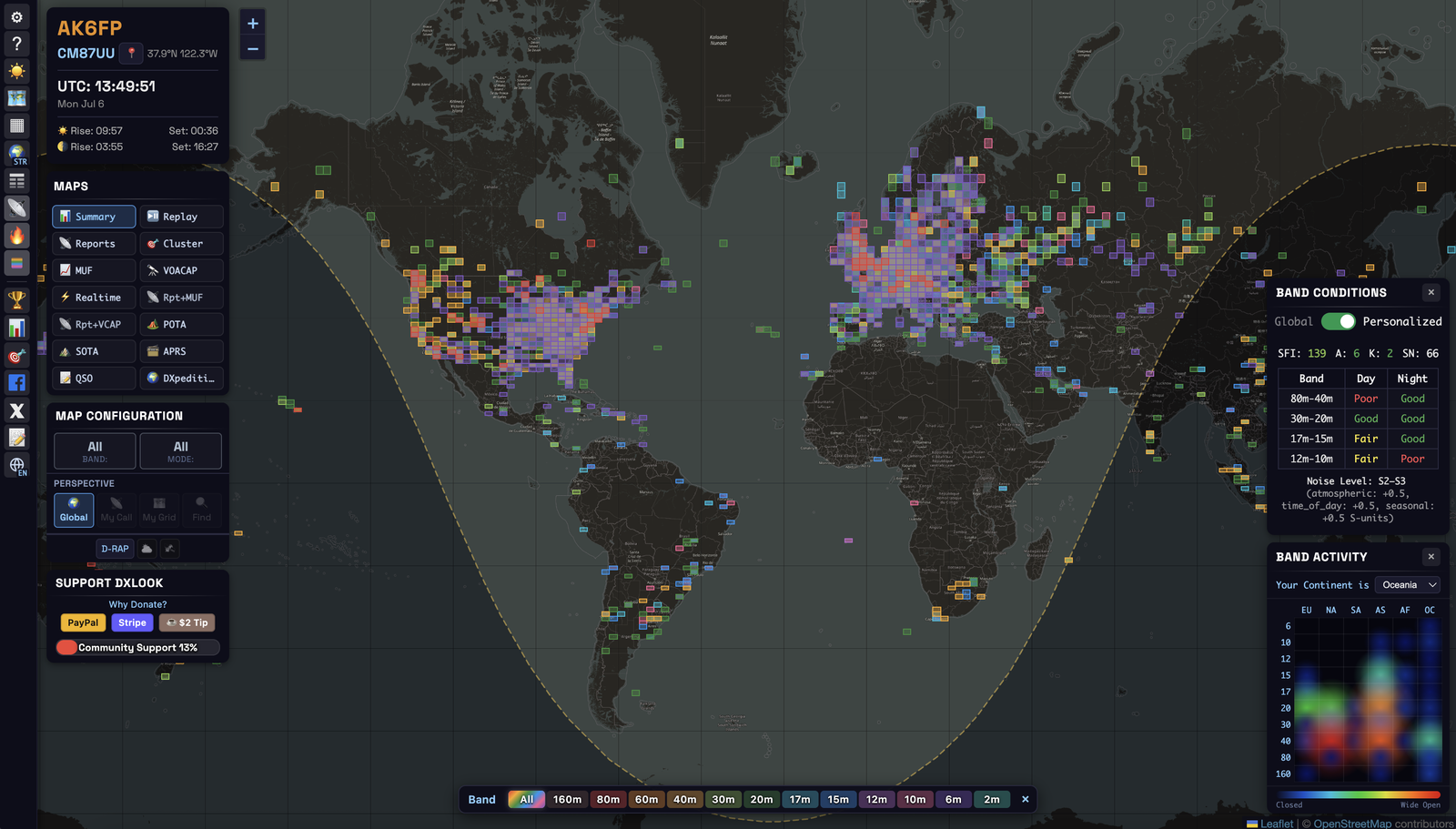
Сводка
- Показывает: глобальный обзор — каждый 4-символьный квадрат сетки окрашен в цвет своего самого активного диапазона.
- Когда: чтобы одним взглядом ощутить пульс всего мира, без всякой настройки.
- Как читать: цвет квадрата = самый активный диапазон именно там. Осторожно: «Сводка» показывает, где диапазон используется, а не открыт ли он на вашей трассе к этому месту.
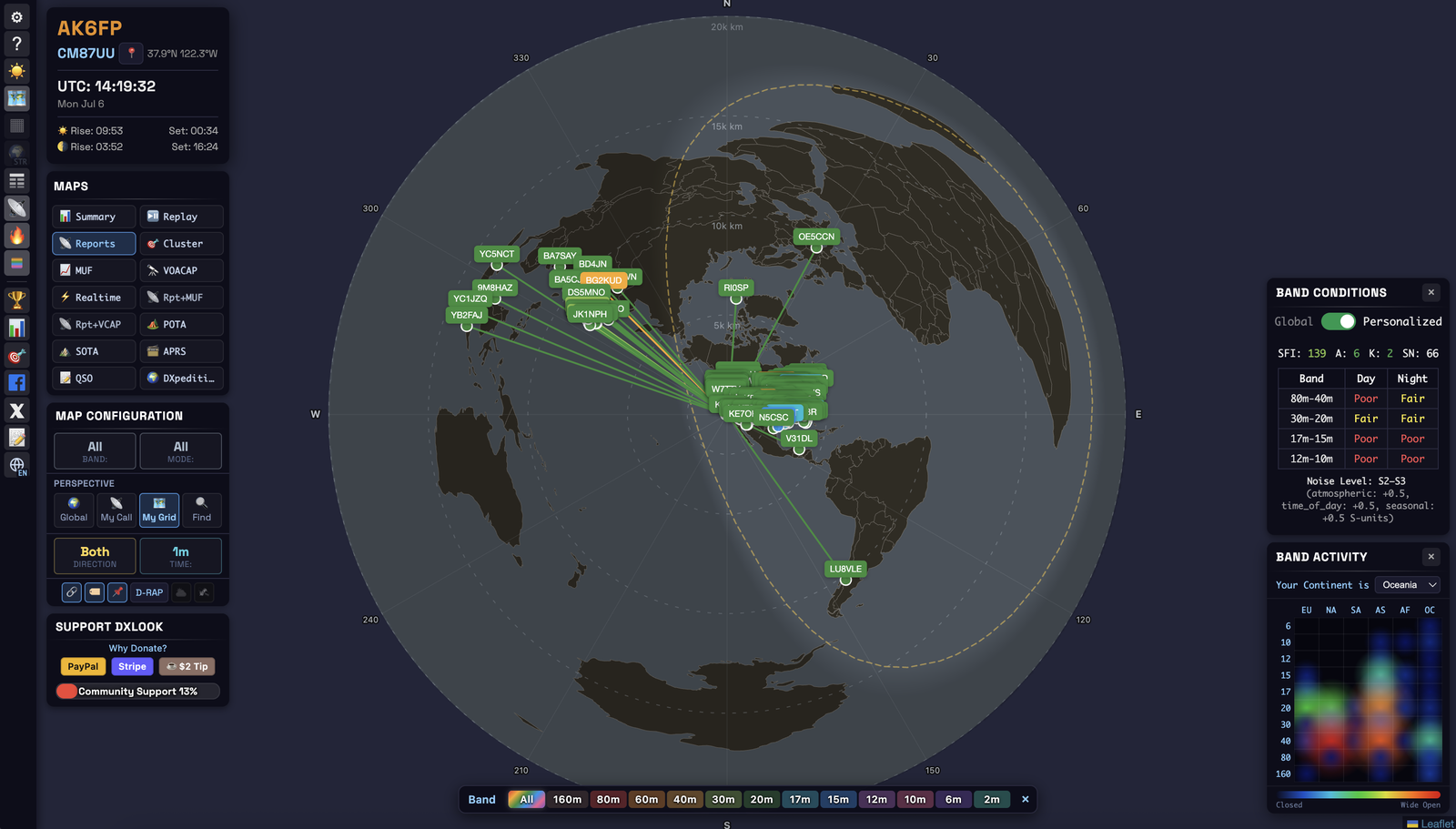
Отчёты
- Показывает: 24-часовую историю по позывному или квадрату в виде дуг большого круга плюс сортируемую Таблицу спотов.
- Когда: основной режим «где меня слышно / кого я слышал».
- Как читать: каждая дуга — одна услышанная трасса; квадрат-источник — ваша станция. Направление: Передано / Принято / Оба / QSO.
Запустите Мой позывной → Передано после вызова CQ, чтобы буквально видеть, куда доходит ваш сигнал.
Отчёты + MUF / Отчёты + VOACAP
Отчёты + MUF накладывают ваши дуги на живую, измеренную MUF — поскольку и то, и другое берётся из реальных спотов, это показывает, достигают ли ваши трассы текущего потолка диапазона. Отчёты + VOACAP накладывают их на прогноз — настоящая проверка «прогноз против реальности», показывающая, насколько оптимистична модель сегодня.
Реальное время
- Показывает: живой поток из PSK Reporter — новые споты появляются за секунды, без обновления.
- Когда: чтобы наблюдать открытие диапазона в реальном времени или следить за своим позывным во время серии связей.
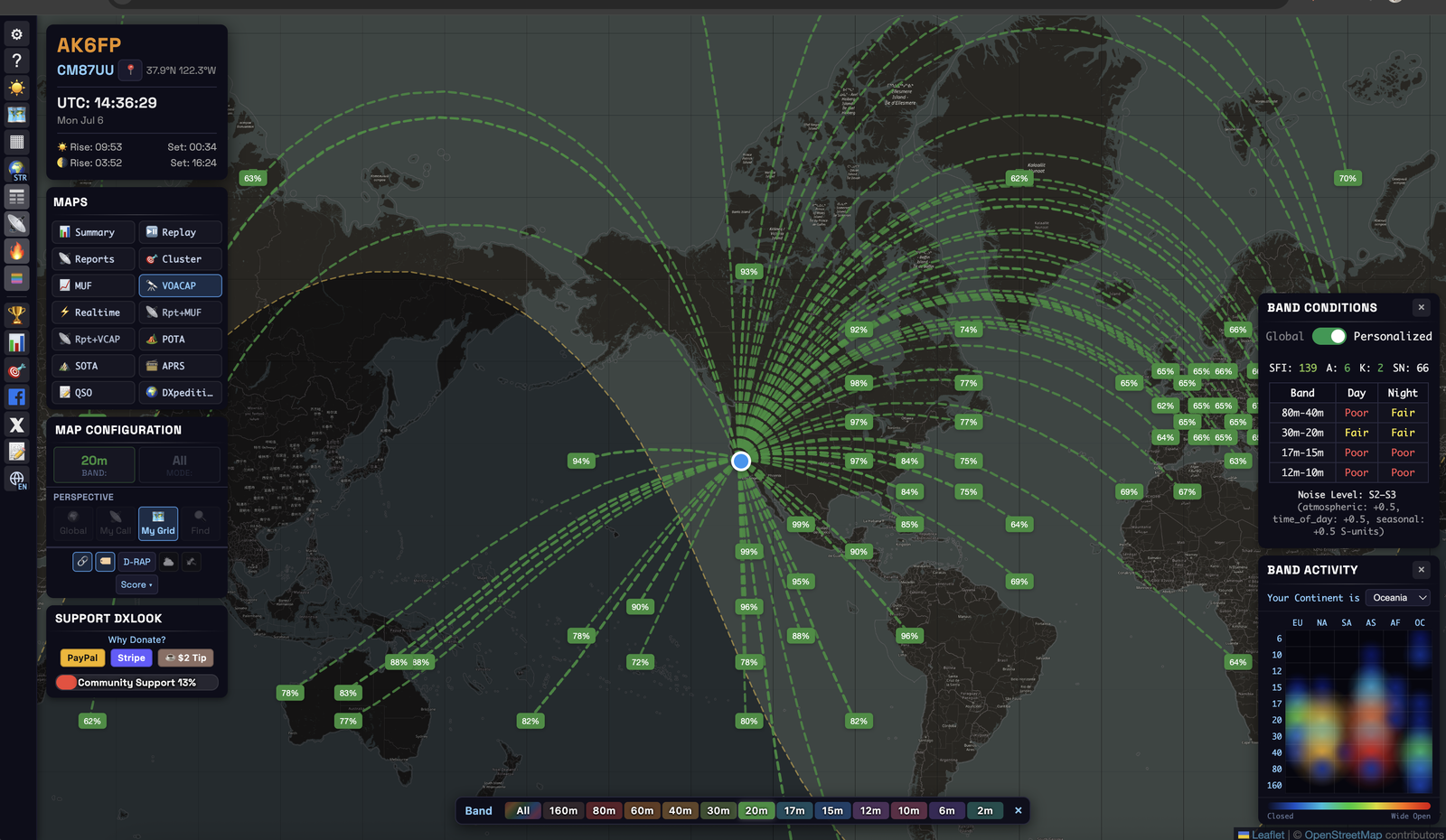
Кластер · MUF · VOACAP
- Кластер: активность, сгруппированная вокруг вашего квадрата — что доходит до вашего района (крупнее маркеры = больше спотов).
- MUF: регионы, окрашенные по наивысшему применимому диапазону, на основе MUF, измеренной по реальным спотам, — «какие диапазоны реально куда достают?».
- VOACAP: теоретические прогнозы из вашего QTH; цвет дуги = лучший диапазон, толщина = качество. Фильтр Оценка показывает только выбранные уровни.
POTA · SOTA · APRS
- POTA / SOTA: живые активации парков / вершин; щёлкните по маркеру, чтобы отфильтровать по нему таблицу.
- APRS: контуры распространения УКВ из пакетной сети, окрашенные по дальности.
Программы, в которых операторы активируют парки или горные вершины, а «охотники» пытаются с ними связаться — весёлый и ненапряжный способ проводить связи.
QSO — ваш аппаратный журнал на карте (ADIF)
- Показывает: ваш аппаратный журнал в виде дуг и маркеров, с положением солнца на обоих концах каждого QSO.
- Когда: чтобы увидеть, с кем вы работали и какие связи прошли по серой линии; перетащите файл ADIF.
Ему посвящена отдельная глава: QSO: ваш аппаратный журнал на карте.
Универсальный формат файла аппаратного журнала, экспортируемый любой программой ведения журнала. Ничего никуда не загружается — файл читается в вашем браузере.
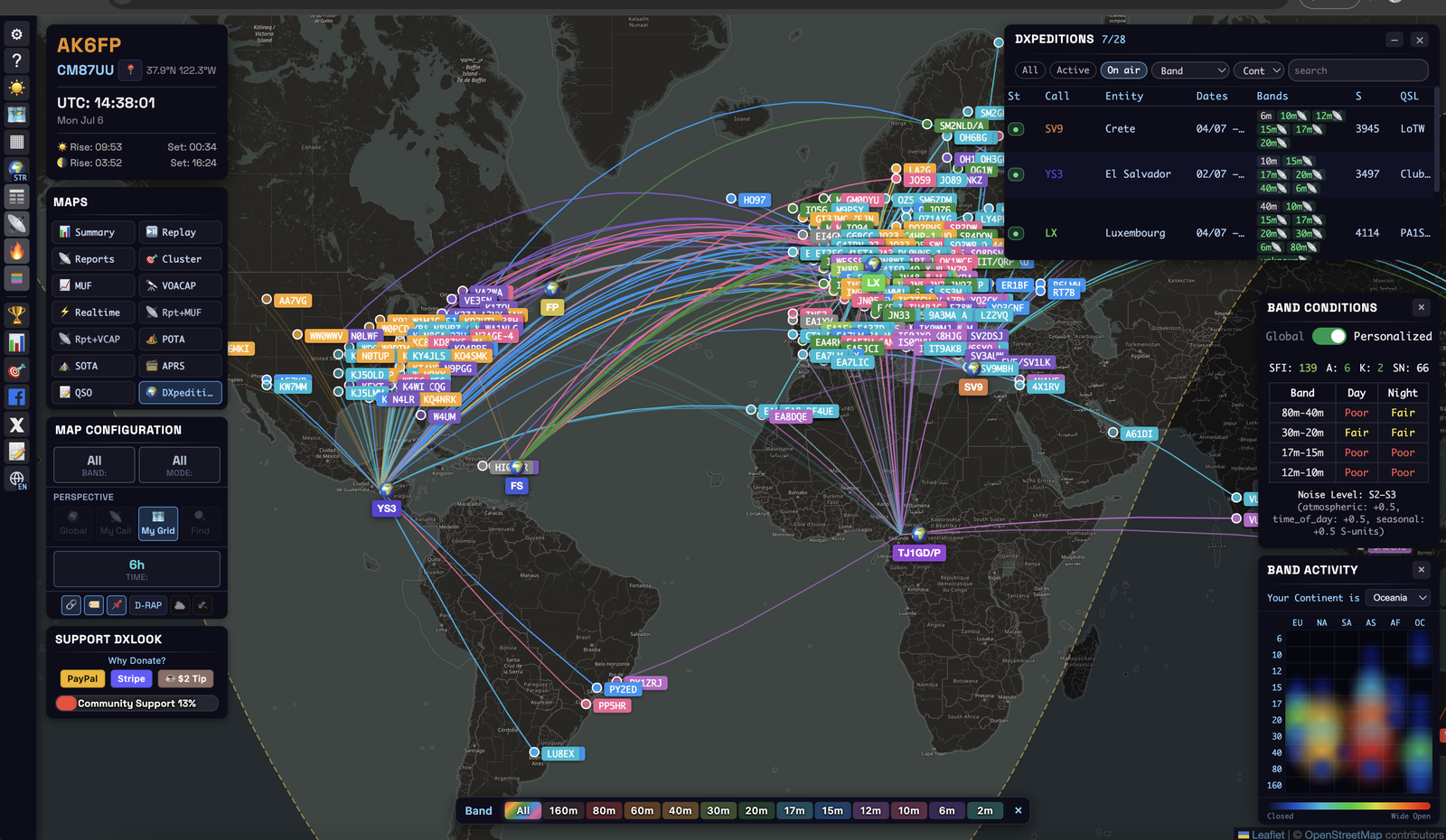
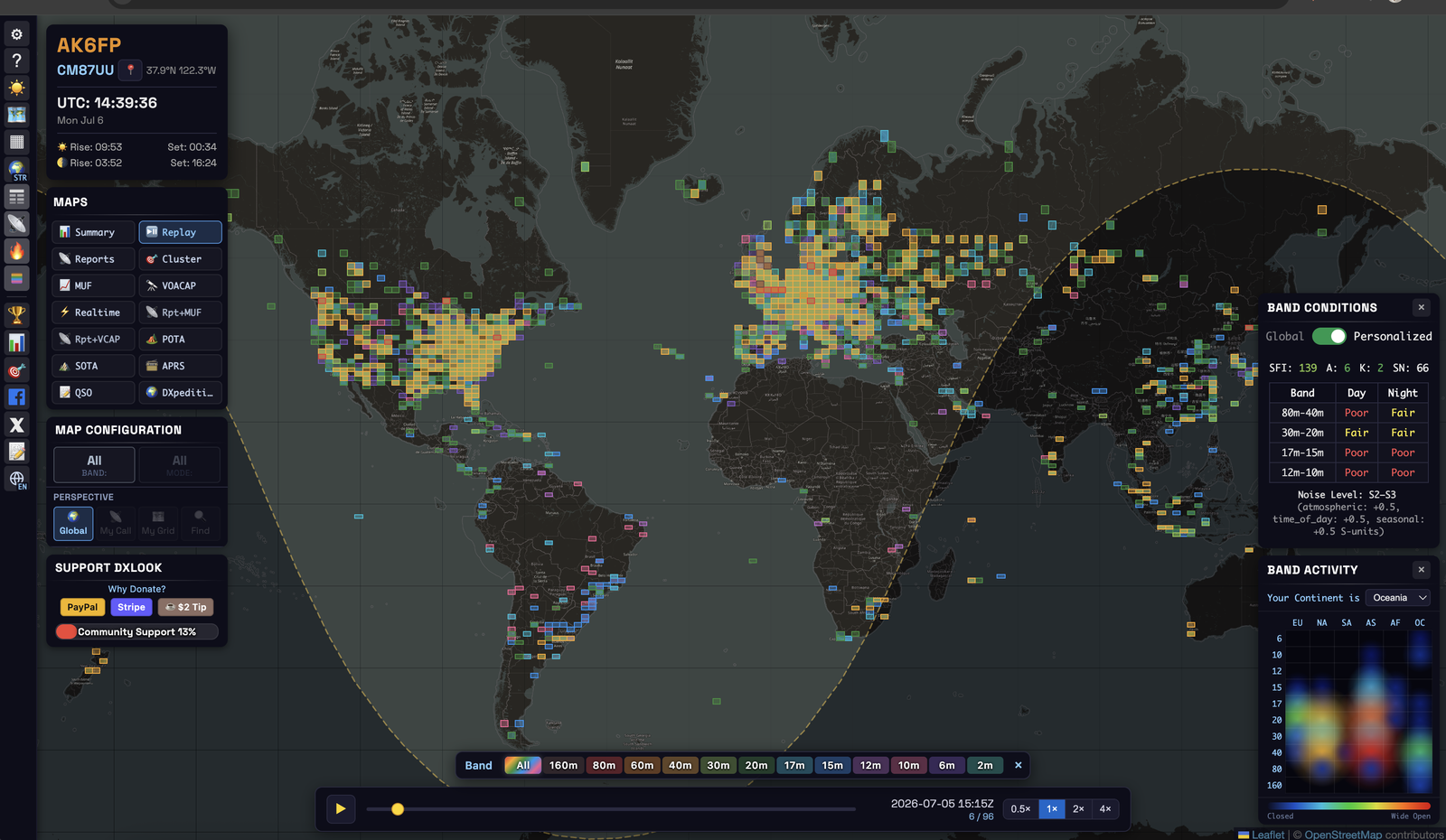
DX-экспедиции · Повтор
- DX-экспедиции: живой трекер запланированных и работающих в эфире операций; выберите одну — и получите по каждому диапазону прогнозы VOACAP из вашего QTH, сверенные с ближайшими спотами.
- Повтор: анимированное воспроизведение суток шагами по 15 минут — один из лучших способов понять, как ведёт себя диапазон.
Антенна
Сравнивает вашу антенну со станциями поблизости по приёмникам, которые слышали обе, в WSPR, FT8 или FT4. Этому посвящена отдельная глава: Сравнение антенн.
7Сравнение антенн
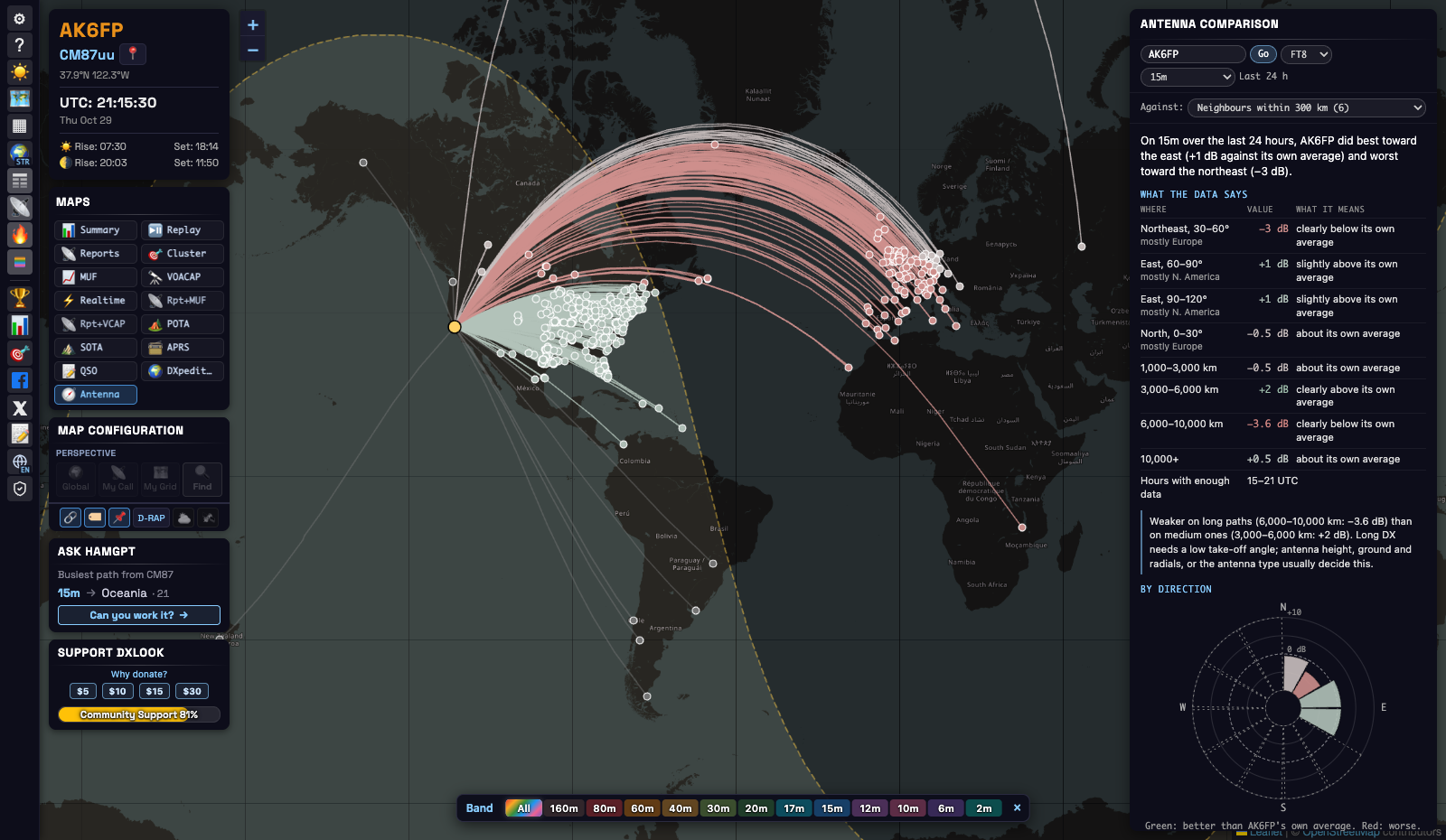
Режим «Антенна» отвечает на вопрос, который рано или поздно задаёт почти каждый радиолюбитель: хороша ли моя антенна и в каких направлениях? Не нужны ни приборы, ни вторая станция. DXLook использует отчёты, которые приёмники по всему миру и так отправляют в WSPRnet и PSK Reporter, и сравнивает ваш сигнал с сигналами станций поблизости — так, как их слышат одни и те же приёмники.
Зачем это нужно
- Найти слабые направления. Увидеть, где мир слышит вас хуже, чем станции вокруг.
- Проверить изменение. Поднимите антенну, добавьте радиалы, поверните диполь или попробуйте другую антенну, а затем сравните новый результат со старым.
- Сравнить себя с одной станцией. Выберите знакомого поблизости, например того, у кого есть направленная антенна, вместо всех соседей.
- Понять свой угол излучения. Результат по расстоянию показывает, лучше ли вы работаете на коротких скачках или на дальнем DX.
Быстрый старт
- Откройте Карты → Антенна (кнопка 🧭).
- Введите свой позывной и нажмите Перейти.
- Выберите вид связи, которым вы действительно работаете: WSPR, FT8 или FT4.
- В первый раз оставьте диапазон Самый активный диапазон. DXLook выберет диапазон, на котором о вас больше всего отчётов.
- Прочитайте сводку и таблицу Что показывают данные. Графики под ней показывают те же числа.
WSPR или FT8? Выбирайте тот вид связи, которым работаете
Оба вида связи работают одинаково, с одной большой разницей: сообщения WSPR содержат мощность передатчика, а отчёты FT8/FT4 — нет. От этого зависит, что каждый из них может сказать.
| WSPR | FT8 / FT4 | |
|---|---|---|
| Что вы получаете | насколько вы сильнее или слабее соседей, в дБ | где вы работаете лучше или хуже своего среднего уровня, в дБ |
| Период | последние 1, 3 или 7 дней | последние 24 часа |
| С кем сравнивается | до 20 станций в радиусе 300 км | 10 самых активных станций в радиусе 300 км |
| Пара — это | один приёмник, один 2-минутный слот | один приёмник, один 30-минутный интервал |
| Лучше всего для | настоящего числа: «моя антенна лучше, чем у них?» | повседневной работы FT8: «куда моя антенна слабая?» |
Почему я не вижу свою станцию?
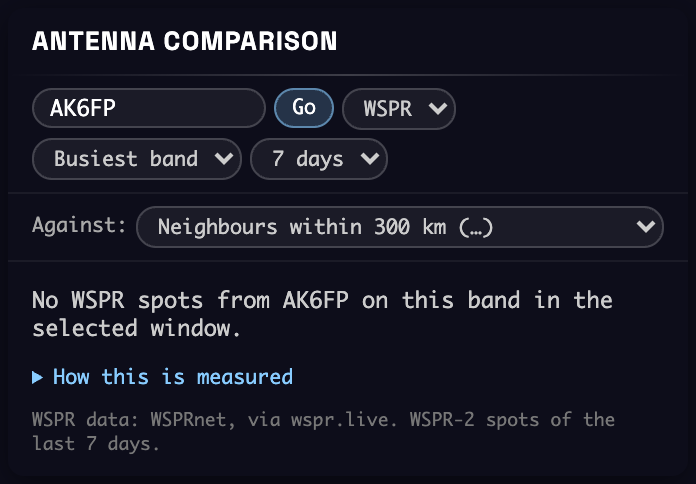
- «За выбранный период нет WSPR-спотов от … на этом диапазоне.» Ни один приёмник не сообщил о вас в WSPR на этом диапазоне за выбранные дни. Выберите 7 дней, попробуйте другой диапазон или переключитесь на FT8 или FT4, если вы работаете ими. Учитывается только WSPR-2; FST4W и WSPR-15 не входят.
- «За последние 24 часа нет отчётов FT8 (или FT4) от …» Ни один приёмник PSK Reporter не сообщил о вас этим видом связи на этом диапазоне за последние сутки. Самому ничего загружать не нужно: о том, что они декодировали, сообщают программы других станций. Поработайте немного в эфире и посмотрите снова.
- «… в радиусе 300 км нет станции …» Ни одного соседа не слышало достаточно тех же приёмников. Попробуйте другой диапазон или другое время суток, либо выберите Другой позывной… в поле С кем и введите знакомую станцию.
- Серые дуги и пунктирные секторы. Там меньше 20 общих отчётов. Режим не угадывает: продолжайте передавать, и эти направления заполнятся.
Как читать экран
Карта. Жёлтая точка — введённая станция. Каждая дуга ведёт к приёмнику, который слышал эту станцию и одного из соседей. Зелёный — лучше, красный — хуже, светло-серый — примерно одинаково, тёмно-серый — мало данных. В WSPR у каждой дуги своё значение. В FT8 и FT4 дуга получает цвет своего направления, потому что один приёмник редко даёт 20 пар за сутки.
Сводка. Одно предложение с главным результатом. В WSPR оно говорит, насколько вы были сильнее или слабее соседей. В FT8 и FT4 оно называет ваше лучшее и худшее направление относительно вашего среднего уровня.
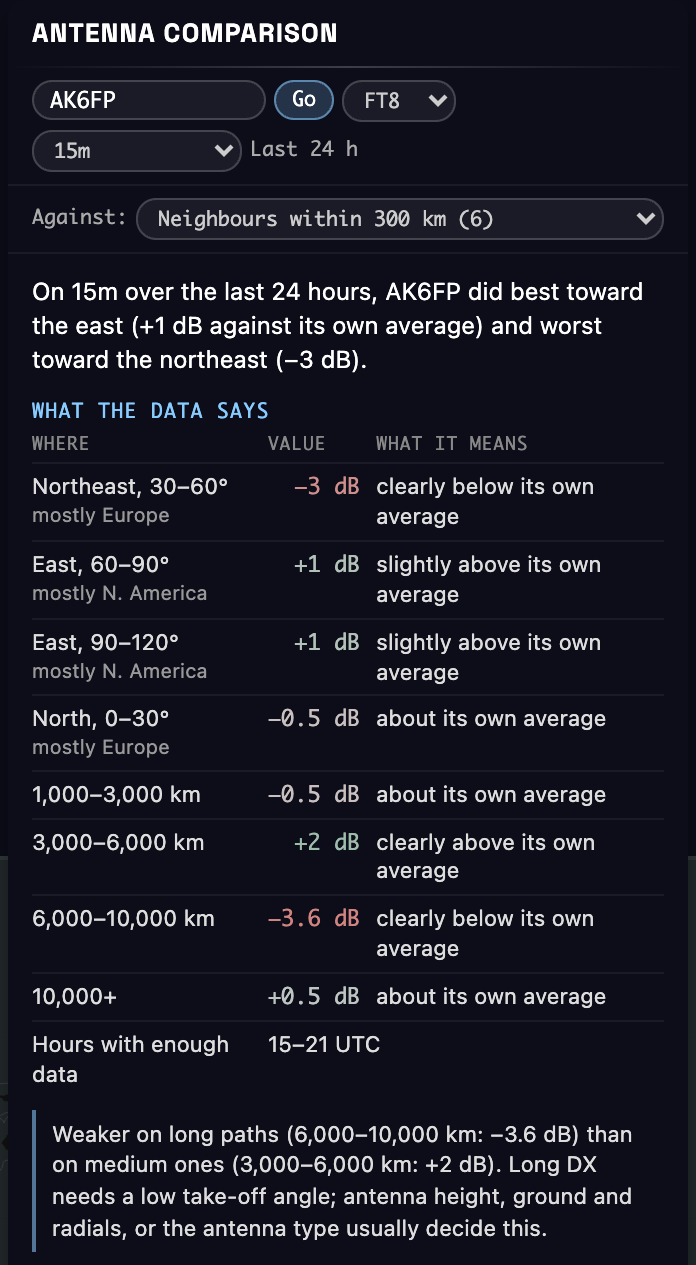
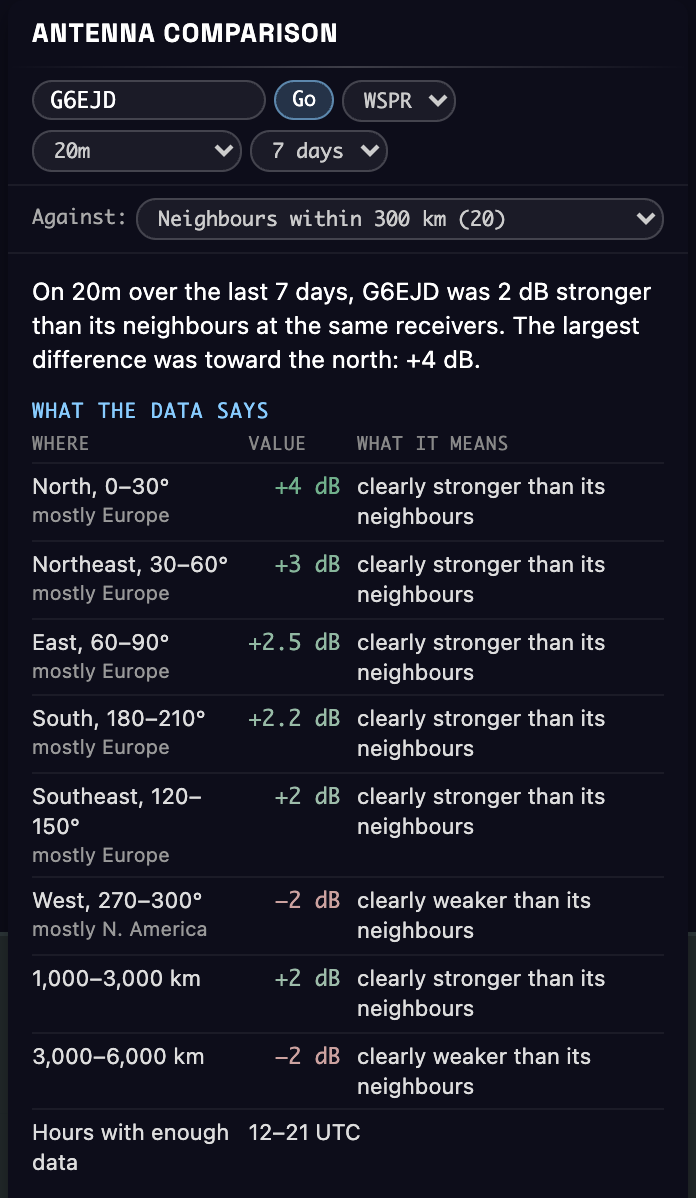
Что показывают данные. Результат словами. Каждая строка — направление или расстояние с достаточными данными, сначала самая большая разница:
- Где: направление от вашей станции, его сектор в 30° и континент, где находится большинство этих приёмников («в основном Европа»).
- Значение: медианная разница, в дБ.
- Что это значит: меньше 1 дБ — «примерно» одинаково, от 1 до 2 дБ — «немного», от 2 дБ — «заметно».
- Последняя строка — часы (UTC), за которые достаточно данных.
Под таблицей появляется подсказка, если выполняется простое правило. Их три:
- Дальние трассы: от 6 000 км результат хотя бы на 2 дБ хуже, чем лучшее более короткое расстояние. Для дальнего DX нужен низкий угол излучения, поэтому проверьте высоту антенны, заземление и радиалы или тип антенны.
- Диполь: два противоположных направления оба хотя бы на 2 дБ хуже, чем два направления под прямым углом к ним. Так ведёт себя горизонтальный диполь в сторону своих концов. Проверьте, куда направлен ваш.
- Мало направлений: пока достаточно данных только в двух направлениях.
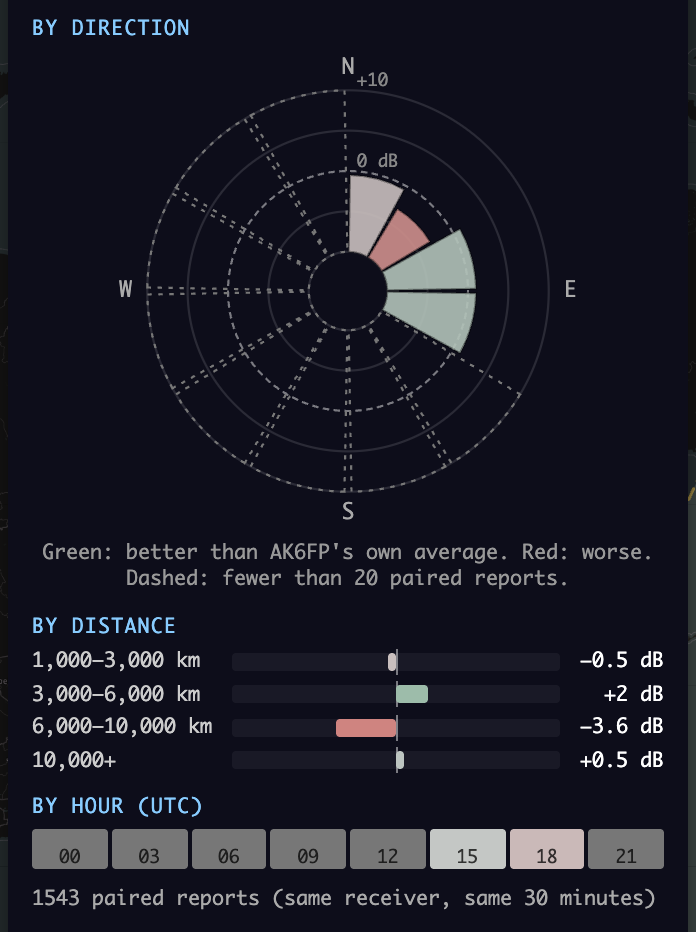
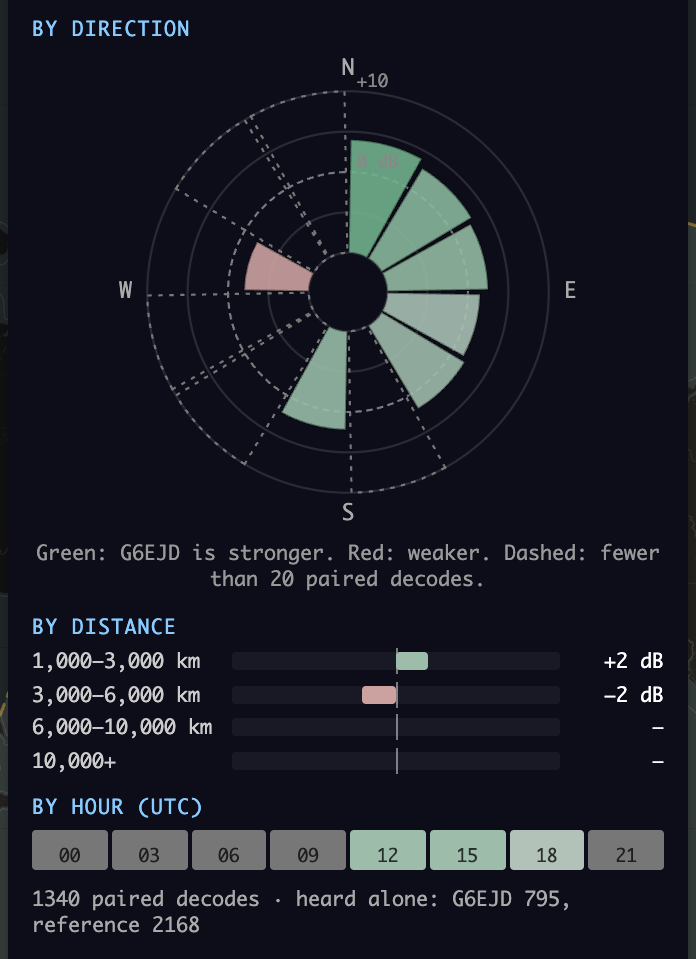
По направлению. Роза ветров, как она видна от вашей станции, север вверху, 12 секторов по 30°. Пунктирное кольцо — 0 дБ. Сектор, выходящий за него, — лучше; сектор внутри — хуже. Внешнее кольцо — +10 дБ. Пунктирный контур означает меньше 20 пар.
По расстоянию. Полоса вправо — лучше, влево — хуже. Расстояние — грубый ориентир угла излучения: до приёмников на 1 000–3 000 км сигнал доходит под более высокими углами, а для приёмников дальше 6 000 км нужны низкие углы.
По времени (UTC). Восемь блоков по 3 часа, в тех же цветах. В серых блоках меньше 20 пар — чаще всего потому, что вы в это время не работали в эфире.
С кем. По умолчанию эталон — ваши соседи: медиана нескольких станций в радиусе 300 км. Можно также выбрать одного соседа из списка, отсортированного по числу общих приёмников, или ввести любой позывной.
Строка с количеством. На скольких парах основан результат. В WSPR она также показывает, сколько раз была декодирована только одна из двух станций («слышны отдельно»): там одна из них опустилась ниже предела WSPR, около −30 дБ. В FT8 и FT4 этого нет, потому что приёмник сообщает о станции только раз в 20–60 минут, и отсутствие отчёта ничего не говорит о сигнале.
Два примера
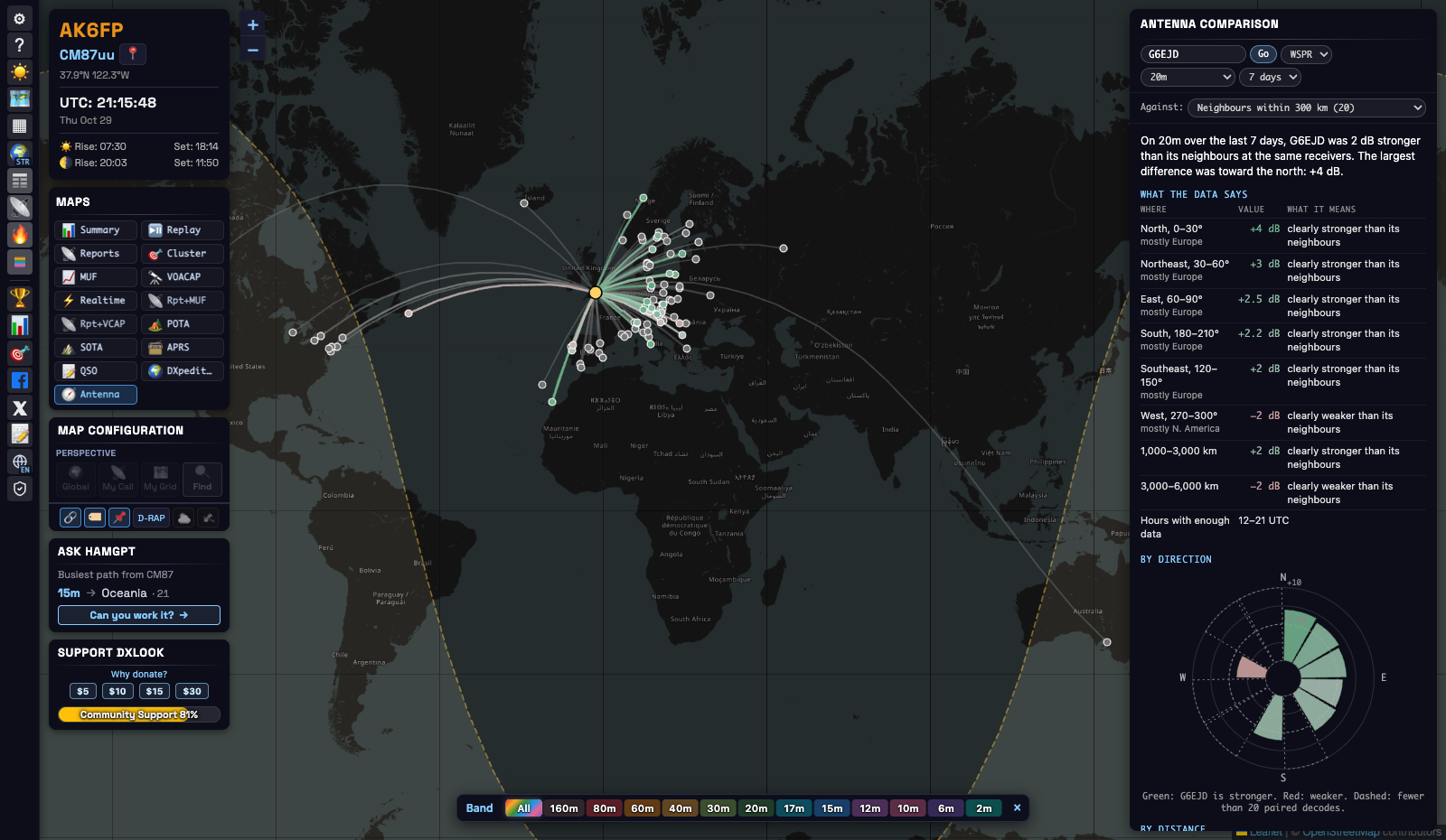
WSPR: G6EJD, 20 м, последние 7 дней. Сводка говорит, что G6EJD был на 2 дБ сильнее соседей. Таблица показывает, где: +4 дБ на север (Скандинавия) и от +2 до +3 дБ по всей Европе, но −2 дБ на запад, в сторону Северной Америки. По расстоянию: +2 дБ на 1 000–3 000 км и −2 дБ на 3 000–6 000 км. Коротко: хорошая антенна для Европы, через Атлантику немного слабее соседей. Так как WSPR содержит мощность передатчика, это реальные различия между станциями.
FT8: AK6FP, 15 м, последние 24 часа (первый снимок этой главы). FT8 не может сказать, сильнее ли AK6FP своих соседей, — только как его направления соотносятся друг с другом. Таблица показывает −3 дБ на северо-восток (в основном Европа) и +1 дБ на восток (Северная Америка); −3,6 дБ дальше 6 000 км и +2 дБ на 3 000–6 000 км. Появляется подсказка о дальних трассах: станция хорошо работает на средних расстояниях и проигрывает на дальнем DX, что указывает на более высокий угол излучения, чем у соседей. Что можно попробовать: поднять антенну, улучшить заземление или радиалы, или взять антенну с более низким углом. Если это диполь, проверьте, не лежит ли Европа в сторону одного из его концов.
Как это работает
Один приёмник слышит обоих. Когда приёмник слышит вас и станцию поблизости почти одновременно, для обоих сигналов почти всё одинаково: приёмник, его антенна, его шумы и большая часть пути через ионосферу. Различаются две передающие станции: антенна, высота, фидер, заземление и окружение, а также мощность. Сравнение двух отчётов о сигнале на этом приёмнике, много раз подряд, измеряет эту разницу.
Почему соседи и почему 300 км. Станции рядом с вами идут почти тем же путём к далёкому приёмнику. 300 км — достаточно близко для этого и достаточно широко, чтобы найти соседей почти везде. Соседи — это медиана нескольких станций, поэтому одна необычная антенна поблизости не решает результат.
Почему приёмники ближе 1 000 км не учитываются. Для близкого приёмника те до 300 км, что разделяют вас и соседа, сильно меняют путь. Для далёкого это почти не важно.
WSPR: мощность вычитается. Каждое сообщение WSPR содержит мощность станции в дБм. DXLook вычитает её из отчёта о сигнале — у вас и у соседа — и сравнивает остаток. Учитываются только пары, декодированные одним приёмником в одном 2-минутном слоте. Поэтому WSPR может сказать: «на 2 дБ сильнее соседей».
FT8 и FT4: только форма диаграммы. В отчётах FT8 и FT4 нет мощности, поэтому сосед со 100 Вт выглядит на 10 дБ лучше соседа с 10 Вт, какими бы ни были их антенны. DXLook сначала находит обычную разницу каждого соседа с вами и сдвигает его на эту величину. Так убираются мощность и среднее усиление антенны обеих станций. Остаётся то, как каждое направление, расстояние и время суток соотносится с вашим собственным средним уровнем. Пары составляются по приёмнику и 30-минутному интервалу, потому что клиенты PSK Reporter сообщают об одной и той же станции одному и тому же приёмнику только раз в 20–60 минут.
Медианы и правило 20 пар. Один отчёт из-за замираний может отличаться на 10 дБ. Медиана многих отчётов устойчива, поэтому направлению, расстоянию или часу нужно не меньше 20 пар, чтобы получить значение.
Чего это сказать не может.
- Это ваша диаграмма такой, какой её слышит мир, а не лабораторное измерение: земля, здания и предметы рядом — её часть.
- Учитываются только направления, где есть приёмники. Океаны и пустые районы часто остаются серыми.
- В FT8 и FT4 большие различия получаются меньше, чем на самом деле. При проверке по WSPR направление, где сигнал слабее на 8 дБ, показывалось слабее примерно на 6 дБ.
- Если вы меняете мощность в течение периода или мощность в программе WSPR указана неверно, результат смещается.
- Прохождение зависит от диапазона, времени суток и сезона. Сравнивайте сопоставимое: тот же диапазон, похожие часы.
Какие данные мы храним и используем
| WSPR | FT8 / FT4 | |
|---|---|---|
| Источник | WSPRnet, через wspr.live, каждые 10 минут | PSK Reporter, в реальном времени по MQTT |
| Хранится в DXLook | 7 дней спотов WSPR-2 | 24 часа отчётов и список станций FT8/FT4 с их положением на 48 часов |
| Используется для сравнения | выбранный период: 1, 3 или 7 дней | последние 24 часа |
| Результат используется повторно | 1 час | 30 минут |
Если ваша станция не найдена, DXLook ищет снова через 10 минут. При открытии страницы запросы в WSPRnet, wspr.live или PSK Reporter не отправляются никогда: всё читается из собственной копии данных DXLook.
Советы
- До и после. Запишите результат, сделайте изменение и посмотрите снова: в FT8 на следующий день, в WSPR через сутки с периодом 1 день. Оставьте тот же диапазон и ту же мощность.
- Две антенны дома. Работайте второй антенной одновременно под другим позывным и выберите этот позывной в поле С кем.
- Используйте свой самый активный диапазон и часы. Больше отчётов — меньше серых областей.
- Один сосед или все соседи. Соседи вместе дают самый устойчивый ответ. Одна станция полезна, когда вы знаете, какая у неё антенна.
8QSO: ваш аппаратный журнал на карте
Загрузите файл ADIF, который экспортирует ваша программа ведения журнала, и каждое QSO станет дугой от места, где вы были, до станции, с которой вы работали. Файл читается в вашем браузере и никуда не загружается. Так видно, где вас слышали и с кем вы работали, какие диапазоны куда вас довели и где было солнце на обоих концах каждой связи.
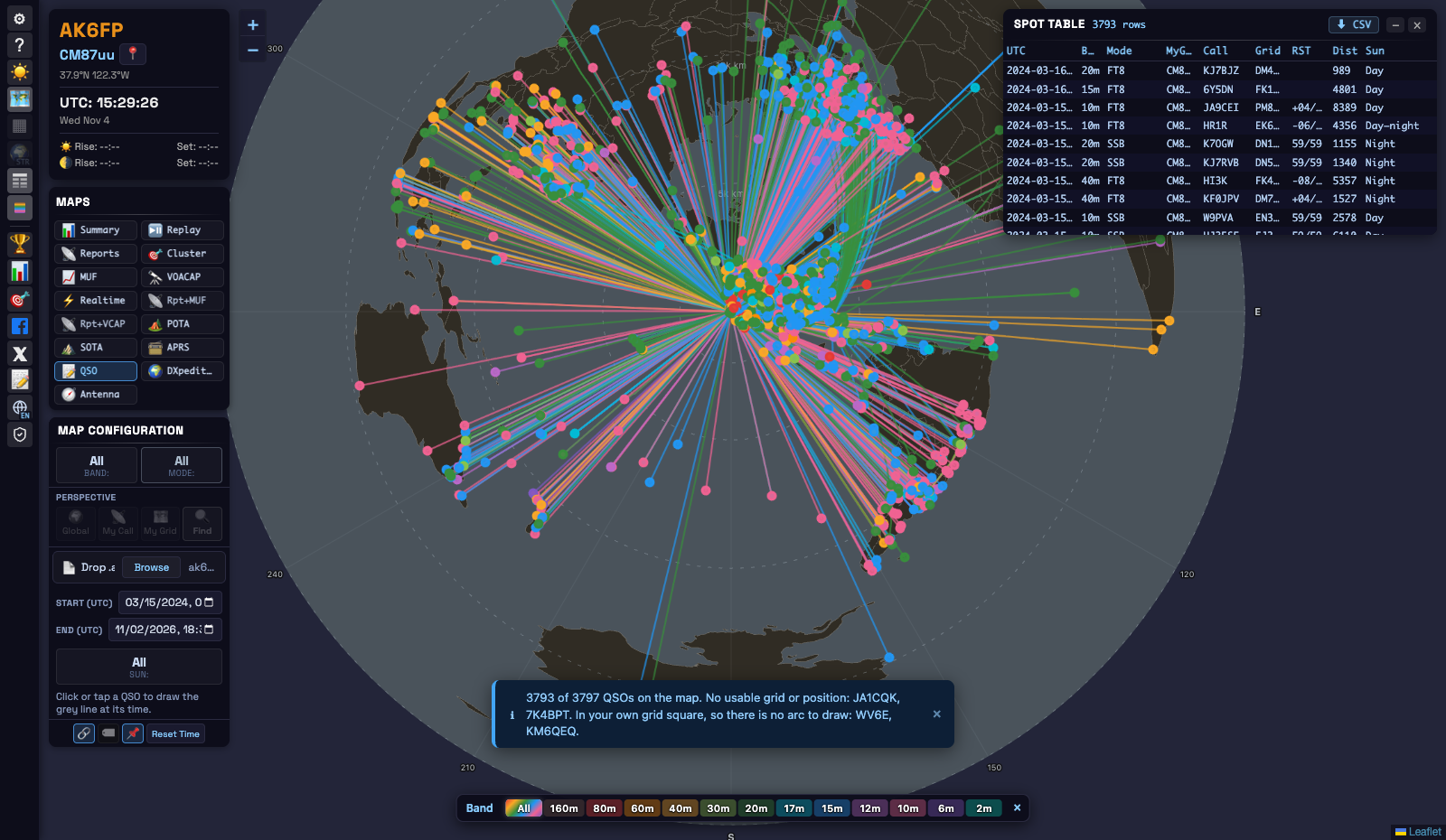
Быстрый старт
- Откройте Maps → QSO.
- Экспортируйте файл ADIF (
.adi) из программы ведения журнала, из QRZ.com или LoTW. WSJT-X уже ведёт такой файл:wsjtx_log.adi. - Перетащите файл на Перетащить .adi или нажмите Выбрать.
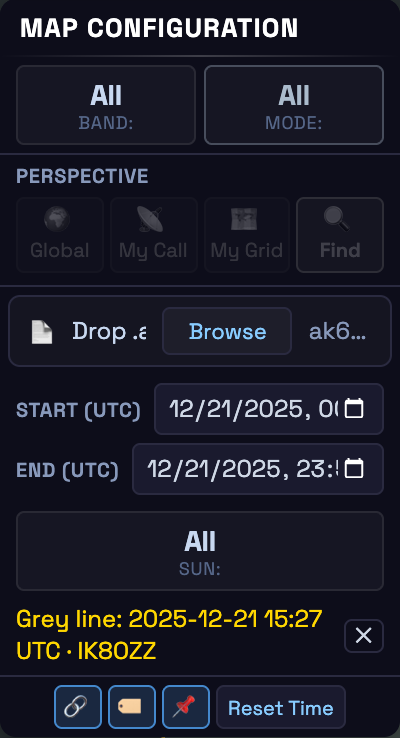
- Сузьте выборку: Диапазон, Режим, Начало (UTC), Конец (UTC) и Солнце. Сбросить время снова показывает весь файл.
- Щёлкните по QSO, чтобы нарисовать серую линию на момент этой связи.
Всё время — UTC
ADIF хранит дату и время QSO в UTC, и DXLook читает их именно так. Начало (UTC), Конец (UTC), всплывающая подсказка и список показывают UTC; часовой пояс вашего компьютера не участвует. Браузер показывает оба поля даты в своём формате, но значения в них — UTC. Конец включает всю свою минуту, поэтому QSO в 12:34:56 попадает в интервал, который заканчивается в 12:34. QSO без даты видно, только пока интервал охватывает весь файл.
Серая линия QSO
Другие виды рисуют серую линию на текущий момент. В виде QSO такая линия ничего бы не значила, ведь связи были в другое время, поэтому ничего не рисуется, пока вы не выберете QSO:
- щёлкните по его дуге или маркеру (на телефоне — коснитесь) или по его строке в списке;
- карта рисует серую линию и ночную тень на момент этого QSO, а дуга становится золотой;
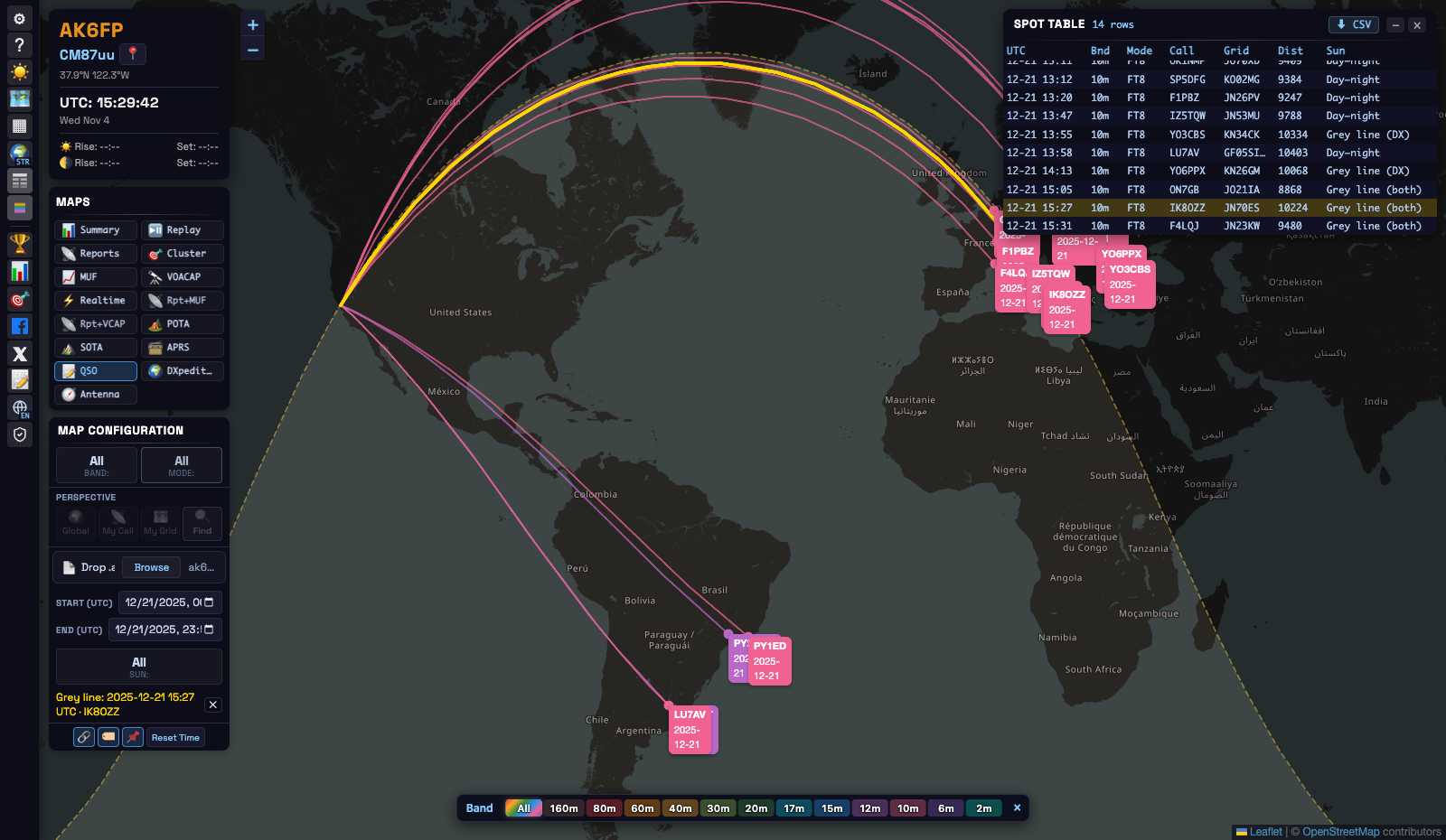
- строка под элементами управления говорит, к какому QSO она относится, например Серая линия: 2025-12-21 15:27 UTC · IK8OZZ;
- ✕ рядом убирает линию. Её убирает и фильтр, скрывающий это QSO.
У QSO без времени нет момента, который можно нарисовать, поэтому его нельзя выбрать.
Где было солнце на обоих концах
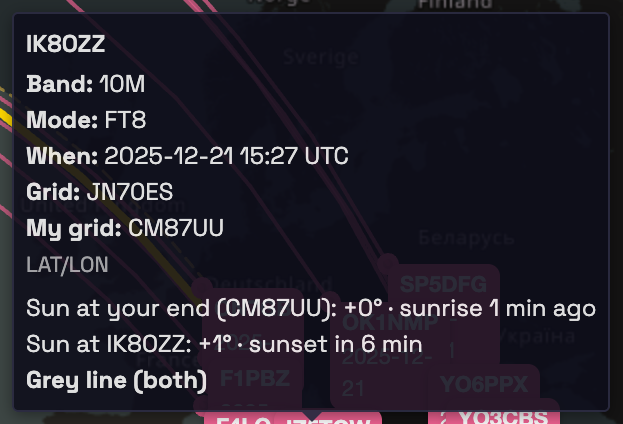
Наведите указатель на QSO (на телефоне — коснитесь), и подсказка покажет для вашего конца и для корреспондента:
- высоту солнца в градусах: над горизонтом (+) или под ним (−);
- сколько оставалось до ближайшего восхода или заката или сколько прошло после него, например восход 1 мин назад или закат через 6 мин. Вблизи полюсов там может стоять полярный день или полярная ночь.
Каждый конец попадает в одно из трёх состояний:
| Состояние | Высота солнца |
|---|---|
| День | больше 6° над горизонтом |
| Серая линия | от 6° под горизонтом до 6° над ним. В средних широтах это примерно полчаса до и после восхода или заката. |
| Ночь | больше 6° под горизонтом |
По двум концам вместе QSO получает метку, жирным в подсказке и в столбце Sun списка:
- Серая линия (оба): оба конца на серой линии, классическая трасса от восхода к закату.
- Серая линия (вы) или Серая линия (DX): только один конец.
- День: светло на обоих концах. Ночь: темно на обоих.
- День–ночь: на одном конце день, на другом ночь.
Фильтр по солнцу
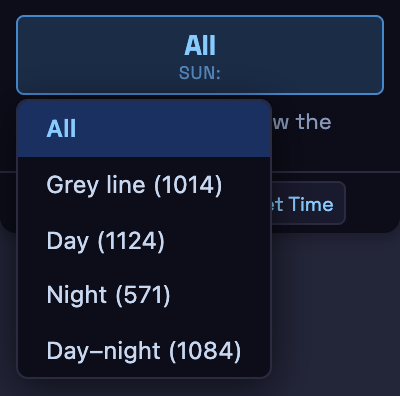
Солнце оставляет QSO только одной категории: Серая линия (все три метки серой линии), День, Ночь или День–ночь. Число рядом с вариантом — сколько QSO покажет карта, если его выбрать, с текущими диапазоном, режимом и интервалом. QSO без времени видны только при Все. Если в файле нет ни одного времени, фильтр не показывается.
Список QSO
На компьютере кнопка списка на левой панели открывает список QSO: время (UTC), диапазон, режим, позывной, квадрат, RST, расстояние и метка солнца. Щелчок по столбцу сортирует по нему, щелчок по строке выбирает QSO: его дуга становится золотой, и рисуется серая линия на его время. Столбец MyGrd появляется, если журнал вёлся из нескольких мест. Для экономии места список не показывает секунды, а если все показанные QSO из одного года, то и год; CSV выгружает полные дату и время.
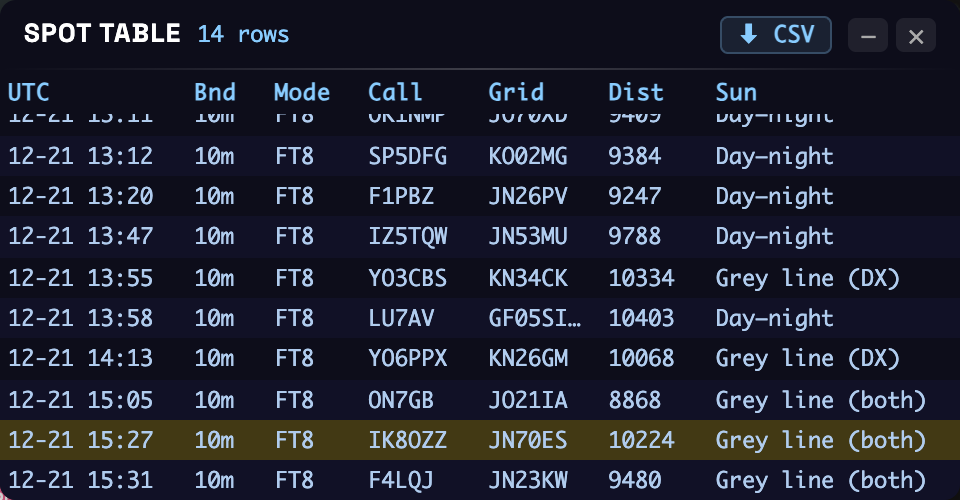
Пример: 10 м в день зимнего солнцестояния
21 декабря 2025, в день зимнего солнцестояния, AK6FP из Калифорнии до восхода работал с Европой на 10 м FT8. Поставьте Начало и Конец на этот день, и список покажет, как двигалось солнце. С 13:08 до 13:47 UTC в Калифорнии была ночь, а в Италии, Чехии, Польше и Франции день: эти QSO — День–ночь. В 13:55 и 14:13 солнце стояло низко над Румынией: Серая линия (DX). QSO с 15:05 до 15:31 с Бельгией, Италией и Францией — Серая линия (оба): в Калифорнии солнце всходило, в Европе заходило. Выберите IK8OZZ в 15:27, и серая линия пройдёт через оба конца его дуги. Следующие QSO, с 15:33, — с Бразилией и Аргентиной, где солнце уже стояло высоко.
QSO, которых нет на карте
Если какие-то QSO нарисовать нельзя, уведомление внизу карты называет их и причину:
- Нет пригодного квадрата или координат. У QSO нет ни квадрата, ни широты/долготы, или есть только заглушка, которую QRZ.com ставит для неизвестного места: квадрат
AA00aa, на Южном полюсе. Добавьте квадрат в журнал и загрузите файл снова. - В вашем квадрате. Корреспондент был в том же квадрате, что и вы, часто это местная связь на УКВ, и дугу рисовать не к чему.
Откуда берутся координаты. Корреспондент ставится в его GRIDSQUARE, а вы — в MY_GRIDSQUARE этого QSO, поэтому журнал портативной или POTA-работы показывает каждое QSO оттуда, где вы действительно были. Многие программы ещё заполняют широту и долготу из профилей QRZ.com, а те часто ставят станцию по домашнему адресу или просто в другое место: в одном реальном журнале 201 из 3765 таких координат оказались вне квадрата самого QSO. Поэтому DXLook использует широту и долготу, только когда квадрата нет или когда они лежат внутри его квадрата и уточняют его. QSO с частотой, но без диапазона получает диапазон по частоте.
Советы
- Найдите свои связи по серой линии. Поставьте Солнце на Серая линия и выберите диапазон. На 40, 80 и 160 м здесь виден дальний DX на восходе и закате.
- Разберите соревнование. Поставьте Начало и Конец на выходные соревнования и пройдите по диапазонам.
- Направления от вашего QTH. Когда ваш квадрат задан, азимутальная карта ставит вас в центр: каждая дуга — прямая в том направлении, куда вы повернули бы антенну.
- Перегруженная карта. Отключите подписи (🏷 в элементах управления), если в журнале сотни QSO.
9Панели и виджеты
Условия на диапазонах (космическая погода)
Правый виджет, отвечающий на вопрос «как диапазоны для меня прямо сейчас». Глобальные и Персональные (нужен квадрат) учитывают вашу геомагнитную широту, день/ночь, поглощение в D-слое и риск полярного сияния. Показывает индексы SFI · A · K · SN, таблицу диапазонов с оценкой день/ночь (хорошо/средне/плохо), а также шум и полярное сияние, когда это актуально.
Активность диапазонов (тепловая карта)
Живая сетка диапазон × континент, показывающая, сколько там активности, с подсчётом спотов, у которых хотя бы один конец находится на выбранном вами континенте. Тёмный → красный = тихо → очень загружено. Осторожно: «загружено» — сильный намёк на прохождение, но это также зависит от того, сколько операторов в эфире — речь об активности, а не о гарантированной трассе именно из вашего QTH.
Информация о станции · Таблица спотов
Информация о станции (вверху слева) содержит ваш позывной и квадрат (щёлкните для редактирования), широту/долготу, кнопку «Найти мой квадрат», часы UTC и время восхода/захода солнца и луны. Таблица спотов (переключатель ≡) — сортируемая таблица для Отчётов/POTA/SOTA с экспортом в CSV.
Радиолюбители всего мира используют всемирное координированное время, чтобы все одинаково понимали «когда», независимо от часового пояса.
Настройка карты · Переключатели отображения и Слои
Панель управления содержит Диапазон и Вид излучения, Перспективу, элементы управления временем/направлением для каждого режима, а также:
- Показать / Скрыть дуги — линии трасс (скройте, чтобы разгрузить карту).
- Показать / Скрыть подписи — метки с позывным/временем.
- Метки ↔ квадраты сетки — рисовать пункты назначения как метки или как контуры их квадратов сетки.
- D-RAP · Погода в Сев. Америке · Спутники — накладываемые слои, сохраняющиеся между режимами (Погода отключена в азимутальной проекции).
Настройки
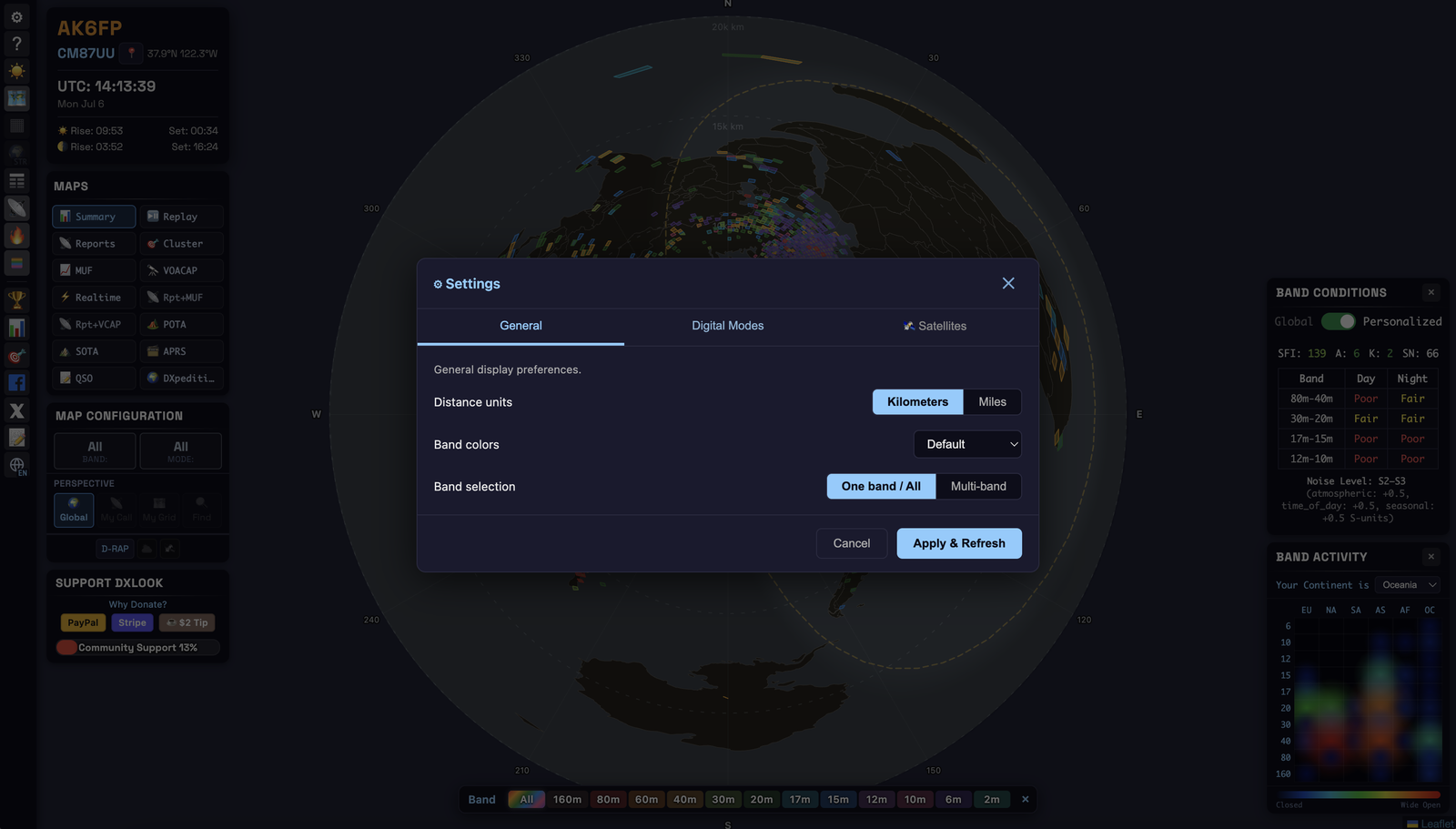
Три вкладки (⚙). Изменения применяются по кнопке Применить и обновить.
- Общие — единицы расстояния (км/мили); цвета диапазонов (обычные или высококонтрастные для нарушений цветовосприятия); выбор диапазонов (Один диапазон / Все или Несколько диапазонов).
- Цифровые виды — выберите, какие именно цифровые подвиды считаются «Digital» (FT8, FT4, PSK, RTTY, JS8, Q65…). Сосредоточьтесь на одном или скройте весь поток.
- Спутники — включите слой, показ линий трасс и зон покрытия, прозрачность и выбор из более чем 200 любительских спутников.
10Левая панель инструментов
| Значок | Открывает / делает |
|---|---|
| ⚙ | Настройки — единицы, цвета, цифровые виды, спутники |
| ? | Справка / это руководство |
| ☀️ / 🌙 | Тёмный / светлый режим |
| 🗺 | Проекция — Плоская ↔ Азимутальная (нужен квадрат) |
| ▦ | Наложение сетки — линии Maidenhead и коды (плоская карта) |
| 🌍 | Подложка — Carto Atlas · Natural Geo · Terrain · Satellite |
| ≡ | Таблица спотов показать / скрыть (на компьютере) |
| 📡 | Виджет Условия на диапазонах |
| 🔥 | Виджет Активность диапазонов |
| 🎨 | Легенда диапазонов |
| 🏆 / 📊 / 🎯 | События · Статистика · Найти мой квадрат |
| 🌐 | Язык — EN · ES · DE · RU · ZH · JA |
11Советы и сценарии
- «Проходит ли меня на 20 м?» → Отчёты · Мой позывной · 20 м · азимутальная → смотрите свой охват и азимуты антенны.
- «Куда направить антенну?» → азимутальная → прямолинейное направление от центра к DX — это ваш азимут.
- «Открыта ли трасса, прежде чем вызывать?» → MUF или VOACAP из вашего квадрата → проверьте целевой регион, затем подтвердите по Отчётам.
- «Поймать прохождение вживую.» → Реальное время · ваш диапазон.
- «Освоить новый диапазон как новичок.» → «Условия на диапазонах» (Персональные) показывают, какой диапазон оценён как лучший для вашего местоположения и времени.
- «Охота за парками/вершинами.» → POTA или SOTA → щёлкайте по активациям → сортируйте таблицу по расстоянию.
- «Увидеть весь свой аппаратный журнал.» → QSO → перетащите свой файл ADIF.
- «Какие мои QSO прошли по серой линии?» → QSO → Солнце: Серая линия → выберите диапазон.
12Частые вопросы
Нужна ли учётная запись или лицензия? Учётная запись не нужна. Чтобы смотреть, лицензия не требуется — DXLook отлично подходит для знакомства с хобби. Лицензия нужна, чтобы работать на передачу.
Приватны ли мои данные? Ваш позывной и квадрат хранятся только в вашем браузере; журналы ADIF читаются локально и никуда не загружаются. См. Политику конфиденциальности.
Почему кнопка азимутальной проекции неактивна? Сначала укажите свой квадрат — ей нужна центральная точка.
Почему некоторые трассы выглядят изогнутыми? Дуги большого круга прямые только от центра проекции (вашей станции в азимутальной); трассы между двумя другими станциями действительно изогнуты.
Почему ВЧ «мёртв» в середине дня? Возможно, солнечная вспышка — проверьте слой D-RAP и класс рентгеновского излучения. Либо диапазон просто выше текущей MUF для нужной трассы.
Почему меня нет в режиме «Антенна»? Приёмники должны были недавно слышать вас выбранным видом связи: WSPR за последние 1–7 дней, FT8/FT4 за последние 24 часа. Если вы работаете FT8, а не WSPR, переключите вид связи на FT8. Подробнее — в главе Сравнение антенн.
Почему в виде QSO нет серой линии? Ваши QSO были в другое время, поэтому вид рисует серую линию только для выбранного QSO, на его время UTC. Щёлкните по дуге, маркеру или строке списка. Подробнее в главе QSO: ваш аппаратный журнал на карте.
13Глоссарий
ADIF — стандартный формат файла аппаратного журнала. DX — далёкая станция. DX-экспедиция — поездка для активации редкого места. Большой круг — кратчайший путь по глобусу. Серая линия — граница сумерек день/ночь. Квадрат / Maidenhead — код местоположения (например, CM87). HF / VHF — 3–30 МГц (DX-диапазоны) / 50 МГц+ (в основном местная связь). Ионосфера — слой, отражающий ВЧ-сигналы. MUF — максимальная применимая частота для трассы. QSO — двусторонняя связь. QTH — местоположение вашей станции. SFI / K / A / SN — индексы космической погоды (§5). SNR — отношение сигнал/шум (дБ); сила декодирования. Спот — автоматическое сообщение «услышал». VOACAP — статистическая модель прогноза распространения.
14Как часто всё обновляется
DXLook обновляется сам — перезагружать страницу не нужно. Частота зависит от того, в каком вы режиме и какое временное окно выбрали. Короткие окна обновляются быстро, потому что там минута действительно имеет значение; вид за 24 часа от минуты к минуте почти не меняется, поэтому он никуда не спешит.
Режимы карты
| Что вы смотрите | Перерисовывается |
|---|---|
| Отчёты — My Call или любой позывной | каждые 2 минуты, при любом временном окне |
| Отчёты — My Grid | 30 с при 1 м · 1 мин при 5–10 м · 3 мин при 15–30 м · 15 мин при 1 ч |
| Отчёты — Global | 30 с при 1 м · 1 мин при 5 м |
| Отчёты + MUF · Отчёты + VOACAP | не реже чем каждые 2½ минуты, чтобы фоновый слой не устаревал |
| Сводка · Кластер · MUF · VOACAP · POTA · SOTA | каждые 2½ минуты |
| Реальное время | вживую — споты появляются через секунды после отправки |
| APRS | каждую минуту |
| DX-экспедиции | следует вашему окну — 15 с при 1 м, до 20 мин при 24 ч |
| Антенна | каждые 30 минут — WSPR сравнивает споты до 7 дней, FT8/FT4 — последние 24 часа, поэтому меняется медленно |
| Повтор | готовая 24-часовая запись — вы прокручиваете её сами |
| QSO | ваш файл ADIF, читается на вашем компьютере — обновлять нечего. Серая линия рисуется для выбранного QSO, а не на текущий момент. |
Панели, виджеты и слои
| Панель / слой | Обновляется |
|---|---|
| Условия на диапазонах (SFI · A · K · SN и таблица диапазонов) | каждые 10 минут |
| Активность диапазонов (тепловая карта) | каждые 30 минут |
| D-RAP (слой поглощения) | каждые 10 минут |
| Спутники | положение каждые 5 секунд |
| Линия день / ночь (серая линия) | каждые 5 минут; в виде QSO — на время выбранного QSO |
| Информация о станции — восход, закат, Луна | каждые 5 минут (часы UTC идут посекундно) |
Три вещи, которые стоит знать
- Наблюдать за собственным позывным всегда быстро. Когда перспектива — позывной (включая My Call), карта возвращается каждые 2 минуты даже при окне в 24 часа: вы ведь хотите увидеть только что проведённое QSO. На длинных окнах DXLook дополнительно запрашивает последние 5 минут отдельно и объединяет их, поэтому свежая связь появляется, не дожидаясь пересборки всей 24-часовой картины.
- Скрытая вкладка ставится на паузу. Если DXLook в фоновой вкладке или впереди другое приложение, отсчёт пропускается — это бережёт заряд батареи и наш сервер. Как только вы возвращаетесь на вкладку, обновление происходит, если срок подошёл. Именно поэтому при возвращении в DXLook новые споты часто появляются сразу.
- Нужно прямо сейчас? Нажмите кнопку того режима, в котором вы уже находитесь. Карта заново центрируется и обновляется мгновенно, независимо от отсчёта.
Как быстро приходят сами данные
Обновление может показать только то, что уже дошло до нас, поэтому вторая половина ответа — с какой скоростью поступает каждый источник:
- DX-кластеры, RBN, PSK Reporter и APRS — непрерывные потоки. Спот может оказаться на карте через считаные секунды после отправки.
- WSPRnet — собирается каждые 10 минут.
- Космическая погода (индексы NOAA, D-RAP) — каждые 10 минут.
- Анонсы DX-экспедиций (NG3K) — каждые 30 минут.
- Запись для Повтора — пересобирается каждые 15 минут.
То, что вы видите на экране, ограничено тем, что медленнее: источником или обновлением текущего режима.
15Источники данных и благодарности
Данные о спотах
- WSPRnet — wsprnet.org, wspr.live
- PSK Reporter — pskreporter.info (HTTP + MQTT)
- Reverse Beacon Network (RBN) — reversebeacon.net
- DX Clusters — telnet
- QRZ.com — qrz.com
- POTA — api.pota.app
- SOTA — api-db2.sota.org.uk
- APRS-IS — rotate.aprs.net
- NG3K ADXO — ng3k.com/Misc/adxo.html — анонсы DX-экспедиций, любезно предоставлено W.B. Feidt
Прогнозы распространения
- VOACAP — движок прогнозирования распространения ВЧ, скомпилированный по данным ITU. Прогнозы предварительно рассчитываются с помощью
voacapl.
Отслеживание спутников
- CelesTrak — орбитальные данные TLE для любительских спутников.
- AMSAT — amsat.org
Космическая погода
Следующие индексы предоставляются NOAA Space Weather Prediction Center (SWPC):
- K-index — геомагнитная активность (3 часа)
- A-index — среднее последних восьми трёхчасовых значений ap (24 часа)
- Solar Flux Index (SFI) — солнечное радиоизлучение на 10,7 см
- Sunspot Number (SN) — суточное значение
- X-ray flux — классификация солнечных вспышек (A/B/C/M/X)
- Солнечный ветер — скорость и плотность
- Прогноз аврорального овала
- D-RAP — сетки прогноза поглощения ВЧ
Данные NOAA предоставляются «как есть»; см. отказ от ответственности NOAA в отношении данных.
Тайлы карты
- OpenStreetMap — © участники OpenStreetMap
- CARTO Voyager / Dark Matter — многоязычная уличная подложка (Atlas, светлая и тёмная)
- Esri National Geographic — стиль National Geographic
- Esri World Topo Map — топографический слой / слой рельефа
- Esri World Imagery — слой спутниковых снимков
Метеорадар
- MSC Open Data — композитные радиолокационные снимки от Environment and Climate Change Canada (ECCC), используются по лицензии Open Government Licence – Canada.
16Поддержать DXLook
DXLook бесплатный и без рекламы. Я Rodrigo, AK6FP; я разрабатываю и поддерживаю сайт в свободное время, а сервер и источники данных оплачиваются пожертвованиями тех, кто им пользуется.
Как устроено пожертвование
В панели Поддержать DXLook есть четыре суммы: $5, $10, $15 и $30. Нажмите на одну — откроется окно с выбранной суммой. Затем выберите способ оплаты:
- PayPal — со своего аккаунта PayPal или дебетовой либо кредитной картой без аккаунта. В PayPal пожертвование можно также сделать еженедельным или ежемесячным.
- Stripe — картой, а также другими способами, которые Stripe предлагает в вашей стране.
Оба открывают собственную страницу оплаты в новой вкладке. DXLook никогда не видит данные вашей карты или аккаунта. После оплаты вы возвращаетесь в DXLook, видите благодарность, и напоминание о пожертвовании не появляется до следующего месяца.
Напоминание показывается не чаще раза в день и само закрывается через 30 секунд. Его всегда можно открыть кнопкой Зачем поддерживать? в панели.
Система доверия
В DXLook нет учётных записей, поэтому сайт не может знать, кто пожертвовал. Он верит вам на слово. Если вы уже поддержали проект в этом месяце, нажмите в окне пожертвования Я уже поддержал(а) в этом месяце, и напоминание не будет появляться до первого числа следующего месяца (UTC). Никто это не проверяет.
Выбор сохраняется только в вашем браузере. На другом компьютере или в другом браузере нажмите кнопку ещё раз.
Почему минимальная сумма — $5
Платёжные системы берут с каждого платежа фиксированную комиссию плюс процент. На маленьких суммах фиксированная часть забирает большую долю:
| Пожертвование | Остаётся у PayPal | Остаётся у Stripe |
|---|---|---|
| $1 | $0.52 (52%) | $0.33 (33%) |
| $2 | $0.55 (27%) | $0.36 (18%) |
| $5 | $0.63 (13%) | $0.45 (9%) |
| $10 | $0.78 (8%) | $0.59 (6%) |
Это тарифы для США на октябрь 2026 года: PayPal берёт 2.89% + $0.49 с пожертвования, Stripe — 2.9% + $0.30 с оплаты картой. Платежи из-за пределов США стоят примерно на 1.5% дороже. Начиная с $5, до DXLook доходит не меньше 87 центов с каждого доллара, поэтому кнопки начинаются с этой суммы.
Если сейчас пожертвовать не получается, помогает и рассказ о DXLook другим радиолюбителям.