
DXLook ユーザーガイド
リアルタイム HF/VHF 電波伝搬マップの読み方 — すべてのビューとウィジェットを解説し、アマチュア無線を始めたばかりの方にもわかりやすい入門を添えて。
1ようこそ
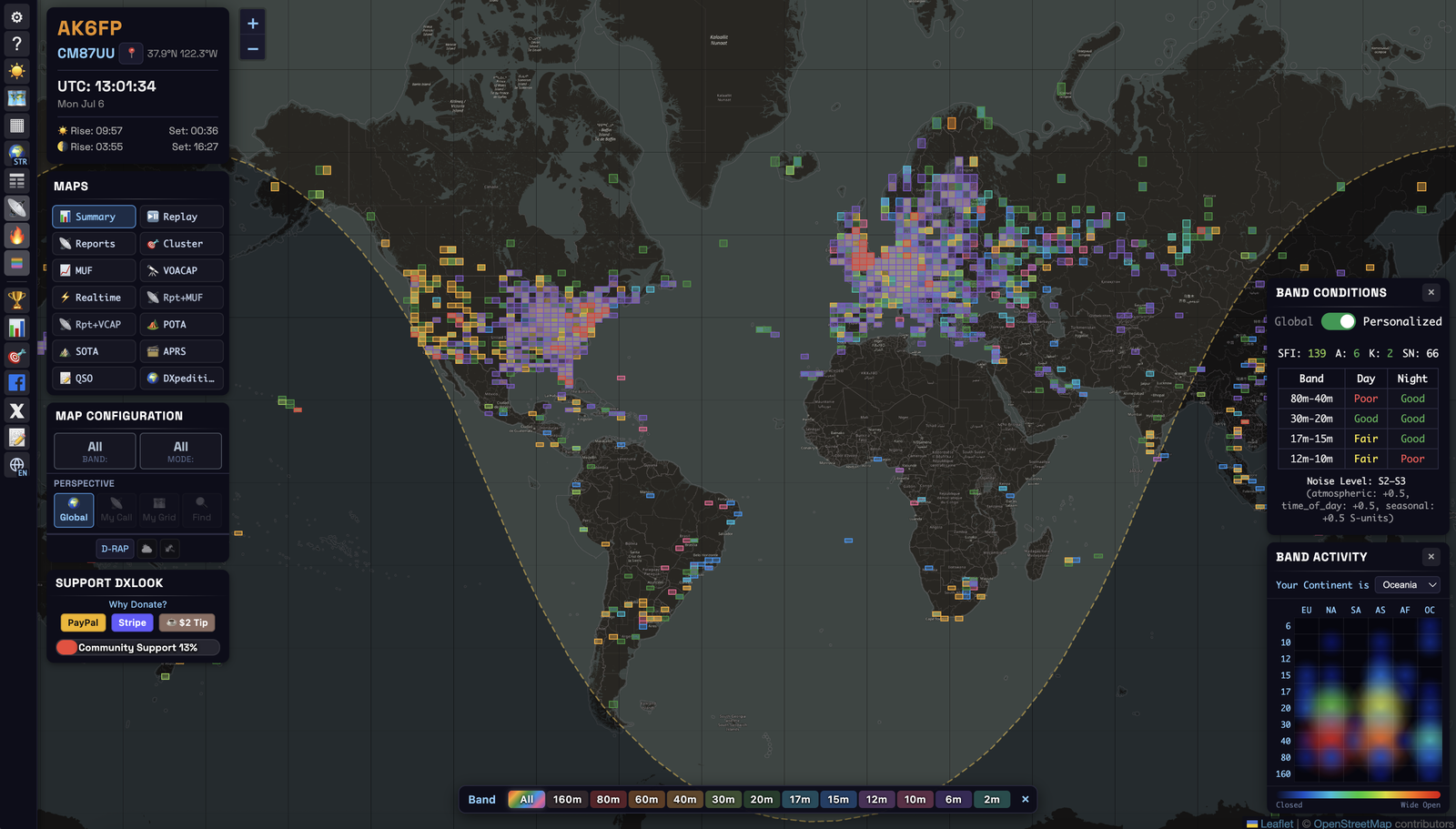
DXLook は、アマチュア無線の活動と電波伝搬をリアルタイムに表示するマップです。世界中から届くリアルタイムの「スポット」— 誰が誰を受信しているかの自動レポート — を取り込み、宇宙天気データとともにインタラクティブな地球儀の上に描きます。
ひと目で、どのバンドがオープンしているか、自分の信号がどこに届いているか、今どこに面白い局がいるかがわかります。アカウントは不要です。コールサインや位置を一度入力すれば、DXLook があなたの局に合わせてすべてを調整します。
あちこちで目にする用語をいくつか:
- スポット — 「この局を受信した」という自動レポート。DXLook はこれを何百万件も集めて成り立っています。
- DX — 遠方の、または交信が難しい局(おおまかに「遠距離」の意)。
- QSO — 双方向の交信(2 局間で成立した会話)。
- CQ — 「誰か交信しませんか?」という一般呼び出し。
- バンド — アマチュアが使える無線スペクトルの一区画(高速道路の車線のようなもの)。バンドごとに振る舞いが異なり — 本ガイドの大半はその話です。
- 電波伝搬(プロパゲーション) — 信号がどこまで、どの方向へ伝わるか。太陽の影響で時々刻々と変わります(次の節を参照)。
ただのクラスタや予測サイトではなく、なぜ DXLook なのか? DXLook は、実際に受信されている様子(ライブのスポットに加え、その実際のスポットから割り出した実測 MUF)と、それとは別の理論的な予報(VOACAP)を同じマップ上に表示します。だから一方をもう一方に重ね、予報を現実と照らし合わせて確認できます。
2電波伝搬のしくみ (60 秒でわかる版)
HF バンドの電波は、まっすぐ進むだけではありません。上空 100〜400 km ほどにある大気の層電離層で反射します。だからこそ、カリフォルニアのささやかな局が日本で受信されるのです。
すべてを支配するのは太陽です。太陽光が電離層を「充電」するため、昼間はよく反射し、夜間は違った反射をします。太陽が活発なとき(黒点が多いとき)は、上のバンドが世界規模の DX に向けて活気づきます。太陽フレアが発生すると、信号を吸収し、地球の昼側で低いバンドをブラックアウトさせることがあります。
| バンド区分 | 好調になりやすい時間帯… | 向いている用途 |
|---|---|---|
| 低い — 160, 80, 60, 40 m | 夜間、および日の出/日の入り前後 | 近距離〜中距離、夜間の DX |
| 中間 — 30, 20, 17 m | 昼も夜も。20 m は主力 | オールラウンドな DX |
| 高い — 15, 12, 10 m | 日中、太陽が活発なとき | 長距離 DX、強力な信号 |
| VHF — 6, 2 m | ほとんどローカル、時折オープン | ローカルなネット、スポラディック E & 対流圏 DX |
「バンドはオープンしているか?」は Yes/No では決まりません。バンド、時間帯、狙いたいパス、そして太陽次第です。DXLook はそれを視覚的に答えます。スポットは今何が飛んでいるかを示し、MUF(実際のスポットから実測)は今どこまで高いバンドが届いているかを示し、VOACAP は本来飛ぶはずのものを予報します。
3クイックスタート
設定なしでも閲覧できますが、2 つの項目を入れればすべてが使えるようになります。
ステップ 1 — あなたが誰で、どこにいるかを DXLook に伝える。
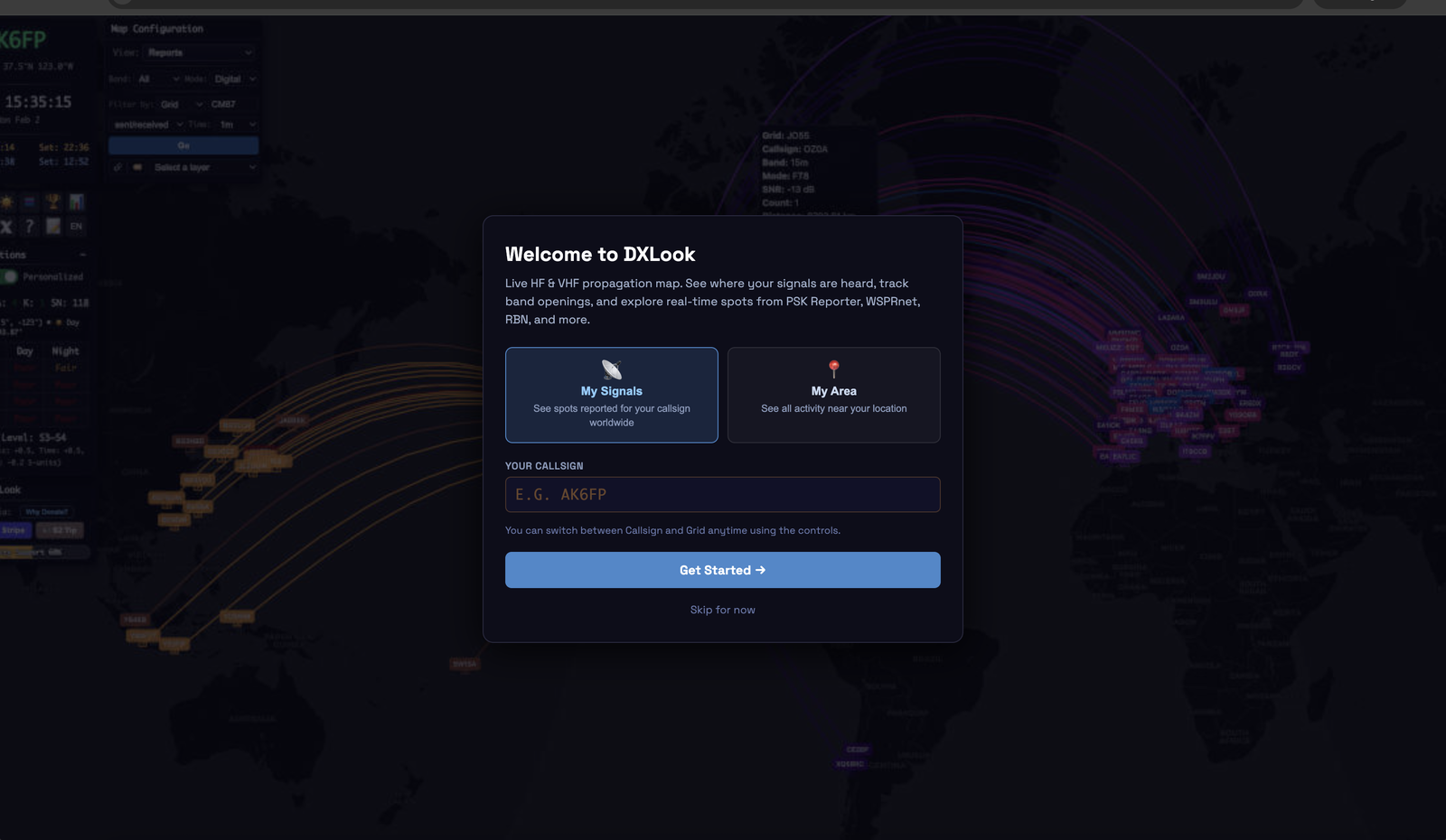
初回アクセス時、ウェルカム画面が 2 つの入り口を用意します:
- My Signals — コールサイン(例:
AK6FP)を入力して、あなたが世界のどこで受信されているかを見る。 - My Area — グリッドスクエア(例:
CM87)を入力するか、現在地を使うをタップして、あなたの周りの活動を見る。
位置を表す短いコードです。CM87 は約 150 km 四方に、さらに 2 文字足すと(CM87wk)約 9 km 四方に絞り込めます。アマチュアが位置を交換する標準的な方法です。自分のがわからない? 現在地を使うをタップすれば DXLook が入力してくれます。
これらはステーション情報パネル(左上)でいつでも変更できます。グリッドを設定すると、方位図法、あなた専用のバンドコンディション、そして位置ベースのビュー — Reports、Realtime、Cluster、MUF、VOACAP — がすべてあなたの QTH(「QTH」=自局の所在地)を中心に表示されるようになります。
ステップ 2 — バンドとモードを選ぶ。
マップ設定で、バンド(160m〜2m、または All)とモード(All / Digital / CW / Voice)を選びます。マップは即座に再フィルタされます。
ステップ 3 — マップを読む。
色のついた線や四角はすべて実際の活動です。どこでも通用する唯一のルール:色=バンド。(いくつかのビューでは色を別の意味で使います — バンドアクティビティのヒートマップは 赤=混雑、APRS は距離を色で表します — それぞれ表示箇所で説明があります。)何でもマウスを乗せる/タップすると詳細が出ます。
- 「自分はどこで受信されている?」 → Reports ビュー・My Call パースペクティブ。
- 「今、自分の場所から何がオープンしている?」 → バンドコンディションウィジェット(パーソナライズ)+MUF ビュー。
- 「ヨーロッパで 10 m は使われている?」 → 10 m でフィルタした Summary または バンドアクティビティ(これらはバンドがアクティブな場所を示します)。「ヨーロッパへの自分のパスで 10 m はオープンしている?」は別の質問です → あなたのグリッドからの MUF か VOACAP、または自分の Reports の弧。
4マップの読み方
すべては少数の一貫したルールから成り立っています。一度覚えれば、どのビューも同じように読めます。
スポットとパス。スポットとは、ある局がある瞬間に別の局を受信したことです。DXLook は電波のパスを大圏コース(グレートサークル)の弧として描きます — 湾曲した地球上で最短のパスです(平面地図では曲がって見えますが、これが本当の経路です)。両端はグリッドスクエアまたはピンで示されます。
色=バンド。各バンドには固定の色が 1 つあり、どこでも使われます。バンド凡例(ツールバーの 🎨)を開くと対応が確認できます。バンドでフィルタされたビューでは、そこでバンドをクリックするとそれだけを表示できます。
昼と夜。マップはグレーライン — 昼と夜の間を移動する薄明の境界線 — を描きます。
低いバンドはグレーラインに沿って、またその直後にオープンします。グレーライン自体が長距離交信のよく知られた狙い目です。これがマップを横切っていく様子を見る(特に Replay で)と、そのバンドの一日のリズムがわかります。
2 つの地図投影法(🗺 で切り替え):
- 平面(メルカトル) — おなじみの長方形の世界地図。一般的な閲覧や地域へのズームに最適です。極付近の面積が引き伸ばされます(グリーンランドはアフリカと同じくらい大きく見えますが、実際は約 14 分の 1 です)。
- 正距方位図法 — あなたの位置を中心とした円形の地図。DXer の投影法である理由は 2 つ。自局からのあらゆるパスが直線になること、そして中心からの方向が相手局への真の方位であることです — マップからそのままアンテナを向けられます。
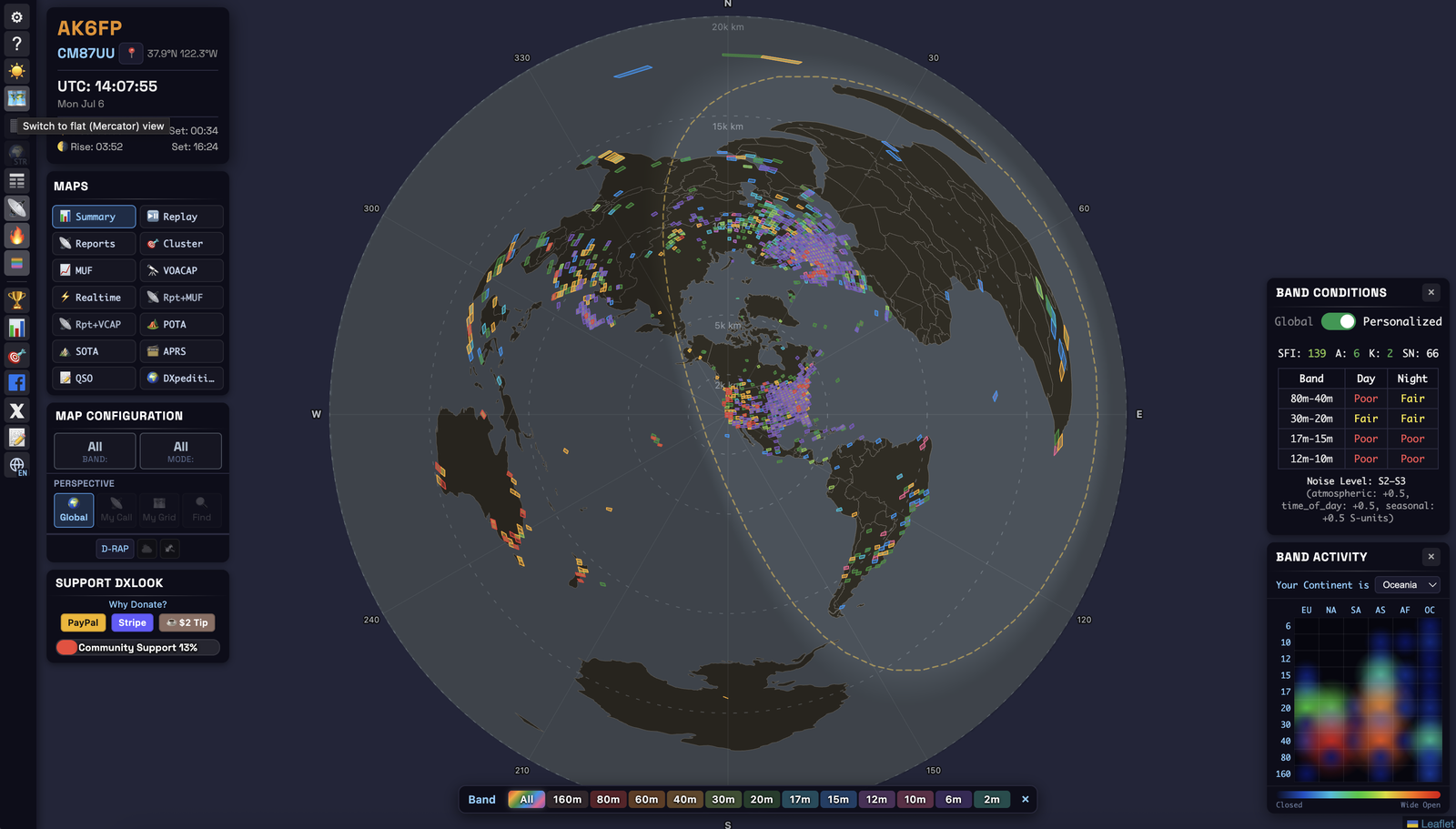
ダーク/ライト(☀️/🌙)はシャックの照明に合わせられます。高コントラストで色覚に配慮したバンドパレットも設定で選べます。スクロールまたはピンチでズーム、ドラッグまたは 1 本指でパン。現在のビューのボタンをもう一度クリックすると再センタリングして更新します。
5基本の概念
短い入門です — 知っていることは飛ばし、知らないところを読んでください。
メイデンヘッド・グリッドロケーター
位置を表すコンパクトなコード。CM87 ≈ 150 km 四方、CM87wk ≈ 9 km 四方。2 文字(フィールド)+ 2 桁(スクエア)+ 任意の 2 文字(サブスクエア)。6 文字のロケーターは自局の位置について有効です — VHF では重要です。
バンド
160, 80, 60, 40, 30, 20, 17, 15, 12, 10, 6, 2 メートル。それぞれに固定の色があり、All はすべてを表示します。(振る舞いについては §2 を参照。)
モード
- CW — モールス符号。狭帯域で効率的、他の何も通らないときでも通ります。
- Voice(SSB) — 音声(単側波帯フォン)。
- デジタル — コンピュータがトーンを生成・復調します(FT8、FT4、PSK、RTTY、JS8…)。FT8 は耳では聞こえないほど弱い信号でも復調するため、マップはデジタルで最も混雑しがちです。
スポットの出どころ
| ソース | 供給するもの | 内容 |
|---|---|---|
| PSK Reporter | デジタルスポット | 自動復調のリアルタイムな大量供給 |
| WSPRnet | ごく微弱なビーコン | 低出力の伝搬ビーコン、2 分周期 |
| RBN | CW(+一部デジタル) | 世界中の自動「スキマー」受信機 |
| DX Cluster | あらゆるモード | オペレーターが手入力したスポット |
| APRS-IS | VHF のパス | APRS パケットネットワーク(APRS ビュー) |
宇宙天気(バンドコンディションの数値)
- SFI — 太陽電波フラックス指数。電離層に供給されるエネルギー。約 70 で低く、高いバンドには150 超で絶好調。
- K — 3 時間ごとの地磁気擾乱、0〜9。0〜2 は静穏(良好)、5 以上=嵐(HF は不調、オーロラの可能性)。
- A — 過去 24 時間の地磁気活動。直近 8 個の 3 時間 ap 値の平均、0〜400。0〜7 は静穏、30 以上は激しい。K よりゆっくり変わるため、夜間の嵐は K が下がった後も A に残る。
- SN — 黒点数。高いほど一般に高いバンドの DX が良好。
- X 線(A/B/C/M/X) — 太陽フレアの階級。M/X クラスのフレアが日中の D-RAP ブラックアウトを引き起こします。
高い SFI/黒点数=高いバンド(10〜20 m)が DX 向けに活気づく。低い K=穏やかで安定した状態。大きなフレア(M/X)=一時的な日中の HF ブラックアウト、低いバンドで最も深刻。
MUF — 最高使用可能周波数
あるパスに沿って、まだ地球へ反射して戻ってくる最高の周波数。ある地域への MUF が 21 MHz なら、15 m 以下はそこでオープンしている可能性が高く、12/10 m はしていません。DXLook では、MUF はモデルではなく実測です — 今伝搬している実際のスポットの周波数から割り出され、スポットが届くたびに更新されます。これにより、VOACAP の統計的予報とは種類の異なる、観測された「現在の天井」になります。
D-RAP — D 層吸収予測
太陽フレアが到達すると、最下部の電離層の層が昼側で HF エネルギーを吸収します — 部分的または完全なブラックアウトで、低いバンドで最も深刻です。D-RAP レイヤーはそうしたゾーンを陰影で示し(NOAA)、DXLook はその吸収をあなた専用の低バンド評価に織り込みます。
パースペクティブ
誰の活動を見るかを制御します:Global(すべて)、My Call(自分のコールサインが関わるスポット)、My Grid(自分のスクエアからの活動)、Find(コールサイン、POTA パーク、SOTA サミットを検索)。My Call / My Grid / Find を選んだら Go を押します。
6各ビュー
ビューは MAPS パネルから切り替えます。どれも同じ形式に従います — 何を示すか・いつ使うか・どう読むか。コンポジットビュー(Reports+MUF、Reports+VOACAP)は、ライブの背景 — 実測 MUF、または VOACAP の予報 — をあなたの Reports の弧の下に敷きます。
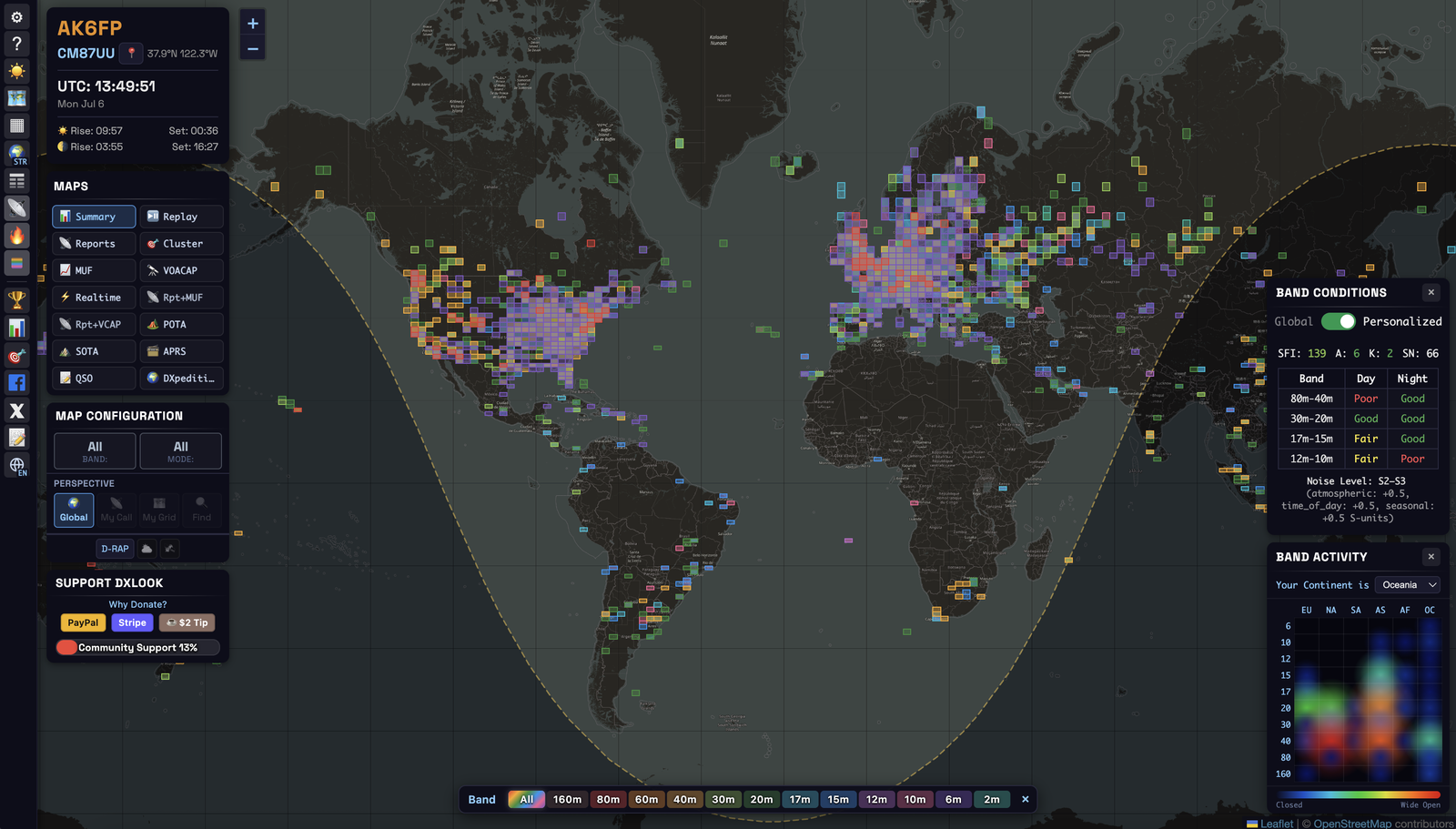
Summary
- 示すもの:グローバルな概観 — すべての 4 文字グリッドスクエアを最も混雑しているバンドの色で。
- いつ:設定なしで、世界全体の脈拍をひと目で捉えたいとき。
- 読み方:スクエアの色=そこで最もアクティブなバンド。注意:Summary はバンドが使われている場所を示すのであって、その場所への自分のパスでオープンしているかどうかではありません。
Reports
- 示すもの:コールサインまたはグリッドの 24 時間履歴を、大圏コースの弧とソート可能なスポットテーブルで。
- いつ:「自分はどこで受信された/誰を受信したか」の中心となるビュー。
- 読み方:各弧は受信された 1 つのパス。起点のスクエアがあなたの局です。方向:Sent / Rcvd / Both / QSOs。
CQ を出したあとに My Call → Sent を実行すると、自分の信号がどこに届いているかを文字どおり見られます。
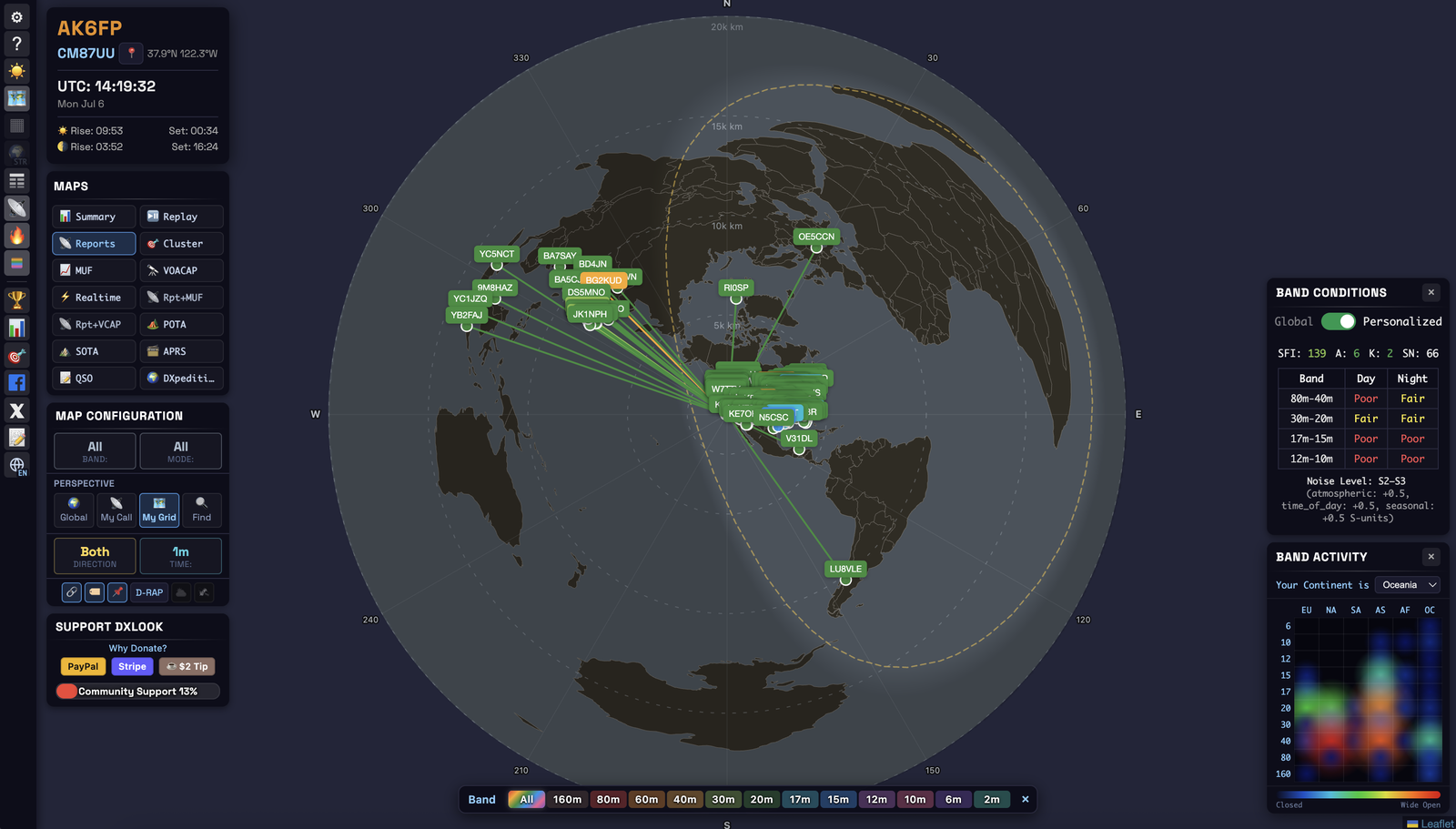
Reports + MUF / Reports + VOACAP
Reports + MUF は、あなたの弧をライブの実測 MUF に重ねます — どちらも実際のスポット由来なので、あなたのパスがそのバンドの現在の天井に届いているかどうかがわかります。Reports + VOACAP はそれらを予報に重ねます — まさに予測対現実のチェックで、今日のモデルがどれほど楽観的かを示します。
Realtime
- 示すもの:PSK Reporter からのライブフィード — 新しいスポットが数秒以内に現れ、更新不要。
- いつ:バンドがオープンする様子をリアルタイムで見たいとき、または連続運用中に自分のコールを監視したいとき。
Cluster · MUF · VOACAP
- Cluster:あなたのグリッド周辺にクラスタ化された活動 — あなたのエリアに届いているもの(マーカーが大きいほどスポットが多い)。
- MUF:実際のスポットから実測した MUF をもとに、使用可能な最も高いバンドで色分けした地域 — 「どのバンドが実際にどこへ届いているか?」。
- VOACAP:あなたの QTH からの理論的予測。弧の色=最適バンド、太さ=品質。Score フィルタで選んだ階級だけを表示できます。
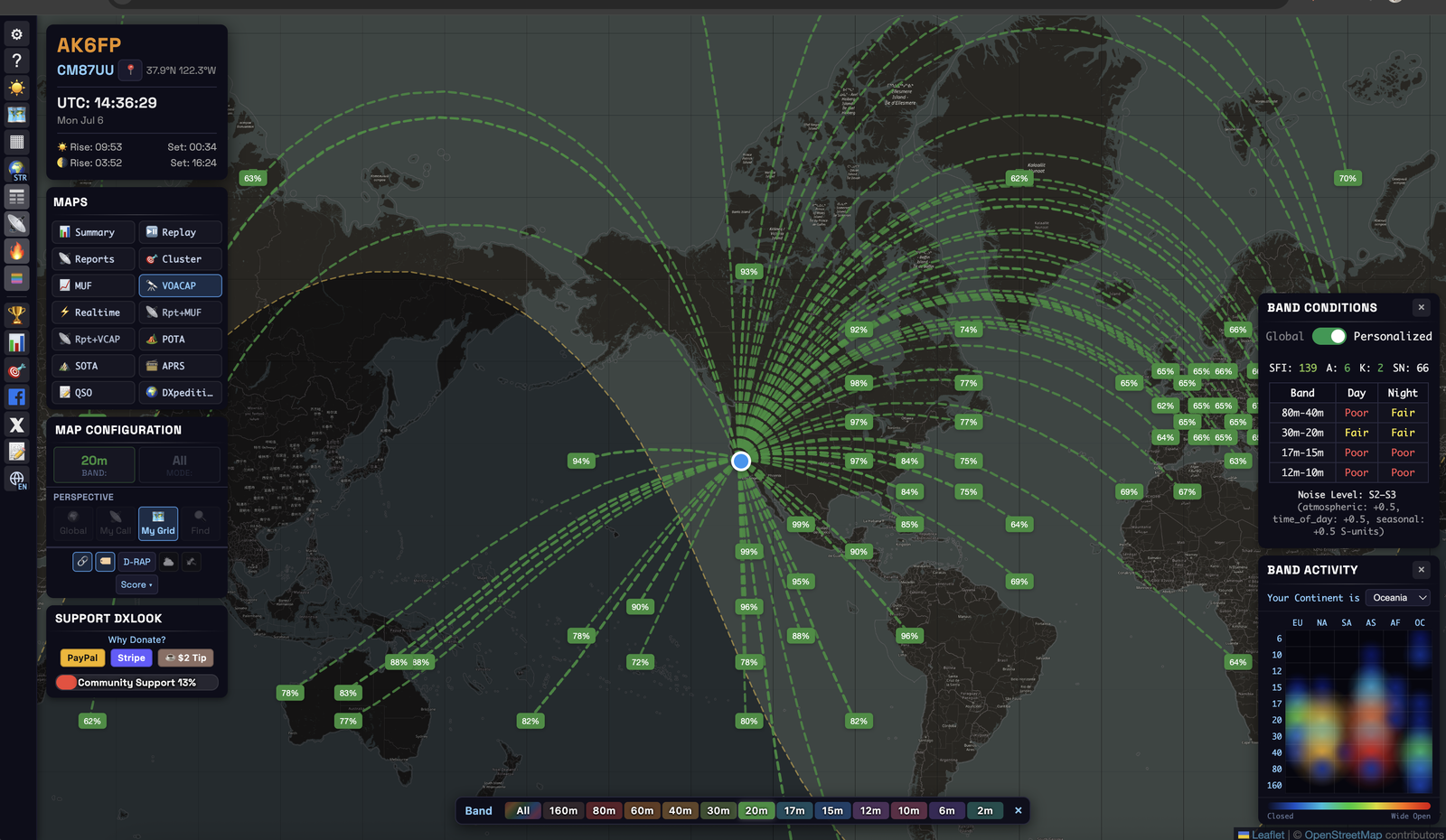
POTA · SOTA · APRS
- POTA / SOTA:ライブのパーク/サミットのアクティベーション。マーカーをクリックするとテーブルをそれに絞り込みます。
- APRS:パケットネットワークからの VHF 伝搬コンター、距離範囲で色分け。
オペレーターが公園や山頂をアクティベートし、「ハンター」がそれとの交信を狙うプログラム — 気軽に楽しく交信できる方法です。
QSO — マップ上のあなたのログブック(ADIF)
- 示すもの:あなた自身のログを弧とマーカーで表示し、各 QSO の両端での太陽の位置も示します。
- いつ:これまで交信した場所と、グレーラインに乗った交信を見たいとき。ADIF ファイルをドロップします。
詳しくは専用の章で:QSO:あなたのログを地図に。
あらゆるロギングソフトが書き出す汎用のログブックファイル形式。何もアップロードされず — ブラウザ内で読み込まれます。
DXpeditions · Replay
- DXpeditions:予定+オンエア中の運用をライブで追跡。1 つ選ぶと、あなたの QTH からのバンドごとの VOACAP 予測を、近くのスポットと照合して表示します。
- Replay:24 時間を 15 分刻みでアニメーション再生 — バンドの振る舞いを学ぶのに最良の方法の一つです。
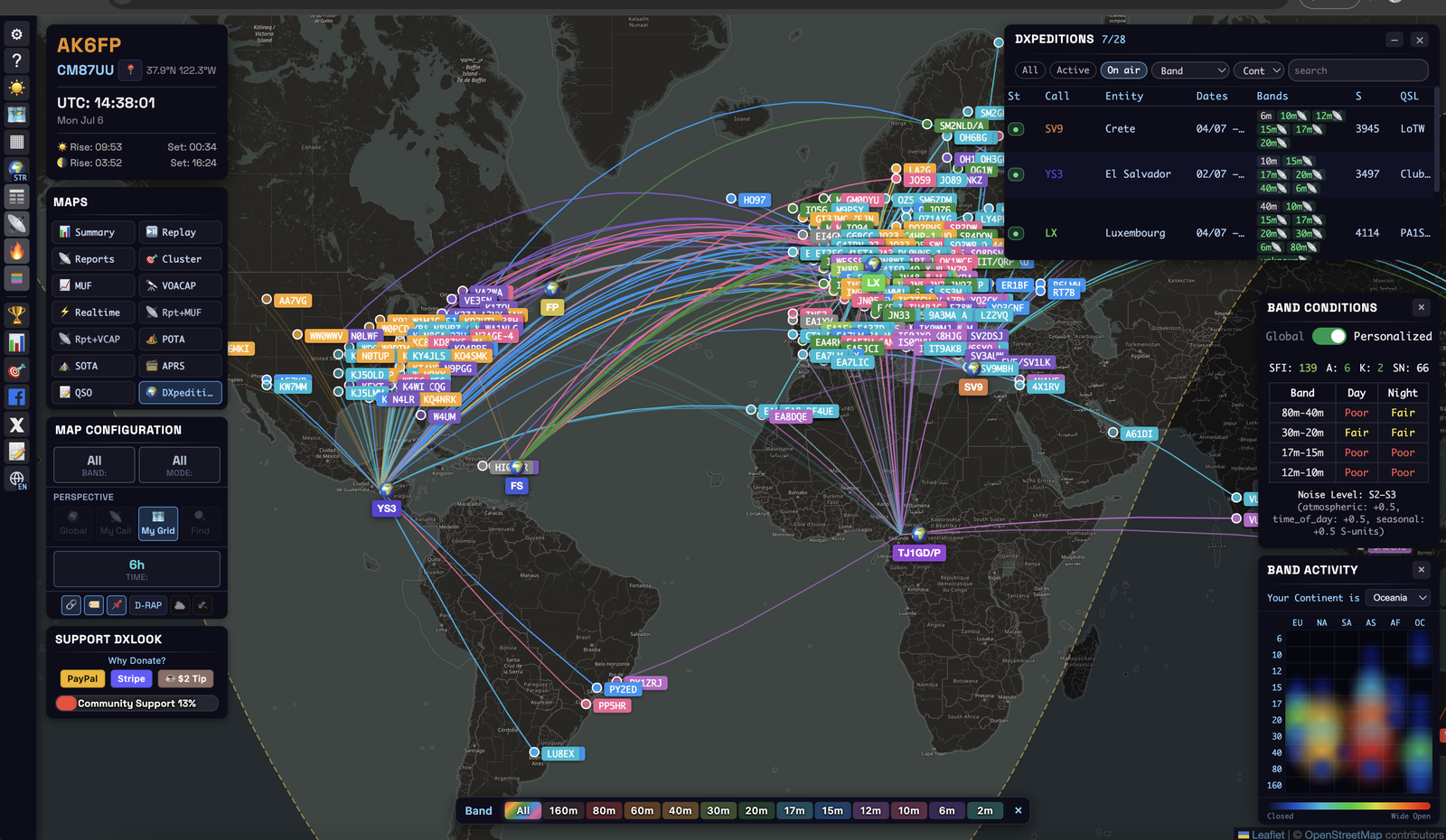
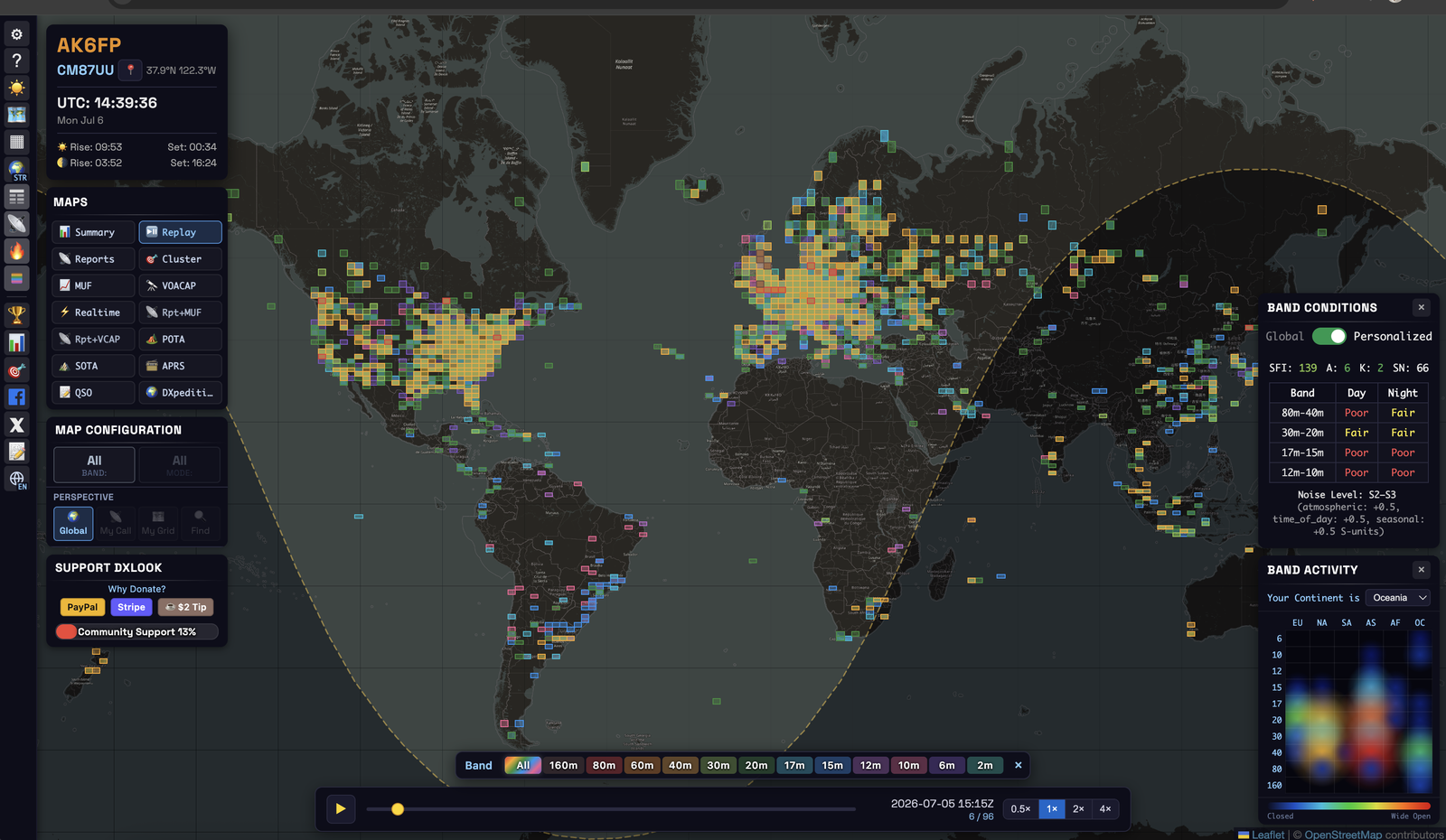
Antenna
両方を受信した受信局を使い、WSPR、FT8、FT4 であなたのアンテナを近くの局と比較します。詳しくは専用の章 アンテナ比較 を参照してください。
7アンテナ比較
Antenna ビューは、多くのハムがいつか抱く疑問に答えます。自分のアンテナはちゃんと飛んでいるのか、どの方向に強いのか。測定器も 2 台目の局も要りません。DXLook は、世界中の受信局がすでに WSPRnet と PSK Reporter に送っているレポートを使い、同じ受信局が聞いたあなたの信号と近くの局の信号を比べます。
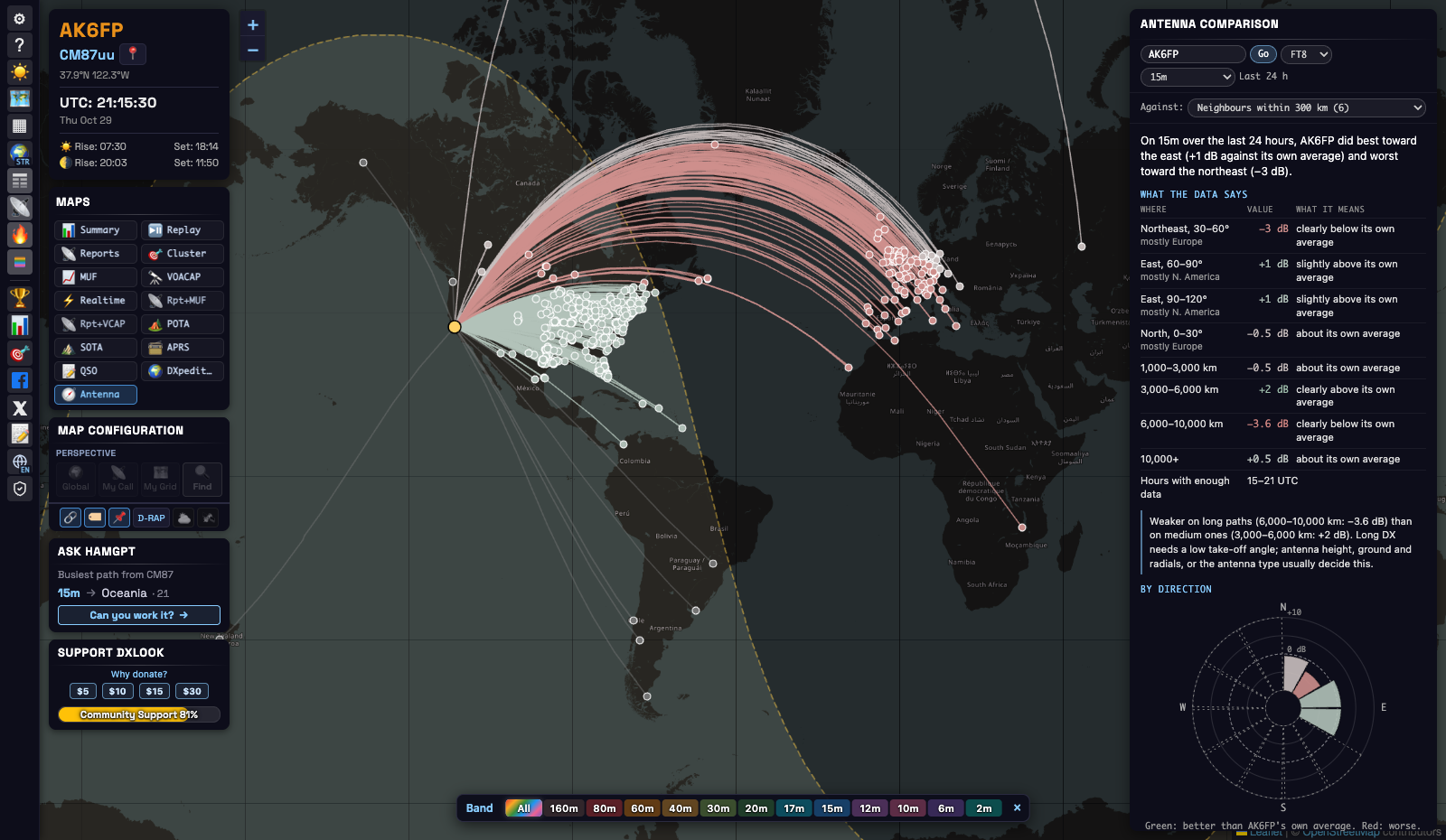
何に使えるか
- 弱い方向を見つける。周りの局と比べて、世界があなたを弱く聞いている方向が分かります。
- 変更の効果を確かめる。アンテナを高くする、ラジアルを足す、ダイポールの向きを変える、別のアンテナを試す。その後、新しい結果を前の結果と比べます。
- 特定の 1 局と比べる。近所全体ではなく、たとえばビームを持っている知り合いの局を選べます。
- 打ち上げ角を知る。距離別の結果から、近い距離と遠い DX のどちらが得意かが分かります。
クイックスタート
- Maps → Antenna(🧭 ボタン)を開きます。
- 自分のコールサインを入力して Go を押します。
- 実際に送信しているモードを選びます:WSPR、FT8、FT4。
- 最初はバンドを Busiest band のままにします。DXLook があなたのレポートが最も多いバンドを選びます。
- 要約と What the data says の表を読みます。その下のグラフは同じ数字を図で示しています。
WSPR か FT8 か:送信しているモードを使う
2 つのモードの仕組みは同じですが、大きな違いが 1 つあります。WSPR のメッセージには送信電力が含まれ、FT8/FT4 のレポートには含まれません。そのため、それぞれのモードで分かることが変わります。
| WSPR | FT8 / FT4 | |
|---|---|---|
| 分かること | 近隣局よりどれだけ強いか弱いか(dB) | 自局の平均と比べてどこが良いか悪いか(dB) |
| 期間 | 過去 1、3、7 日 | 過去 24 時間 |
| 比較相手 | 300 km 以内の最大 20 局 | 300 km 以内で最も活発な 10 局 |
| 1 組(ペア)とは | 1 つの受信局、1 つの 2 分スロット | 1 つの受信局、1 つの 30 分ブロック |
| 向いている用途 | 本当の差の値:「自分のアンテナは相手より良いか」 | 普段の FT8 運用:「自分のアンテナはどの方向が弱いか」 |
自分の局が表示されないのはなぜ?
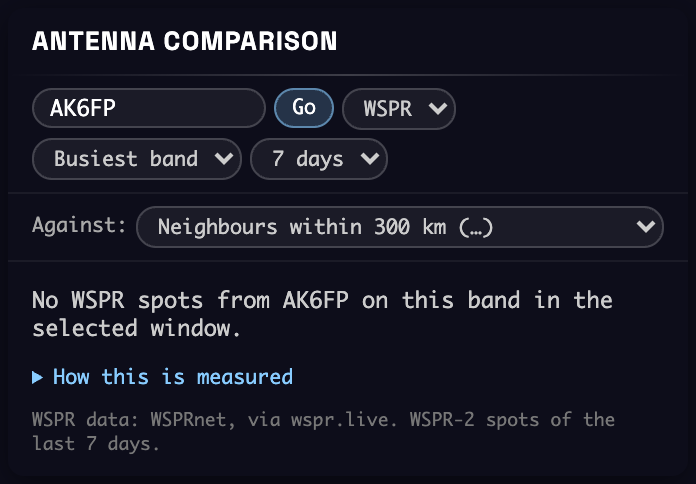
- 「No WSPR spots from … in the selected window.」選んだ日数の間、そのバンドで WSPR のあなたを報告した受信局がありません。7 days を選ぶ、別のバンドを試す、または普段 FT8 や FT4 を運用しているならそちらに切り替えてください。対象は WSPR-2 だけで、FST4W と WSPR-15 は含まれません。
- 「No FT8 (or FT4) reports from … in the last 24 hours.」過去 1 日、そのモードとバンドで PSK Reporter の受信局があなたを報告していません。自分で何かをアップロードする必要はありません。デコードした内容は他局のソフトが報告します。しばらく運用してから、もう一度見てください。
- 「No … station within 300 km …」同じ受信局に十分受信された近隣局がいません。別のバンドや時間帯を試すか、Against で Another callsign… を選び、知っている局のコールサインを入力してください。
- 灰色のアークと破線のセクター。そこでは共通レポートが 20 件未満です。このビューは推測をしません。送信を続ければ、その方向も埋まっていきます。
画面の読み方
地図。黄色い点が入力した局です。各アークは、その局と近隣局を両方受信した受信局へ向かいます。緑は良い、赤は悪い、薄い灰色はほぼ同じ、濃い灰色はデータ不足です。WSPR では各アークが自分の値を持ちます。FT8 と FT4 では、1 つの受信局が 1 日で 20 ペアに届くことはまれなので、アークはその方向の色になります。
要約。主な結果を 1 文で示します。WSPR では近隣局よりどれだけ強かったか弱かったかを、FT8 と FT4 では自局の平均に対する最も良い方向と最も悪い方向を示します。
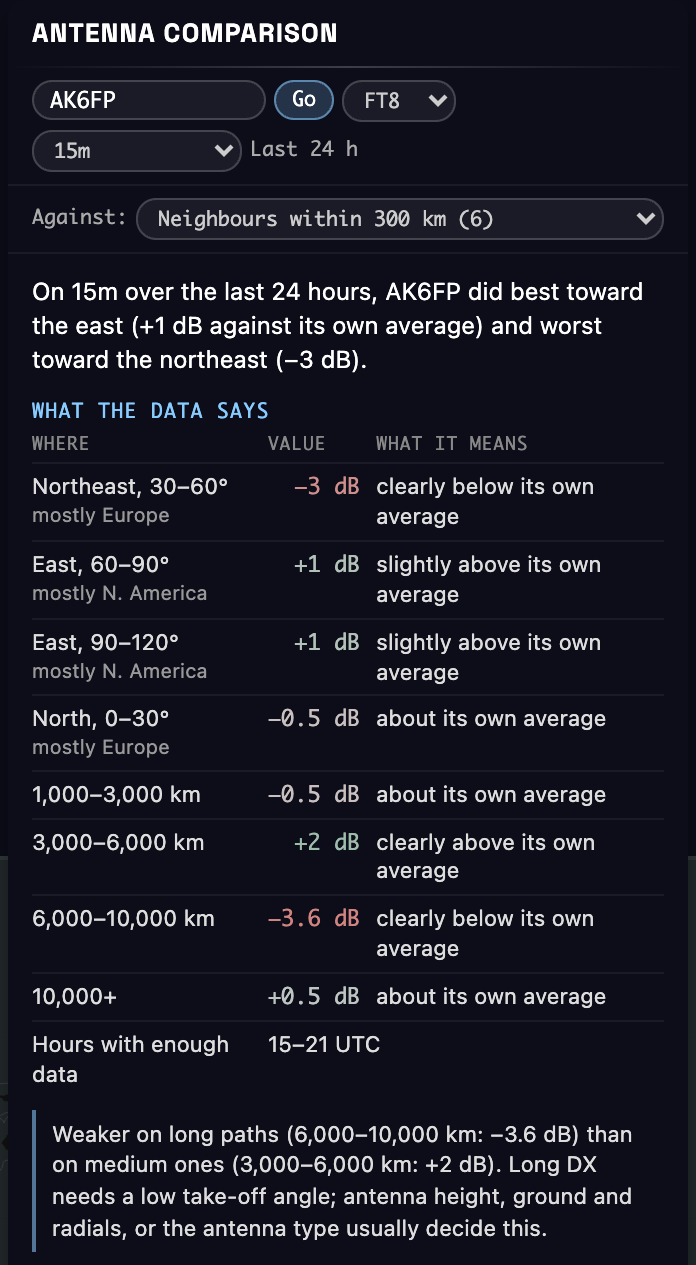
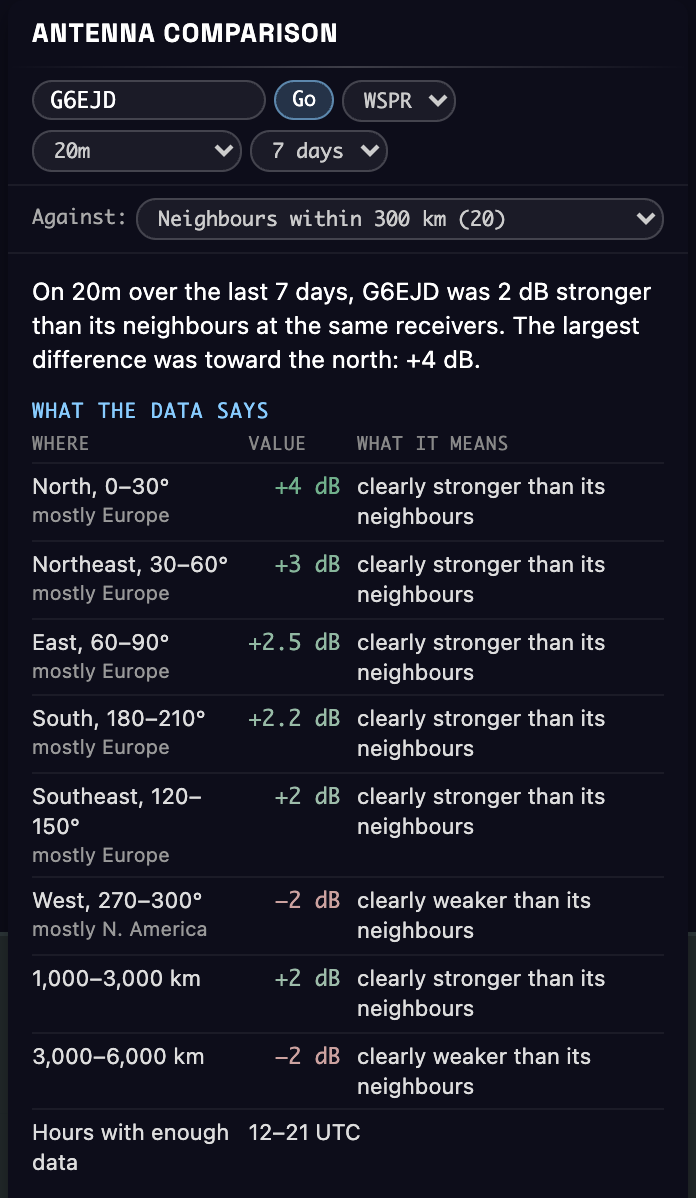
What the data says。結果を言葉で示す表です。各行は十分なデータがある方向か距離で、差の大きいものから並びます。
- Where:あなたの局から見た方位、その 30° のセクター、そして受信局の大部分がある大陸(「mostly Europe」など)。
- Value:差の中央値(dB)。
- What it means:1 dB 未満は「about」(ほぼ同じ)、1〜2 dB は「slightly」(やや)、2 dB 以上は「clearly」(はっきり)。
- 最後の行は、十分なデータがある時間帯(UTC)です。
表の下には、簡単なルールに当てはまるときにヒントが出ます。ルールは 3 つです。
- 長距離:6,000 km 以上の結果が、それより短い距離の最も良い結果より 2 dB 以上悪い。長距離の DX には低い打ち上げ角が必要なので、アンテナの高さ、アースやラジアル、アンテナの種類を見直してください。
- ダイポール:反対向きの 2 方向が、どちらもそれと直角の 2 方向より 2 dB 以上悪い。水平ダイポールの両端方向と同じ特性です。アンテナの向きを確認してください。
- 方向が少ない:十分なデータがある方向が、まだ 2 つだけです。
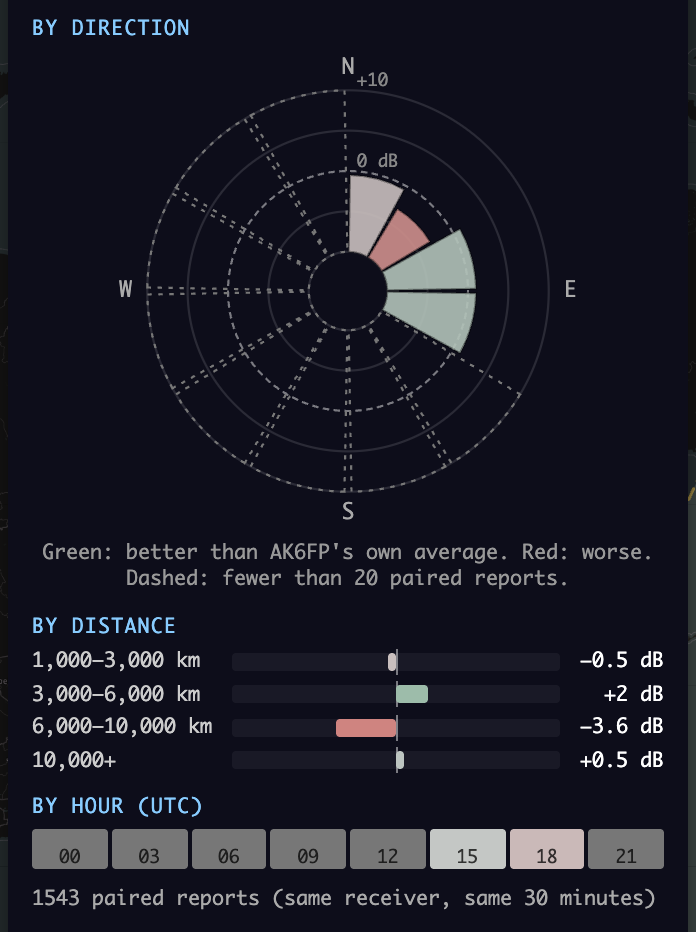
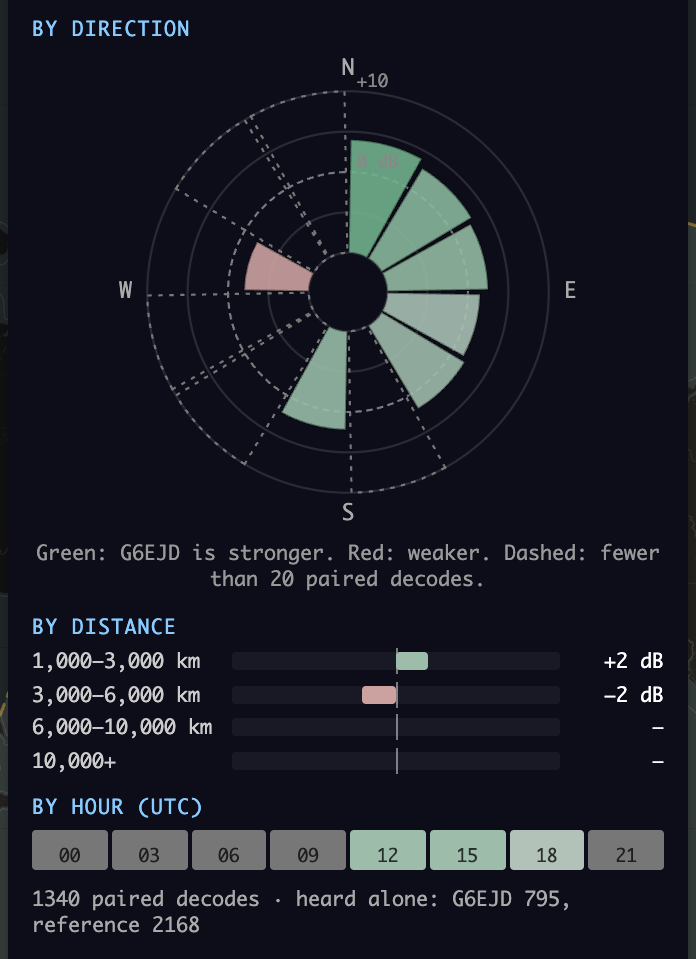
By direction(方向別)。あなたの局から見たコンパス図で、北が上、30° ずつ 12 のセクターに分かれています。破線の円が 0 dB です。円より外に出るセクターは良く、内側にとどまるセクターは悪い方向です。いちばん外側の円が +10 dB です。輪郭が破線のセクターは 20 ペア未満です。
By distance(距離別)。バーが右に伸びれば良く、左に伸びれば悪い結果です。距離は打ち上げ角のおおまかな目安になります。1,000〜3,000 km の受信局には高めの角度で届き、6,000 km を超える受信局には低い角度が必要です。
By hour(時間帯別、UTC)。3 時間ずつ 8 つのブロックで、色の意味は同じです。灰色のブロックは 20 ペア未満で、たいていはその時間に運用していなかったためです。
Against(比較相手)。初期設定では、比較相手は近所全体、つまり 300 km 以内の複数の局の中央値です。共有する受信局の数で並んだリストから 1 局を選ぶことも、任意のコールサインを入力することもできます。
件数の行。結果が何ペアに基づいているかを示します。WSPR では、2 局のうち片方だけがデコードされた回数(「heard alone」)も表示されます。そこでは一方が WSPR の限界、約 −30 dB を下回ったということです。FT8 と FT4 では表示しません。受信局はある局を 20〜60 分ごとにしか報告しないので、レポートがないことは信号の強さについて何も意味しないからです。
2 つの例
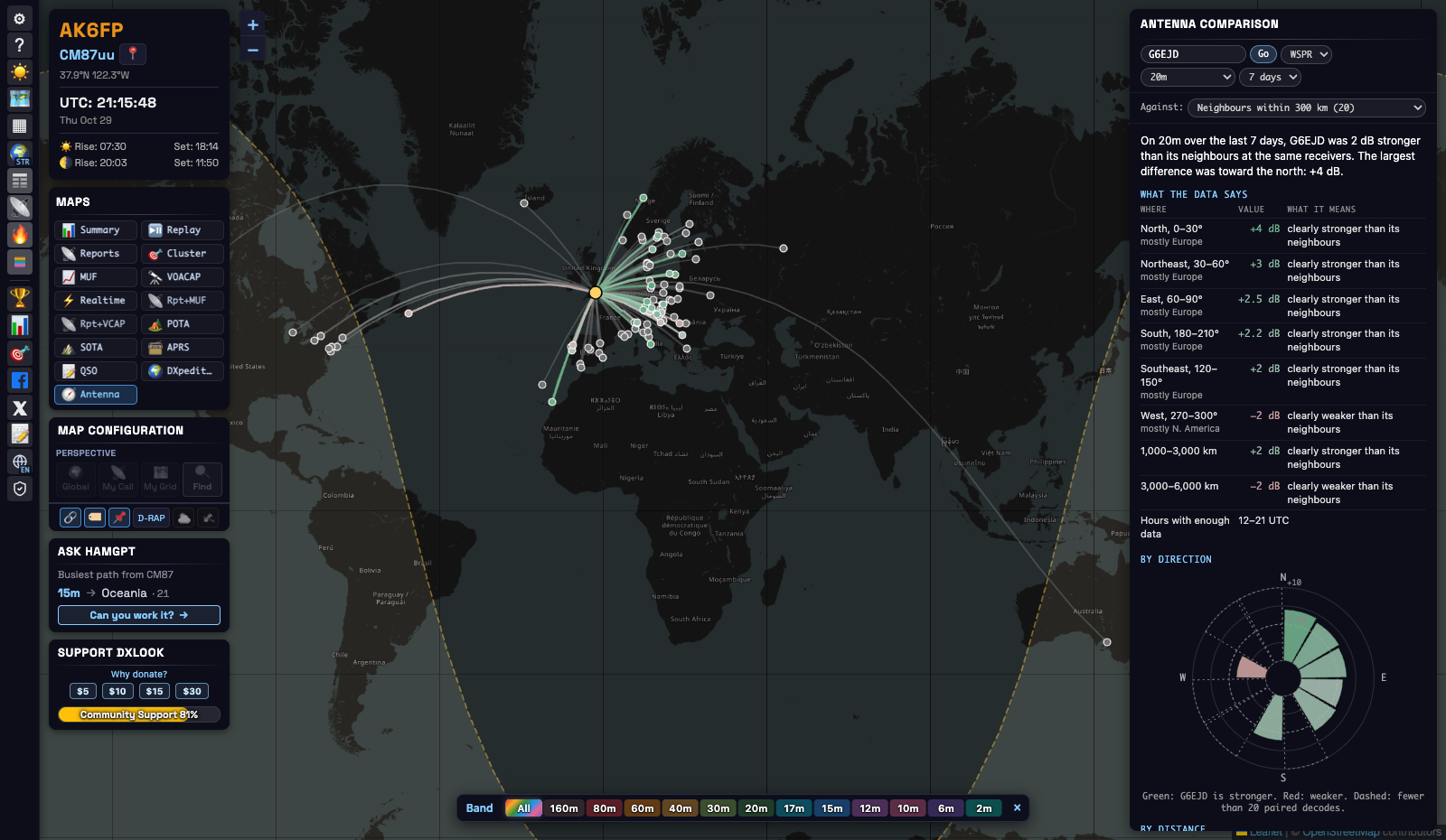
WSPR:G6EJD、20 m、過去 7 日間。要約によると、G6EJD は近隣局より 2 dB 強く届いていました。表を見るとどこで強いかが分かります。北(スカンジナビア)へ +4 dB、ヨーロッパ全体で +2〜+3 dB、ただし西の北米方向は −2 dB です。距離別では 1,000〜3,000 km が +2 dB、3,000〜6,000 km が −2 dB です。つまり、ヨーロッパには強いアンテナで、大西洋の向こうへは近隣局より少し弱い、ということです。WSPR は送信電力を含むので、これは局どうしの実際の差です。
FT8:AK6FP、15 m、過去 24 時間(この章の最初の画像)。FT8 では、AK6FP が近隣局より強いかどうかは分かりません。分かるのは、方向どうしの比較だけです。表では北東(主にヨーロッパ)が −3 dB、東(北米)が +1 dB、6,000 km 以上が −3.6 dB、3,000〜6,000 km が +2 dB です。長距離のヒントが表示されています。中距離は得意で、遠い DX では不利という結果で、近隣局より打ち上げ角が高いことを示しています。試せること:アンテナを高くする、アースやラジアルを改善する、打ち上げ角の低いアンテナにする。ダイポールなら、ヨーロッパが端の方向に当たっていないか確認してください。
仕組み
同じ受信局が両方を聞く。1 つの受信局があなたと近くの局をほぼ同時に聞くとき、2 つの信号にとってほとんどの条件は同じです。受信局、そのアンテナ、そのノイズ、そして電離層を通る経路の大部分です。違うのは送信する 2 局の側、つまりアンテナ、高さ、給電線、アースと周囲の環境、そして電力です。その受信局での 2 つの信号レポートを何度も比べることで、この差を測ります。
なぜ近隣局と比べるのか、なぜ 300 km なのか。近くの局は、遠くの受信局までほぼ同じ経路をたどります。300 km はそのために十分近く、またほとんどの地域で近隣局が見つかるだけの広さがあります。近所全体の値は複数局の中央値なので、近くに変わったアンテナが 1 本あっても結果は左右されません。
なぜ 1,000 km 未満の受信局を除くのか。近い受信局にとっては、あなたと近隣局の間の最大 300 km の差が経路を大きく変えます。遠い受信局ではほとんど影響しません。
WSPR:電力を差し引く。WSPR のメッセージには、その局の送信電力が dBm で含まれています。DXLook はあなたと近隣局のそれぞれについて、信号レポートから電力を差し引き、残りを比べます。数えるのは、同じ受信局が同じ 2 分スロットでデコードしたペアだけです。だから WSPR では「近隣局より 2 dB 強い」と言えます。
FT8 と FT4:パターンだけ。FT8 と FT4 のレポートには電力が含まれないので、100 W の近隣局は、アンテナが何であれ 10 W の局より 10 dB 良く見えます。そこで DXLook はまず、各近隣局とあなたとの通常の差を求め、その分だけ近隣局をずらします。これで両局の電力と平均的なアンテナ利得が消えます。残るのは、方向・距離・時間帯ごとの結果が自局の平均と比べてどうかです。PSK Reporter のクライアントは同じ局を同じ受信局へ 20〜60 分ごとにしか報告しないため、ペアは受信局と 30 分ブロックごとに作ります。
中央値と 20 ペアのルール。フェージングのため、1 件のレポートは 10 dB ずれることがあります。多数のレポートの中央値は安定しているので、方向・距離・時間帯には、値を表示するまでに 20 ペア以上が必要です。
分からないこと。
- これは世界から聞こえるあなたのパターンであり、実験室での測定ではありません。地面、建物、近くの物体もその一部です。
- 受信局がある方向しか分かりません。海や人の少ない地域は灰色のままのことが多いです。
- FT8 と FT4 では、大きな差は実際より小さく出ます。WSPR と照らし合わせると、8 dB 低い方向が約 6 dB 低く表示されました。
- 期間中に電力を変えたり、WSPR ソフトに設定した電力が間違っていたりすると、結果がずれます。
- 伝搬はバンド、時間帯、季節で変わります。同じバンド、似た時間帯など、条件をそろえて比べてください。
保存し、使っているデータ
| WSPR | FT8 / FT4 | |
|---|---|---|
| データ元 | WSPRnet(wspr.live 経由、10 分ごとに取得) | PSK Reporter(MQTT でリアルタイム受信) |
| DXLook が保存する期間 | WSPR-2 のスポット 7 日分 | レポート 24 時間分と、FT8/FT4 局とその位置の一覧 48 時間分 |
| 比較に使う期間 | 選んだ期間:1、3、7 日 | 過去 24 時間 |
| 結果を再利用する時間 | 1 時間 | 30 分 |
局が見つからなかった場合は、10 分後にもう一度探します。ページを開いても、WSPRnet、wspr.live、PSK Reporter にリクエストが送られることはありません。すべて DXLook 自身が持つデータのコピーから読み込みます。
ヒント
- 変更の前と後。結果を記録してから変更を加え、もう一度見ます。FT8 なら翌日、WSPR なら 1 日たってから 1 day の期間で。バンドと電力は同じにしてください。
- 自宅に 2 本のアンテナ。2 本目のアンテナを別のコールサインで同時に運用し、Against でそのコールサインを選びます。
- いちばん活発なバンドと時間帯を使う。レポートが多いほど、灰色の部分は減ります。
- 1 局か、近所全体か。近所全体がいちばん安定した答えになります。1 局との比較は、その局のアンテナが分かっているときに役立ちます。
8QSO:あなたのログを地図に
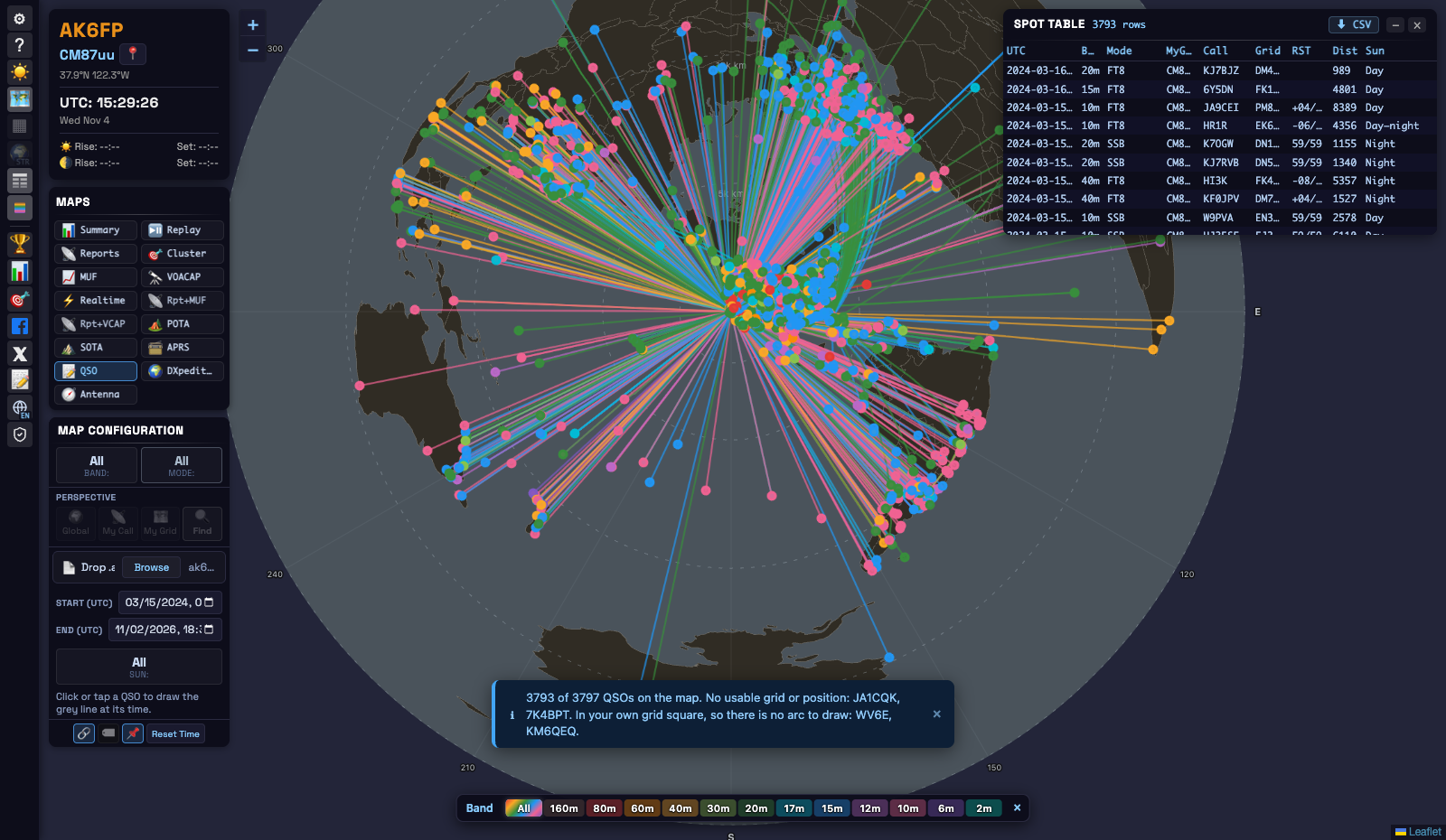
ロギングソフトが書き出す ADIF ファイルを読み込むと、各 QSO が「あなたがいた場所」から「交信相手」への弧になります。ファイルはブラウザの中で読まれ、アップロードはされません。どこに届き、どこと交信したか、どのバンドでどこへ届いたか、そして各交信の両端で太陽がどこにあったかがわかります。
クイックスタート
- Maps → QSO を開きます。
- ロギングソフト、QRZ.com、LoTW のいずれかから ADIF ファイル(
.adi)を書き出します。WSJT-X は最初からwsjtx_log.adiを残しています。 - ファイルを Drop .adi にドロップするか、Browse を押します。
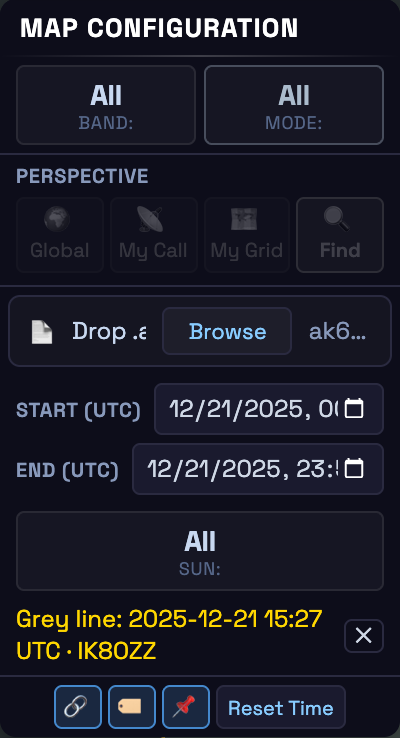
- Band、Mode、Start (UTC)、End (UTC)、Sun で絞り込みます。Reset Time でファイル全体に戻ります。
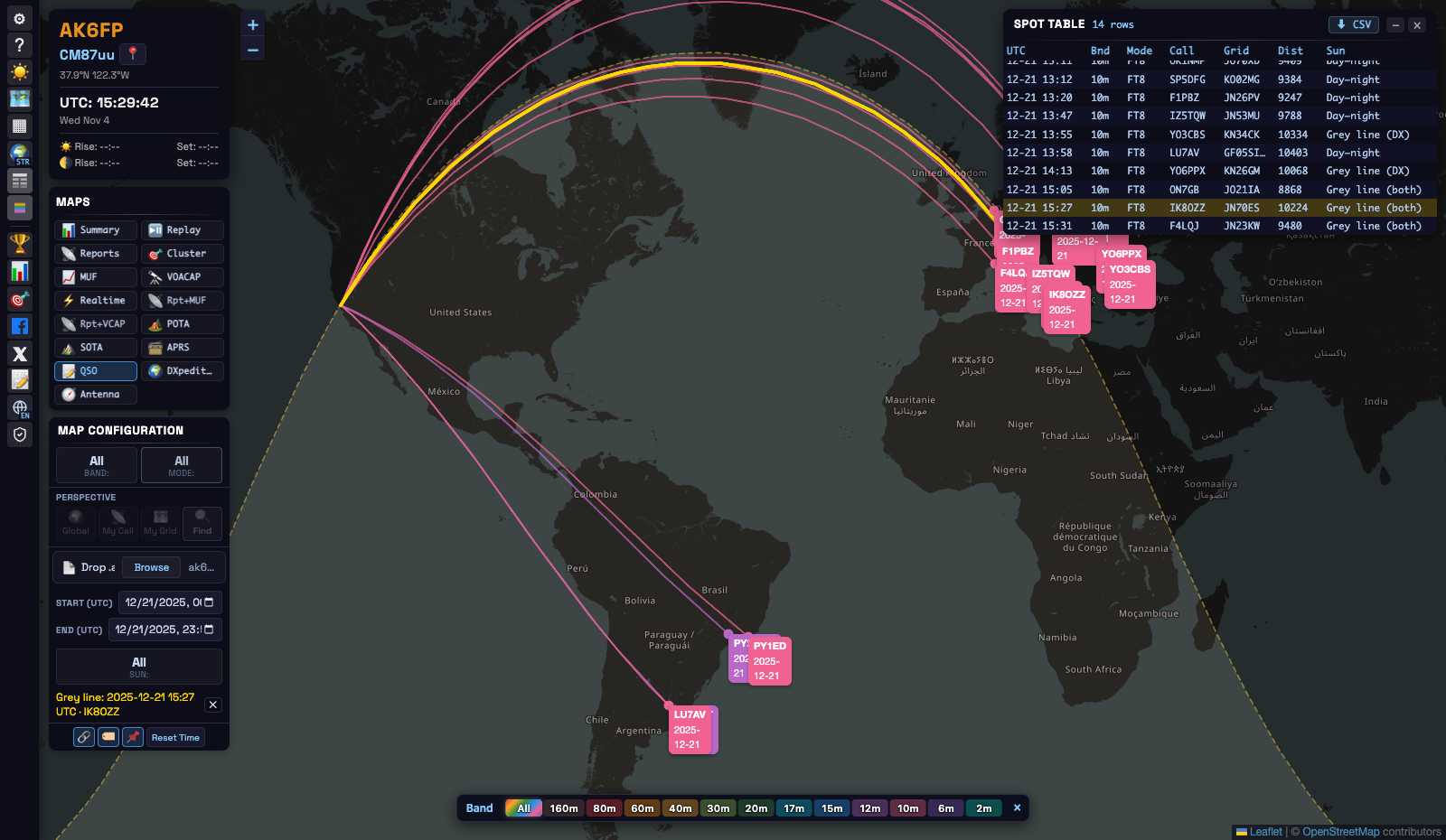
- QSO をクリックすると、その交信時刻のグレーラインを描きます。
時刻はすべて UTC
ADIF は QSO の日付と時刻を UTC で記録し、DXLook もそのまま UTC として読みます。Start (UTC)、End (UTC)、ツールチップ、リストはすべて UTC で、PC のタイムゾーンは関係しません。2 つの日付欄はブラウザ独自の書式で表示されますが、中の値は UTC です。End はその 1 分間を丸ごと含むので、12:34:56 の QSO は 12:34 で終わる範囲に入ります。日付のない QSO は、範囲がファイル全体のときだけ表示されます。
QSO のグレーライン
ほかのビューは現在時刻のグレーラインを描きます。QSO ビューでは交信は別の時刻に行われているので、現在のグレーラインには意味がありません。そこで、QSO を選ぶまでは何も描きません。
- 弧かマーカーをクリック(スマートフォンではタップ)するか、リストの行をクリックします。
- 地図はその QSO の時刻のグレーラインと夜の影を描き、弧は金色になります。
- コントロールの下の行に、どの QSO のラインかが表示されます。例:Grey line: 2025-12-21 15:27 UTC · IK8OZZ
- 横の ✕ でラインを消せます。その QSO を隠すフィルターをかけても消えます。
時刻のない QSO は描く時刻がないため、選べません。
両端で太陽はどこにあったか
QSO にマウスを重ねる(スマートフォンではタップ)と、ツールチップに自局側と相手側それぞれについて次の内容が出ます。
- 太陽の高さ(度):地平線より上なら +、下なら −。
- いちばん近い日の出・日の入りからの時間。例:日の出から 1分、日の入りまで 6分。極地に近いと 白夜 や 極夜 と表示されます。
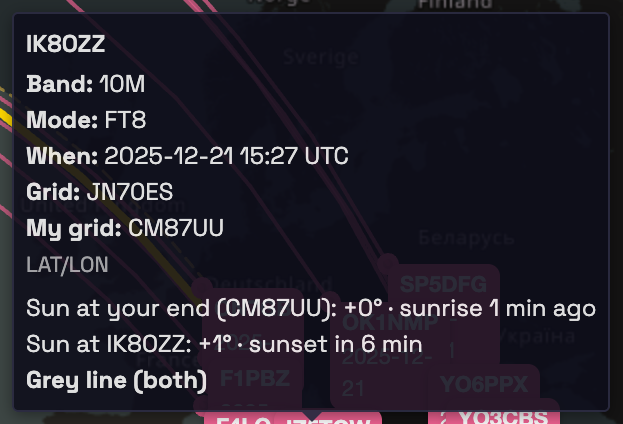
各端は次の 3 つのどれかになります。
| 状態 | 太陽の高さ |
|---|---|
| Day(昼) | 地平線より 6° を超えて上 |
| Grey line(グレーライン) | 地平線の下 6° から上 6° まで。中緯度では日の出・日の入りの前後およそ 30 分です。 |
| Night(夜) | 地平線より 6° を超えて下 |
両端の組み合わせで QSO にラベルが付き、ツールチップの太字とリストの Sun 列に表示されます。
- Grey line (both):両端ともグレーライン上。日の出から日の入りへの典型的なパスです。
- Grey line (you) / Grey line (DX):片方の端だけ。
- Day:両端とも昼。Night:両端とも夜。
- Day–night:片方が昼、もう片方が夜。
Sun フィルター
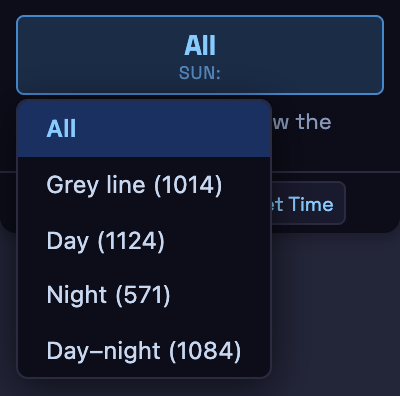
Sun は 1 つのカテゴリーの QSO だけを残します:Grey line(3 種類のグレーラインのラベルすべて)、Day、Night、Day–night。各選択肢の横の数は、いまのバンド・モード・時間範囲でそれを選んだときに地図に出る QSO の数です。時刻のない QSO は All のときだけ表示されます。時刻が 1 つもないファイルでは、このフィルターは出ません。
QSO リスト
PC では、左ツールバーのリストボタンで QSO リストが開きます:時刻(UTC)、バンド、モード、コールサイン、グリッド、RST、距離、太陽のラベル。列をクリックすると並べ替え、行をクリックするとその QSO を選びます。弧が金色になり、その時刻のグレーラインが描かれます。複数の場所から運用したログでは MyGrd 列が出ます。場所を節約するため秒は省き、表示中の QSO がすべて同じ年なら年も省きます。CSV では日付と時刻がすべて書き出されます。
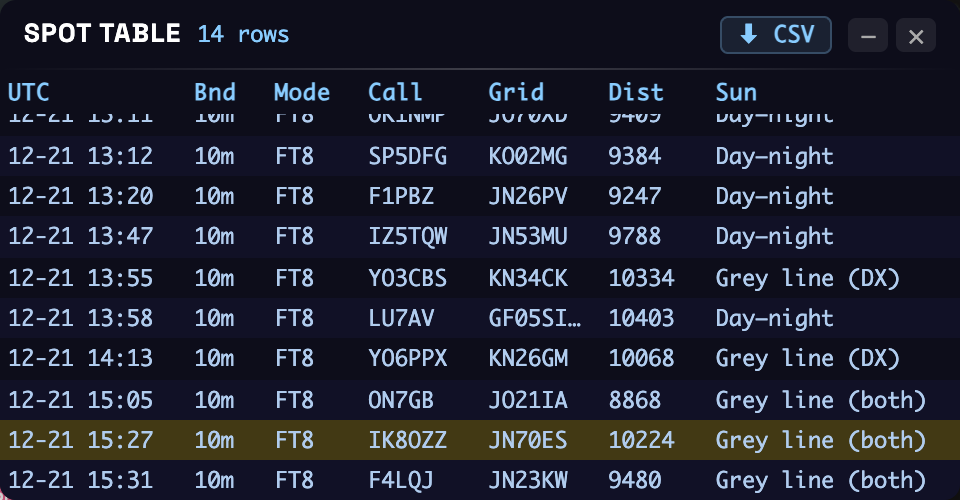
例:冬至の 10 m
2025 年 12 月 21 日の冬至、AK6FP はカリフォルニアで日の出前に 10 m FT8 でヨーロッパと交信しました。Start と End をこの日にすると、リストから太陽の動きが読めます。13:08〜13:47 UTC はカリフォルニアが夜、イタリア・チェコ・ポーランド・フランスが昼で、これらは Day–night です。13:55 と 14:13 はルーマニアで太陽が低く、Grey line (DX)。15:05〜15:31 のベルギー・イタリア・フランスとの QSO は Grey line (both):カリフォルニアでは日が昇り、ヨーロッパでは日が沈むところでした。15:27 の IK8OZZ を選ぶと、グレーラインが弧の両端を通ります。15:33 以降はブラジルとアルゼンチンとの QSO で、向こうでは太陽がもう高く上がっていました。
地図に出ない QSO
描けない QSO があると、地図の下の通知がコールサインと理由を示します。
- 有効なグリッド・位置がない。グリッドも緯度経度もないか、QRZ.com が場所不明のときに入れるダミー(南極点のグリッド
AA00aa)しかありません。ログにグリッドを追加して、ファイルを読み込み直してください。 - 自局と同じグリッド。相手が同じグリッドにいた(多くは VHF のローカル交信)ため、描く弧がありません。
位置の決め方。相手局はその GRIDSQUARE、自局はその QSO の MY_GRIDSQUARE に置きます。移動運用や POTA のログでも、各 QSO を実際にいた場所から描きます。多くのロギングソフトは QRZ.com のプロフィールから緯度経度も埋めますが、それは自宅の住所や、まったく別の場所であることがよくあります。実際のあるログでは、3,765 件中 201 件の位置が QSO 自身のグリッドの外にありました。そこで DXLook は、グリッドがないとき、または緯度経度がグリッドのマス内にあって位置を細かくできるときだけ緯度経度を使います。周波数だけでバンドのない QSO は、周波数からバンドを決めます。
ヒント
- グレーラインの交信を探す。Sun を Grey line にしてからバンドを選びます。40・80・160 m では、日の出・日の入りの遠距離 DX がここに出てきます。
- コンテストを振り返る。Start と End をコンテストの週末に合わせ、バンドごとに見ていきます。
- 自宅からの方位。グリッドを設定すると方位図法の地図があなたを中心に置き、各弧はビームを向ける方位の直線になります。
- 混み合った地図。数百件の QSO があるときは、ラベル(コントロールの 🏷)をオフにします。
9パネルとウィジェット
バンドコンディション(宇宙天気)
「今、自分にとってバンドはどうか」に答える右側のウィジェット。Global 対 パーソナライズ(グリッドが必要)は、あなたの地磁気緯度、昼夜、D 層吸収、オーロラリスクを織り込みます。SFI · A · K · SN の各指数、昼/夜で評価したバンドテーブル(良好/普通/不良)、さらに該当時はノイズとオーロラを表示します。
バンドアクティビティ(ヒートマップ)
どれだけ活動があるかをライブで示すバンド × 大陸のグリッド。どちらか一端が、選んだ大陸にあるスポットを数えます。暗い → 赤=閑散 → とても混雑。注意:「混雑」はオープンの強いヒントですが、どれだけ多くのオペレーターがオンにいるかにも左右されます — 活動についての指標であって、あなたの正確な QTH からのパスを保証するものではありません。
ステーション情報 · スポットテーブル
ステーション情報(左上)には、あなたのコールサインとグリッド(クリックで編集)、緯度/経度、グリッド検索ボタン、UTC 時計、日の出/月の出時刻が入っています。スポットテーブル(≡ で切り替え)は Reports/POTA/SOTA 用のソート可能なテーブルで、CSV エクスポート付きです。
世界中のアマチュアが協定世界時を使うことで、タイムゾーンに関係なく全員が「いつ」を共有できます。
マップ設定 · 表示トグルとレイヤー
コントロールパネルには、バンドとモード、パースペクティブ、ビューごとの時刻/方向コントロール、さらに以下が入っています:
- 弧を表示/非表示 — パスの線(非表示にして見やすく)。
- ラベルを表示/非表示 — コールサイン/時刻のタグ。
- ピン ↔ グリッドスクエア — 送信先をピンで描くか、グリッドスクエアの輪郭で描くか。
- D-RAP · NA Weather · 衛星 — ビューをまたいで持続するオーバーレイレイヤー(Weather は方位図法ではオフ)。
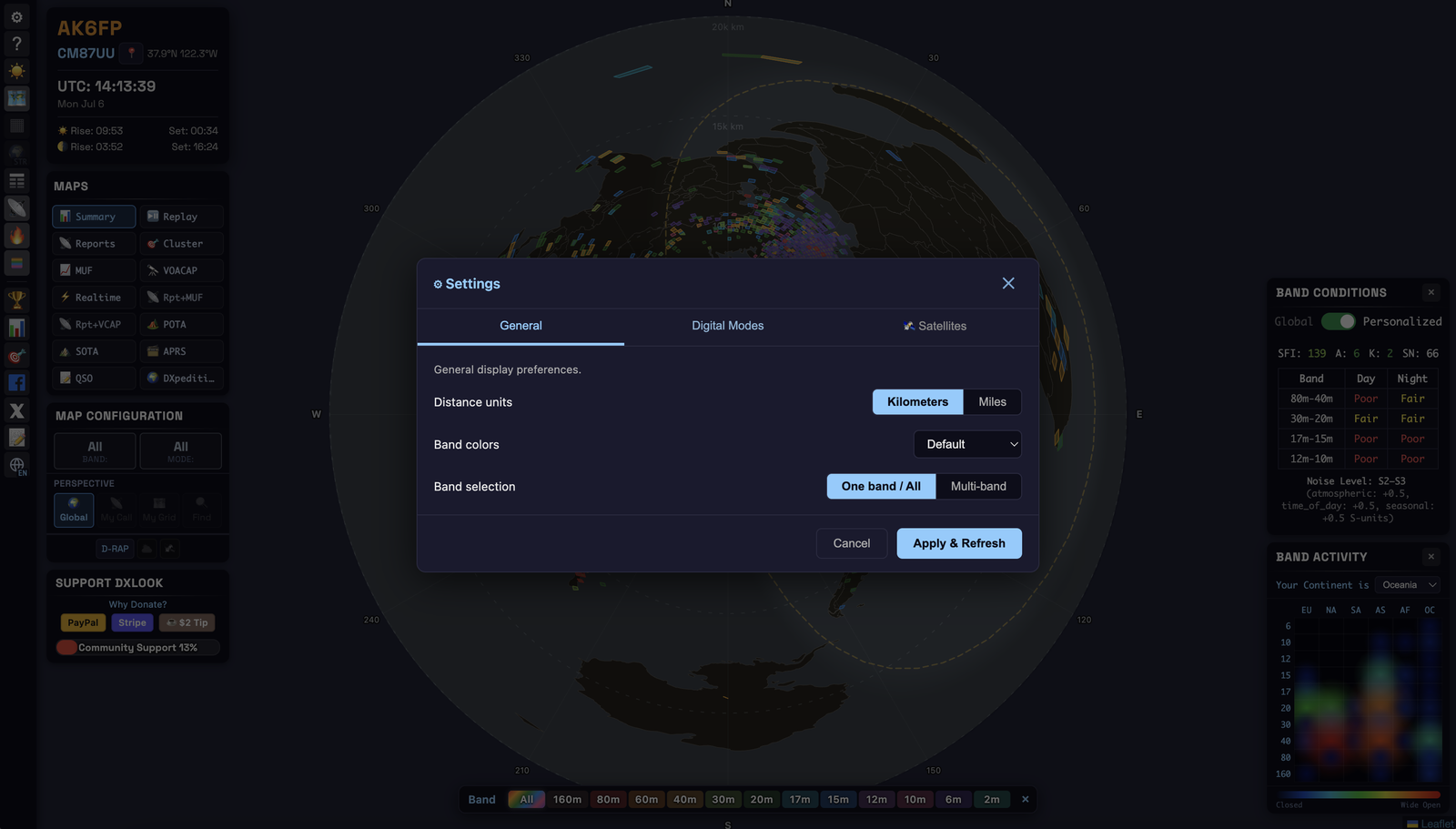
設定
3 つのタブ(⚙)。変更は適用して更新で反映されます。
- 一般 — 距離の単位(km/mi)、バンドの色(デフォルトまたは色覚特性向けの高コントラスト)、バンド選択(One band / All 対 マルチバンド)。
- デジタルモード — 「デジタル」として数えるデジタルサブモードを厳密に選択(FT8、FT4、PSK、RTTY、JS8、Q65…)。1 つに絞るか、大量供給を隠すか。
- 衛星 — レイヤーを有効化し、軌道線とフットプリントを表示、不透明度、200 以上のアマチュア衛星から選択。
10左側のツールバー
| アイコン | 開くもの/動作 |
|---|---|
| ⚙ | 設定 — 単位、色、デジタルモード、衛星 |
| ? | ヘルプ/このガイド |
| ☀️ / 🌙 | ダーク/ライトモード |
| 🗺 | 投影法 — 平面 ↔ 方位図法(グリッドが必要) |
| ▦ | グリッドオーバーレイ — メイデンヘッドの線+コード(平面地図) |
| 🌍 | ベースマップ — Carto Atlas · Natural Geo · Terrain · Satellite |
| ≡ | スポットテーブルの表示/非表示(デスクトップ) |
| 📡 | バンドコンディションウィジェット |
| 🔥 | バンドアクティビティウィジェット |
| 🎨 | バンド凡例 |
| 🏆 / 📊 / 🎯 | イベント · 統計 · グリッド検索 |
| 🌐 | 言語 — EN · ES · DE · RU · ZH · JA |
11コツと使い方
- 「20 m で飛んでる?」 → Reports · My Call · 20 m · 方位図法 → フットプリントとビームの向きを読む。
- 「ビームはどっちに向ける?」 → 方位図法 → 中心から DX への直線の方向があなたの向きです。
- 「呼ぶ前にパスはオープンしてる?」 → あなたのグリッドからの MUF か VOACAP → 対象地域を確認し、Reports で裏付ける。
- 「オープンをライブで捉える。」 → Realtime · あなたのバンド。
- 「初心者として新しいバンドに出る。」 → バンドコンディション(パーソナライズ)が、あなたの場所と時刻に最適と評価されたバンドを示します。
- 「パーク/サミットを追う。」 → POTA または SOTA → アクティベーションをクリック → テーブルを距離でソート。
- 「ログブック全体を見る。」 → QSO → あなたの ADIF ファイルをドロップ。
- 「どの QSO がグレーラインに乗っていた?」 → QSO → Sun:Grey line → バンドを選ぶ。
12よくある質問
アカウントや免許は必要? アカウントは不要です。見るのに免許は要りません — DXLook はこの趣味を探るのに絶好の方法です。送信するには免許が必要です。
私のデータはプライベート? あなたのコールサインとグリッドはブラウザ内だけに存在し、ADIF ログはローカルで読み込まれ、アップロードされることはありません。プライバシーポリシーを参照してください。
方位図法のボタンがグレーアウトしているのはなぜ? まずグリッドを設定してください — 中心点が必要です。
一部のパスが曲がって見えるのはなぜ? 大圏コースが直線になるのは投影の中心から(方位図法ではあなたの局)だけです。他の 2 局間のパスは本当に曲がっています。
日中の真っただ中に HF が「死んでいる」のはなぜ? 太陽フレアの可能性があります — D-RAP レイヤーと X 線階級を確認してください。あるいは、単にそのバンドが狙いのパスの現在の MUF を超えているだけかもしれません。
Antenna ビューに自分が表示されないのはなぜ? 選んだモードで最近受信されている必要があります。WSPR は過去 1〜7 日、FT8/FT4 は過去 24 時間です。WSPR ではなく FT8 を運用しているなら、モードを FT8 に切り替えてください。詳しくは アンテナ比較 を参照してください。
QSO ビューにグレーラインがないのはなぜ? QSO は現在とは別の時刻に行われたので、このビューでは選んだ QSO の UTC 時刻のグレーラインだけを描きます。弧、マーカー、リストの行をクリックしてください。詳しくは QSO:あなたのログを地図に。
13用語集
ADIF — 標準のログブックファイル形式。 DX — 遠方の局。 DXpedition — 珍しい場所をアクティベートしに行く遠征。 大圏コース(グレートサークル) — 地球上の最短パス。 グレーライン — 昼/夜の薄明の境界。 グリッド/メイデンヘッド — 位置コード(例:CM87)。 HF / VHF — 3〜30 MHz(DX バンド)/ 50 MHz 以上(ほとんどローカル)。 電離層 — HF 信号を反射する層。 MUF — あるパスの最高使用可能周波数。 QSO — 双方向の交信。 QTH — 自局の所在地。 SFI / K / A / SN — 宇宙天気の指数(§5)。 SNR — 信号対雑音比(dB)、復調の強さ。 スポット — 自動の「受信した」レポート。 VOACAP — 統計的な電波伝搬予報モデル。
14それぞれの更新間隔
DXLook は自動で更新されるので、ページを再読み込みする必要はありません。頻度はどのビューを開いているかと選んだ時間範囲で決まります。短い時間範囲ほど速く更新されます。そこでは 1 分の差が実際に効いてくるからです。逆に 24 時間表示は 1 分やそこらではほとんど変わらないため、ゆっくりで構いません。
各ビュー
| 表示中の内容 | 再描画の間隔 |
|---|---|
| Reports — My Call、または任意のコールサイン | 時間範囲にかかわらず 2 分ごと |
| Reports — My Grid | 1 分表示で 30 秒 · 5〜10 分表示で 1 分 · 15〜30 分表示で 3 分 · 1 時間表示で 15 分 |
| Reports — Global | 1 分表示で 30 秒 · 5 分表示で 1 分 |
| Reports + MUF · Reports + VOACAP | 背景レイヤーが古くならないよう、最低でも 2 分 30 秒ごと |
| Summary · Cluster · MUF · VOACAP · POTA · SOTA | 2 分 30 秒ごと |
| Realtime | ライブ — スポットは報告から数秒で表示されます |
| APRS | 1 分ごと |
| DXpeditions | 選んだ時間範囲に追随 — 1 分表示で 15 秒、24 時間表示で最長 20 分 |
| Antenna | 30 分ごと — WSPR は最大 7 日分、FT8/FT4 は過去 24 時間のスポットを比較するので、変化はゆっくりです |
| Replay | 固定の 24 時間分の記録 — ご自身でスクラブして再生します |
| QSO | お手元の PC で読み込む ADIF ファイル — 更新するものはありません。グレーラインは現在ではなく、選んだ QSO の時刻で描かれます。 |
パネル・ウィジェット・レイヤー
| パネル / レイヤー | 更新間隔 |
|---|---|
| Band Conditions(SFI · A · K · SN とバンド表) | 10 分ごと |
| Band Activity(ヒートマップ) | 30 分ごと |
| D-RAP(吸収レイヤー) | 10 分ごと |
| 衛星 | 位置は 5 秒ごと |
| 昼夜境界線(グレーライン) | 5 分ごと。QSO ビューでは選んだ QSO の時刻 |
| Station Info — 日の出・日の入り・月 | 5 分ごと(UTC 時計は毎秒進みます) |
知っておくとよい 3 つのこと
- 自局のコールサインを見ているときは常に速い。パースペクティブがコールサイン(My Call を含む)のときは、時間範囲が 24 時間でも地図は 2 分ごとに更新されます。たった今できた QSO を見たいはずだからです。長い時間範囲では、DXLook は直近 5 分を別途取得して重ね合わせます。そのため 24 時間分の全体像を作り直すのを待たずに、いましがたの交信が現れます。
- 隠れたタブでは一時停止します。DXLook がバックグラウンドのタブにある場合や、ほかのアプリが前面にある場合、カウントダウンはスキップされます。バッテリーにも当方のサーバーにもやさしい仕組みです。タブに戻った時点で更新時期が来ていれば、すぐに更新されます。DXLook に戻ると新しいスポットがまとめて現れることが多いのはこのためです。
- 今すぐ更新したいときは?いま開いているビューのボタンをもう一度クリックしてください。カウントダウンの残り時間に関係なく、地図が再センタリングされ即座に更新されます。
データ自体が届く速さ
更新できるのは、すでに当方に届いている情報だけです。もう半分の答えは、各データソースがどれくらいの速さで供給されるかにあります。
- DX クラスター、RBN、PSK Reporter、APRS — 連続的なストリーム。スポットは報告から数秒で地図に載ることがあります。
- WSPRnet — 10 分ごとに取得。
- 宇宙天気(NOAA 指数、D-RAP)— 10 分ごと。
- DXpedition の告知(NG3K)— 30 分ごと。
- Replay の記録 — 15 分ごとに再生成。
画面に見えるものは、データソースと現在のビューの更新間隔のうち、遅いほうに制限されます。
15データソースとクレジット
スポットデータ
- WSPRnet — wsprnet.org, wspr.live
- PSK Reporter — pskreporter.info(HTTP + MQTT)
- Reverse Beacon Network (RBN) — reversebeacon.net
- DX Clusters — telnet
- QRZ.com — qrz.com
- POTA — api.pota.app
- SOTA — api-db2.sota.org.uk
- APRS-IS — rotate.aprs.net
- NG3K ADXO — ng3k.com/Misc/adxo.html — DXペディション情報、W.B. Feidt 氏の厚意による
電波伝搬予測
- VOACAP — ITU データからコンパイルされた HF 電波伝搬予測エンジン。予測は
voacaplによって事前計算されます。
衛星追跡
- CelesTrak — アマチュア衛星の TLE 軌道データ。
- AMSAT — amsat.org
宇宙天気
以下の指数は NOAA Space Weather Prediction Center (SWPC) により提供されています:
- K-index — 地磁気活動(3時間)
- A-index — 直近 8 個の 3 時間 ap 値の平均(24 時間)
- Solar Flux Index (SFI) — 波長 10.7 cm の太陽電波放射
- Sunspot Number (SN) — 日ごとの値
- X-ray flux — 太陽フレアの分類(A/B/C/M/X)
- 太陽風 — 速度と密度
- オーロラオーバル予測
- D-RAP — HF 吸収予測グリッド
NOAA のデータは「現状のまま」提供されます。NOAA のデータ免責事項を参照してください。
地図タイル
- OpenStreetMap — © OpenStreetMap contributors
- CARTO Voyager / Dark Matter — 多言語対応のストリートベースマップ(Atlas、ライト&ダーク)
- Esri National Geographic — National Geographic リファレンススタイル
- Esri World Topo Map — 地形・地勢レイヤー
- Esri World Imagery — 衛星画像レイヤー
気象レーダー
- MSC Open Data — Environment and Climate Change Canada (ECCC) によるレーダー合成画像。Open Government Licence – Canada に基づき使用。
16DXLook を支援する
DXLook は無料で、広告もありません。私は Rodrigo(AK6FP)です。空き時間に開発・運用しており、サーバーとデータソースの費用は利用者の皆さんからの寄付でまかなっています。
寄付のしくみ
DXLook を支援 パネルには 4 つの金額があります:$5、$10、$15、$30。いずれかをクリックすると、その金額が選ばれた状態でウィンドウが開きます。次に支払い方法を選びます:
- PayPal — PayPal アカウントで、またはアカウントなしでデビットカード・クレジットカードで。PayPal では寄付を毎週または毎月にすることもできます。
- Stripe — カードのほか、お住まいの国で Stripe が提供するその他の方法で。
どちらも新しいタブで独自の決済ページを開きます。DXLook がカードやアカウントの情報を見ることはありません。支払いが終わると DXLook に戻り、お礼のメッセージが表示され、寄付のお知らせは翌月まで表示されなくなります。
お知らせは 1 日に最大 1 回表示され、30 秒で自動的に閉じます。パネルの 寄付のお願い からいつでも開けます。
自己申告制
DXLook にはアカウントがないため、誰が寄付したかはわかりません。皆さんの言葉を信頼します。今月すでに寄付した方は、寄付ウィンドウの 今月はもう寄付しました をクリックしてください。翌月 1 日(UTC)までお知らせが止まります。確認は誰もしません。
この選択はお使いのブラウザにだけ保存されます。別のパソコンや別のブラウザでは、そこでもう一度クリックしてください。
最低金額が $5 の理由
決済サービスは支払いごとに固定の手数料と一定の割合を差し引きます。少額だと、固定部分の割合が大きくなります:
| 寄付額 | PayPal の取り分 | Stripe の取り分 |
|---|---|---|
| $1 | $0.52 (52%) | $0.33 (33%) |
| $2 | $0.55 (27%) | $0.36 (18%) |
| $5 | $0.63 (13%) | $0.45 (9%) |
| $10 | $0.78 (8%) | $0.59 (6%) |
2026 年 10 月時点の米国の料金です:PayPal は寄付 1 件につき 2.89% + $0.49、Stripe はカード決済 1 件につき 2.9% + $0.30。米国外からの支払いはおよそ 1.5% 高くなります。$5 以上なら、1 ドルにつき少なくとも 87 セントが DXLook に届くため、ボタンは $5 から始まっています。
今は寄付が難しい場合でも、ほかのハムに DXLook を紹介していただくことが支援になります。