
Guía de usuario de DXLook
Cómo leer el mapa de propagación HF/VHF en vivo — cada vista y widget explicado, con una introducción amigable para quien es nuevo en la radioafición.
1Bienvenido
DXLook es un mapa en vivo de la actividad y la propagación de la radioafición. Escucha “spots” en tiempo real de todo el mundo — informes automáticos de quién está escuchando a quién — y los dibuja sobre un globo interactivo junto con datos de clima espacial.
De un vistazo puedes ver qué bandas están abiertas, dónde está llegando tu señal y dónde están las estaciones interesantes, ahora mismo. No necesitas una cuenta. Ingresa tu indicativo o tu ubicación una vez y DXLook lo adapta todo a tu estación.
Algunas palabras que verás por todas partes:
- Spot — un informe automático de “escuché esta estación”. DXLook está construido a partir de millones de ellos.
- DX — una estación distante o difícil de contactar (a grandes rasgos, “larga distancia”).
- QSO — un contacto bidireccional (una conversación completa entre dos estaciones).
- CQ — una llamada general de “¿alguien quiere hablar?”.
- Banda — una porción del espectro de radio que los radioaficionados pueden usar (como un carril en una autopista). Cada banda se comporta de forma distinta — de eso trata la mayor parte de esta guía.
- Propagación — hasta dónde y por dónde viaja tu señal. Cambia hora tras hora con el sol (siguiente sección).
¿Por qué DXLook en lugar de un clúster simple o un sitio de predicción? Muestra lo que realmente se está escuchando (spots en vivo, más una MUF medida calculada a partir de esos spots reales) y un pronóstico teórico aparte (VOACAP) — en el mismo mapa, para que puedas superponer uno sobre el otro y contrastar el pronóstico con la realidad.
2Cómo funciona la propagación (la versión de 60 segundos)
Las señales de radio en las bandas de HF no viajan simplemente en línea recta — rebotan en la ionosfera, una capa de la atmósfera a ~100–400 km de altura. Así es como una estación modesta en California se escucha en Japón.
El sol lo controla todo. La luz solar “carga” la ionosfera, de modo que refleja bien las señales de día y de forma distinta de noche. Cuando el sol está activo (muchas manchas solares), las bandas altas cobran vida para el DX mundial. Cuando estalla una fulguración solar, puede absorber las señales y dejar sin servicio las bandas bajas en el lado iluminado de la Tierra.
| Grupo de bandas | Suele ser mejor… | Buena para |
|---|---|---|
| Bajas — 160, 80, 60, 40 m | noche, y alrededor del amanecer/anochecer | distancia regional a media; DX de noche |
| Medias — 30, 20, 17 m | día y noche; 20 m es la caballo de batalla | DX en general |
| Altas — 15, 12, 10 m | de día, cuando el sol está activo | DX de larga distancia, señales fuertes |
| VHF — 6, 2 m | mayormente local, con aperturas ocasionales | redes locales; DX por E esporádica y tropo |
“¿Está abierta la banda?” no es un sí/no — depende de la banda, la hora del día, el camino que quieras y el sol. DXLook lo responde visualmente: los spots muestran lo que funciona ahora, la MUF (medida a partir de spots reales) muestra hasta qué altura están alcanzando las bandas actualmente, y VOACAP pronostica lo que debería funcionar.
3Inicio rápido
Puedes navegar sin ninguna configuración, pero dos campos lo desbloquean todo.
Paso 1 — Dile a DXLook quién eres y dónde estás.
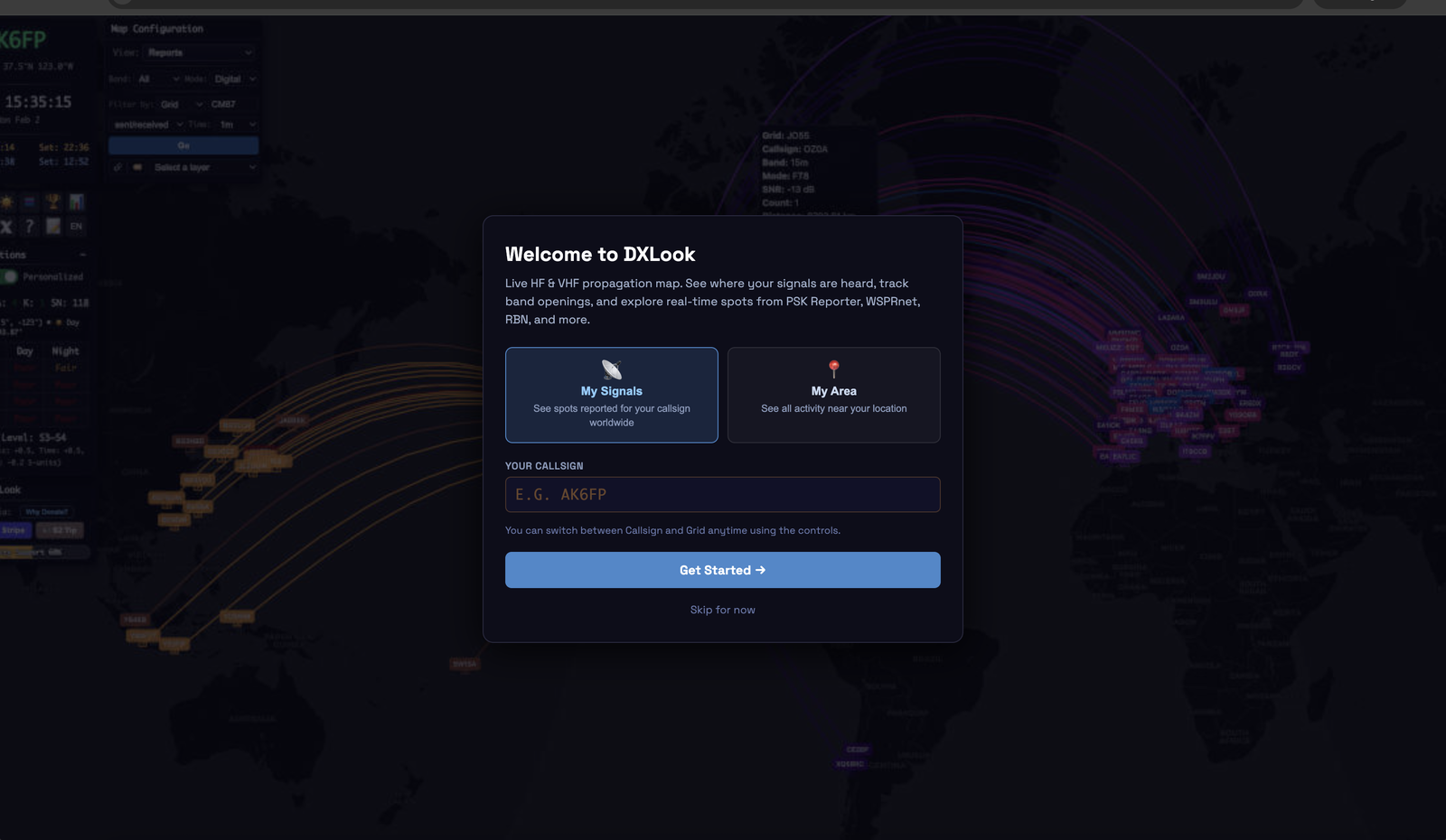
En la primera visita, la pantalla de bienvenida ofrece dos formas de entrar:
- Mis señales — ingresa tu indicativo (p. ej.
AK6FP) para ver dónde te están escuchando a ti en todo el mundo. - Mi zona — ingresa tu cuadrícula (p. ej.
CM87) o toca Usar mi ubicación para ver la actividad a tu alrededor.
Un código corto para tu ubicación — CM87 te sitúa en un recuadro de ~150 km; añade dos caracteres más (CM87wk) para un recuadro de ~9 km. Es la forma estándar en que los radioaficionados intercambian ubicaciones. ¿No sabes la tuya? Toca Usar mi ubicación y DXLook la completa.
Cámbialos en cualquier momento en el panel Información de la estación (arriba a la izquierda). Establecer una cuadrícula también desbloquea la proyección azimutal, las condiciones de banda personalizadas y las vistas basadas en ubicación — Informes, Tiempo real, Clúster, MUF y VOACAP — todas centradas en tu QTH (“QTH” = la ubicación de tu estación).
Paso 2 — Elige una banda y un modo.
En Configuración del mapa, elige una banda (160m–2m, o All) y un modo (All / Digital / CW / Voice). El mapa se vuelve a filtrar al instante.
Paso 3 — Lee el mapa.
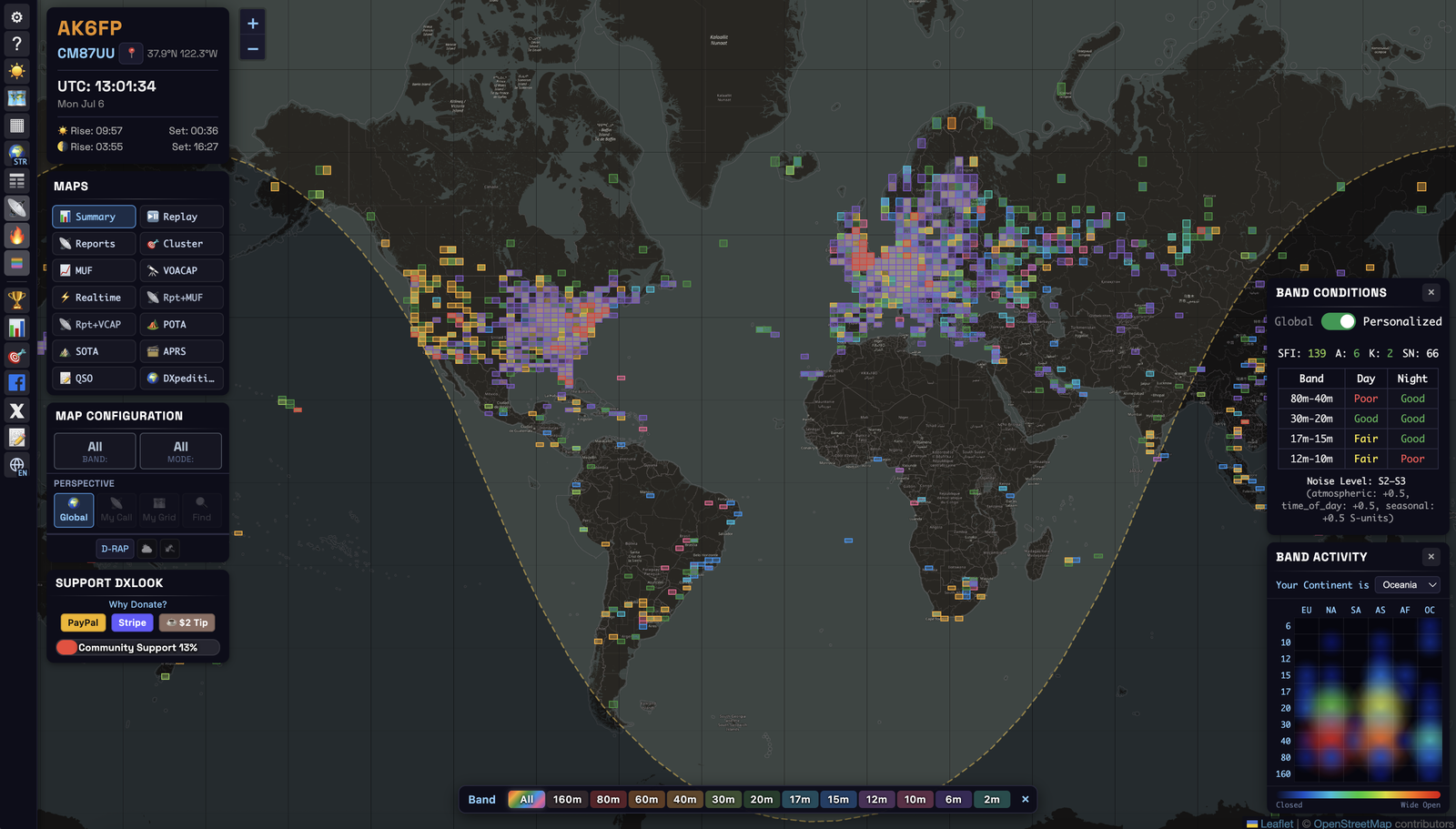
Cada línea o cuadrícula coloreada es actividad real. La única regla que se cumple en todas partes: color = banda. (Algunas vistas usan el color para otra cosa — el mapa de calor de Actividad de banda usa rojo = ocupado, APRS usa el color para la distancia — y cada una lo indica donde aparece.) Pasa el cursor o toca cualquier cosa para ver los detalles.
- “¿Dónde me están escuchando?” → vista Informes · perspectiva Mi indicativo.
- “¿Qué está abierto desde mi ubicación ahora mismo?” → widget Condiciones de banda (Personalizado) + la vista MUF.
- “¿Se está usando 10 m en Europa?” → Resumen o Actividad de banda filtrado a 10 m (estos muestran dónde una banda está activa). “¿Está abierto 10 m en mi camino hacia Europa?” es una pregunta distinta → MUF o VOACAP desde tu cuadrícula, o tus propios arcos de Informes.
4Cómo leer el mapa
Todo está construido a partir de unas pocas reglas consistentes. Apréndelas una vez y todas las vistas se leen igual.
Spots y caminos. Un spot es una estación escuchando a otra en un momento dado. DXLook dibuja el camino de radio como un arco de círculo máximo — el camino más corto sobre la Tierra curva (se ve curvo en un mapa plano, pero es la ruta real). Los extremos aparecen como cuadrículas o marcadores.
Color = banda. Cada banda tiene un color fijo, usado en todas partes. Abre la Leyenda de bandas (🎨 en la barra de herramientas) para ver la correspondencia; en las vistas filtradas por banda, haz clic en una banda allí para mostrar solo esa.
Día y noche. El mapa dibuja la línea gris — la frontera móvil del crepúsculo entre el día y la noche.
Las bandas bajas se abren a lo largo de ella y justo después, y la línea gris en sí es un punto óptimo muy conocido para los contactos de larga distancia. Verla barrer el mapa (especialmente en Reproducción) te enseña el ritmo diario de una banda.
Dos proyecciones del mapa (alterna con 🗺):
- Plana (Mercator) — el familiar mapa mundial rectangular. Ideal para explorar en general y hacer zoom en una región. Estira las zonas cercanas a los polos (Groenlandia parece casi tan grande como África, aunque es ~14× más pequeña).
- Azimutal equidistante — un mapa circular centrado en tu ubicación. Es la proyección del DXista por dos razones: todo camino desde tu estación es una línea recta, y la dirección desde el centro es el rumbo de brújula real hacia la estación lejana — así puedes apuntar una antena direccional directamente desde el mapa.
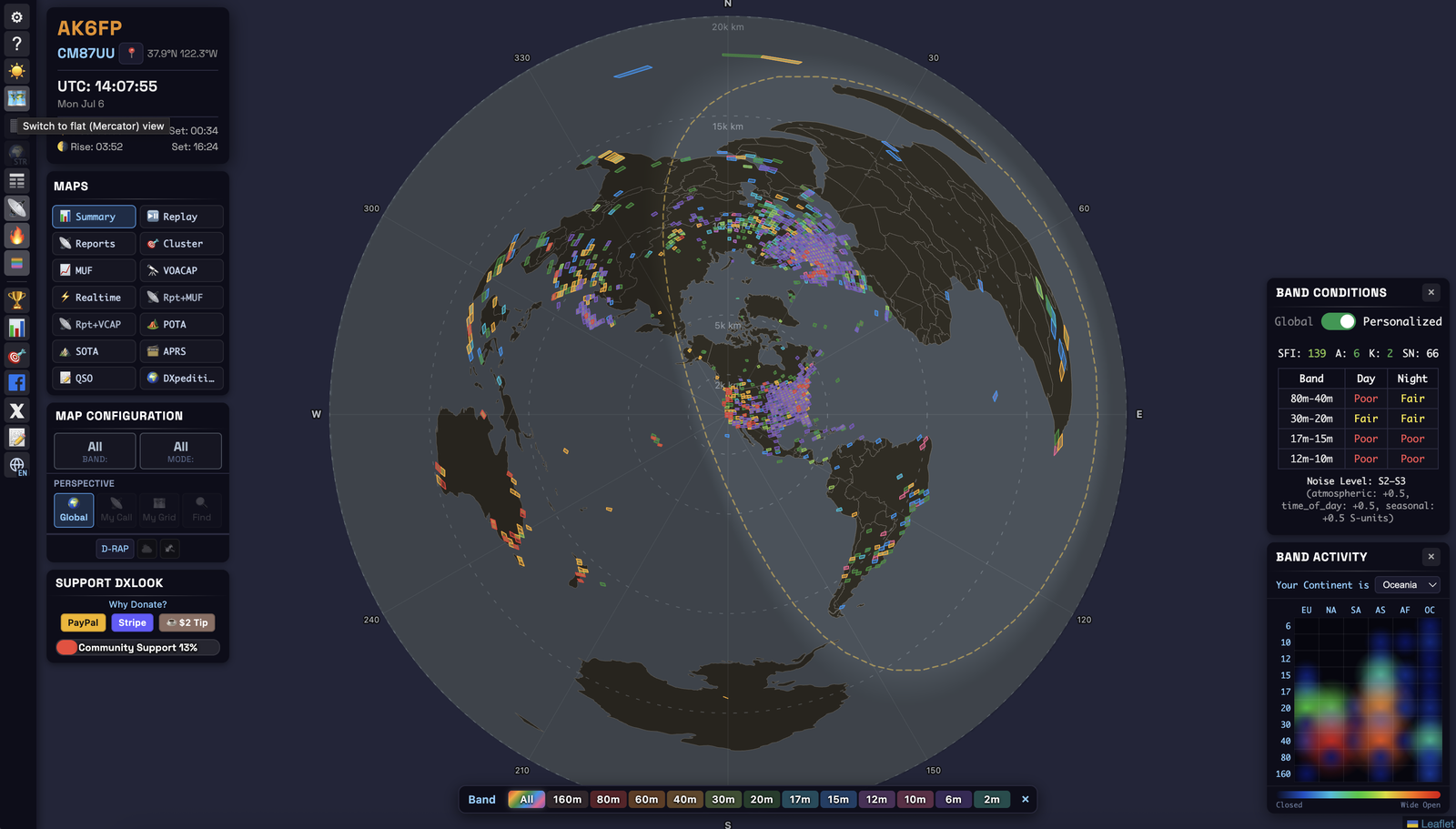
Oscuro / claro (☀️/🌙) se adapta a la iluminación de tu shack. En Configuración hay disponible una paleta de bandas de alto contraste y apta para daltónicos. Desplázate o pellizca para hacer zoom, arrastra o usa un dedo para desplazarte; vuelve a hacer clic en el botón de la vista activa para recentrar y actualizar.
5Conceptos básicos
Breves introducciones — hojea lo que ya sabes, lee lo que no.
Localizador de cuadrícula Maidenhead
Un código compacto para una ubicación. CM87 ≈ un recuadro de 150 km; CM87wk ≈ un recuadro de 9 km. Dos letras (campo) + dos dígitos (cuadro) + dos letras opcionales (subcuadro). Los localizadores de 6 caracteres se respetan para tu propia posición — importante para VHF.
Bandas
160, 80, 60, 40, 30, 20, 17, 15, 12, 10, 6, 2 metros. Cada una tiene un color fijo; All muestra todo. (Ver §2 sobre cómo se comportan.)
Modos
- CW — código Morse. Estrecho, eficiente, pasa cuando nada más lo logra.
- Voz (SSB) — hablar (fonía de banda lateral única).
- Digital — la computadora genera y decodifica tonos (FT8, FT4, PSK, RTTY, JS8…). FT8 decodifica señales demasiado débiles para oírlas, por eso el mapa suele estar más concurrido en digital.
De dónde vienen los spots
| Fuente | Alimenta | Qué es |
|---|---|---|
| PSK Reporter | Spots digitales | Un chorro en tiempo real de decodificaciones automáticas |
| WSPRnet | Balizas muy débiles | Balizas de propagación de baja potencia, ciclo de 2 min |
| RBN | CW (+ algo de digital) | Receptores “skimmer” automáticos en todo el mundo |
| DX Cluster | Cualquier modo | Spots escritos por los operadores |
| APRS-IS | Caminos de VHF | La red de paquetes APRS (vista APRS) |
Clima espacial (los números en Condiciones de banda)
- SFI — Índice de flujo solar. Energía que alimenta la ionosfera; ~70 bajo, >150 excelente para las bandas altas.
- K — perturbación geomagnética en 3 horas, 0–9. 0–2 tranquilo (bueno); 5+ = tormenta (la HF sufre, posible aurora).
- A — actividad geomagnética de las últimas 24 horas: el promedio de los últimos ocho valores ap de 3 horas, 0–400. 0–7 tranquilo, 30+ severo. Cambia más despacio que el K: una tormenta de la noche se sigue viendo en el A cuando el K ya bajó.
- SN — número de manchas solares; más alto generalmente significa mejor DX en bandas altas.
- Rayos X (A/B/C/M/X) — clase de fulguración solar. Las fulguraciones M/X provocan los apagones diurnos de D-RAP.
SFI/manchas solares altos = las bandas altas (10–20 m) se encienden para DX. K bajo = condiciones calmas y estables. Una fulguración grande (M/X) = apagón temporal de HF diurno, peor en las bandas bajas.
MUF — Frecuencia máxima utilizable
La frecuencia más alta que aún rebotará de vuelta a la Tierra por un camino dado. Si la MUF hacia una región es 21 MHz, entonces 15 m y por debajo probablemente estén abiertos allí y 12/10 m no. En DXLook, la MUF es medida, no modelada — calculada a partir de las frecuencias de spots reales que se propagan ahora, actualizada a medida que llegan los spots. Eso la convierte en un “techo actual” observado, distinto por naturaleza al pronóstico estadístico de VOACAP.
D-RAP — Predicción de absorción de la región D
Cuando llega una fulguración solar, la capa ionosférica más baja absorbe la energía de HF en el lado iluminado por el sol — un apagón parcial o total, peor en las bandas bajas. La capa D-RAP sombrea esas zonas (NOAA), y DXLook incorpora la absorción en tus calificaciones personalizadas de bandas bajas.
Perspectiva
Controla de quién ves la actividad: Global (todo), Mi indicativo (spots que involucran tu indicativo), Mi cuadrícula (actividad desde tu cuadro), Buscar (busca un indicativo, un parque POTA o una cumbre SOTA). Presiona Ir tras elegir Mi indicativo / Mi cuadrícula / Buscar.
6Las vistas
Cambia de vista desde el panel MAPS. Cada una sigue el mismo esquema — qué muestra · cuándo usarla · cómo leerla. Las vistas compuestas (Informes+MUF, Informes+VOACAP) colocan un fondo en vivo — la MUF medida, o el pronóstico VOACAP — bajo tus arcos de Informes.
Resumen
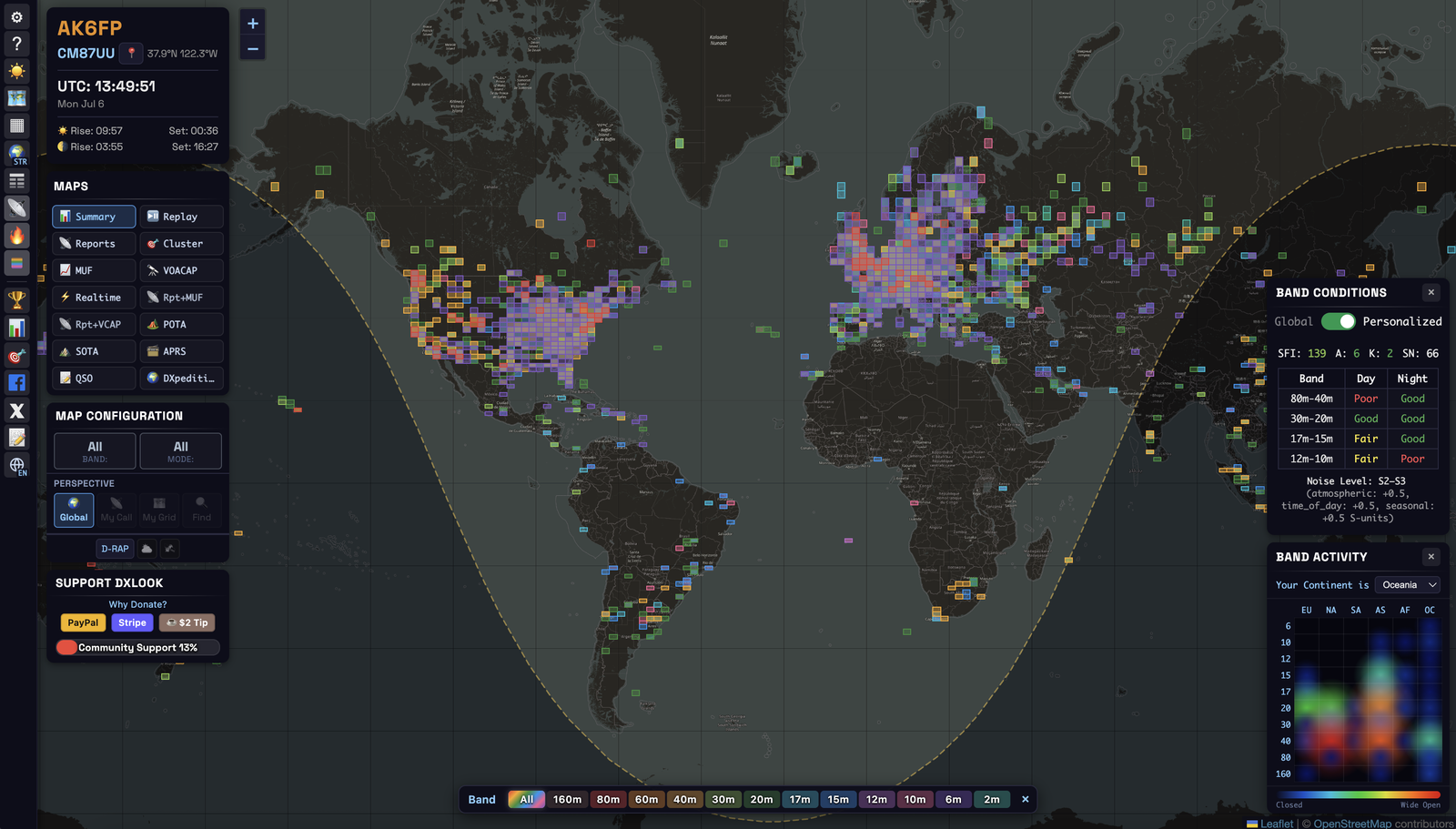
- Muestra: una vista global — cada cuadrícula de 4 caracteres coloreada según su banda más activa.
- Cuándo: para tomar el pulso de todo el mundo de un vistazo, sin configuración.
- Cómo leerla: el color de una cuadrícula = la banda más activa allí. Cuidado: Resumen muestra dónde se está usando una banda, no si está abierta en tu camino hacia ese lugar.
Informes
- Muestra: el historial de 24 horas para un indicativo o cuadrícula, como arcos de círculo máximo más una tabla de spots ordenable.
- Cuándo: la vista central de “dónde me escuchan / a quién escuché”.
- Cómo leerla: cada arco es un camino escuchado; la cuadrícula de origen es tu estación. Dirección: Enviado / Recibido / Ambos / QSOs.
Ejecuta Mi indicativo → Enviado después de llamar CQ para ver literalmente dónde está llegando tu señal.
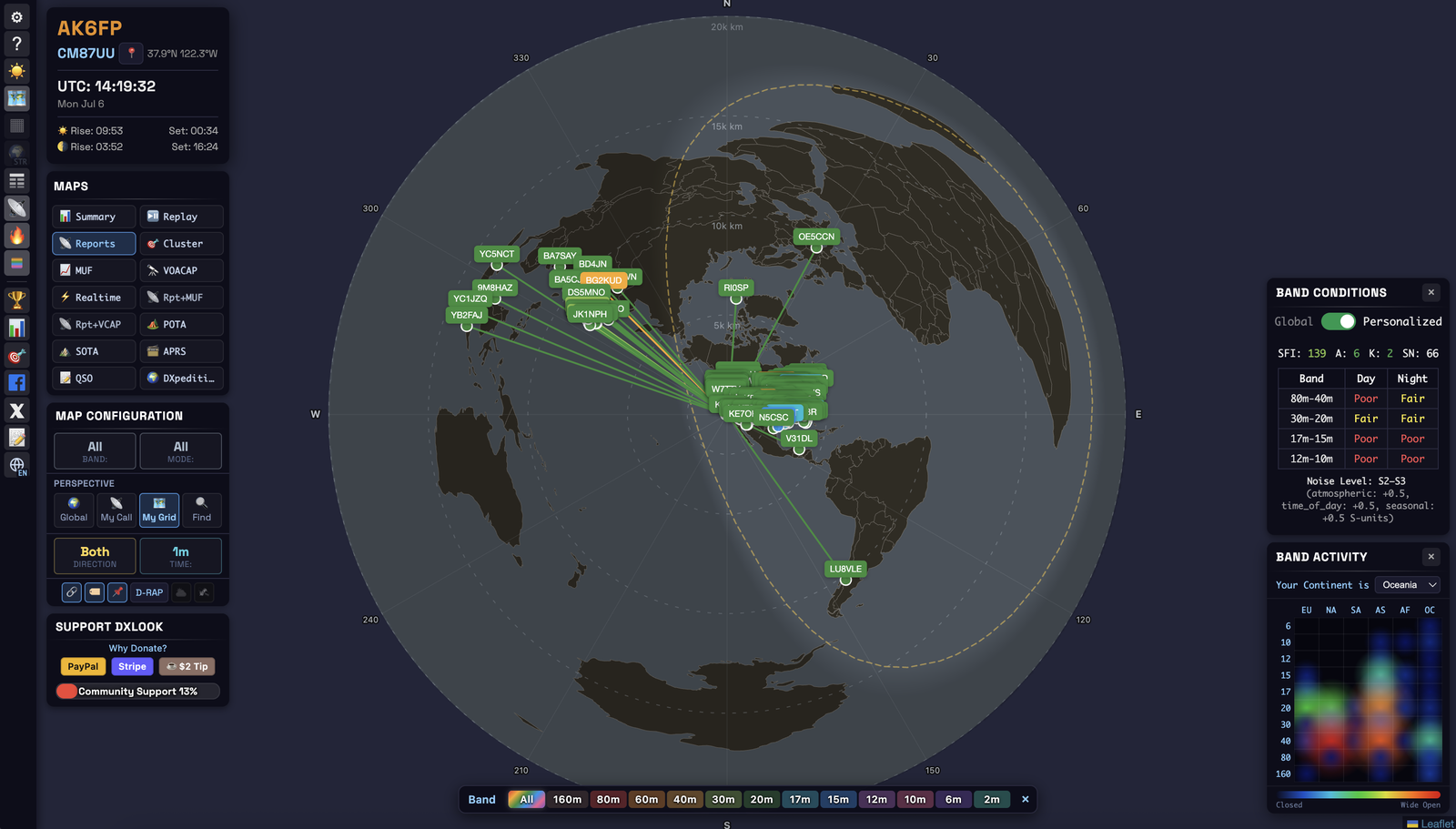
Informes + MUF / Informes + VOACAP
Informes + MUF superpone tus arcos sobre la MUF medida en vivo — como ambos provienen de spots reales, muestra si tus caminos están alcanzando el techo actual de la banda. Informes + VOACAP los superpone sobre el pronóstico — la verdadera comprobación de predicción contra realidad, mostrando qué tan optimista es el modelo hoy.
Tiempo real
- Muestra: un flujo en vivo de PSK Reporter — los nuevos spots aparecen en segundos, sin actualizar.
- Cuándo: para ver una banda abrirse en tiempo real, o monitorear tu propio indicativo durante una tanda.
Clúster · MUF · VOACAP
- Clúster: actividad agrupada alrededor de tu cuadrícula — lo que está llegando a tu zona (marcadores más grandes = más spots).
- MUF: regiones coloreadas según la banda utilizable más alta, a partir de una MUF medida de spots reales — “¿qué bandas están llegando realmente a dónde?”
- VOACAP: predicciones teóricas desde tu QTH; color del arco = mejor banda, grosor = calidad. El filtro Puntaje muestra solo los niveles elegidos.
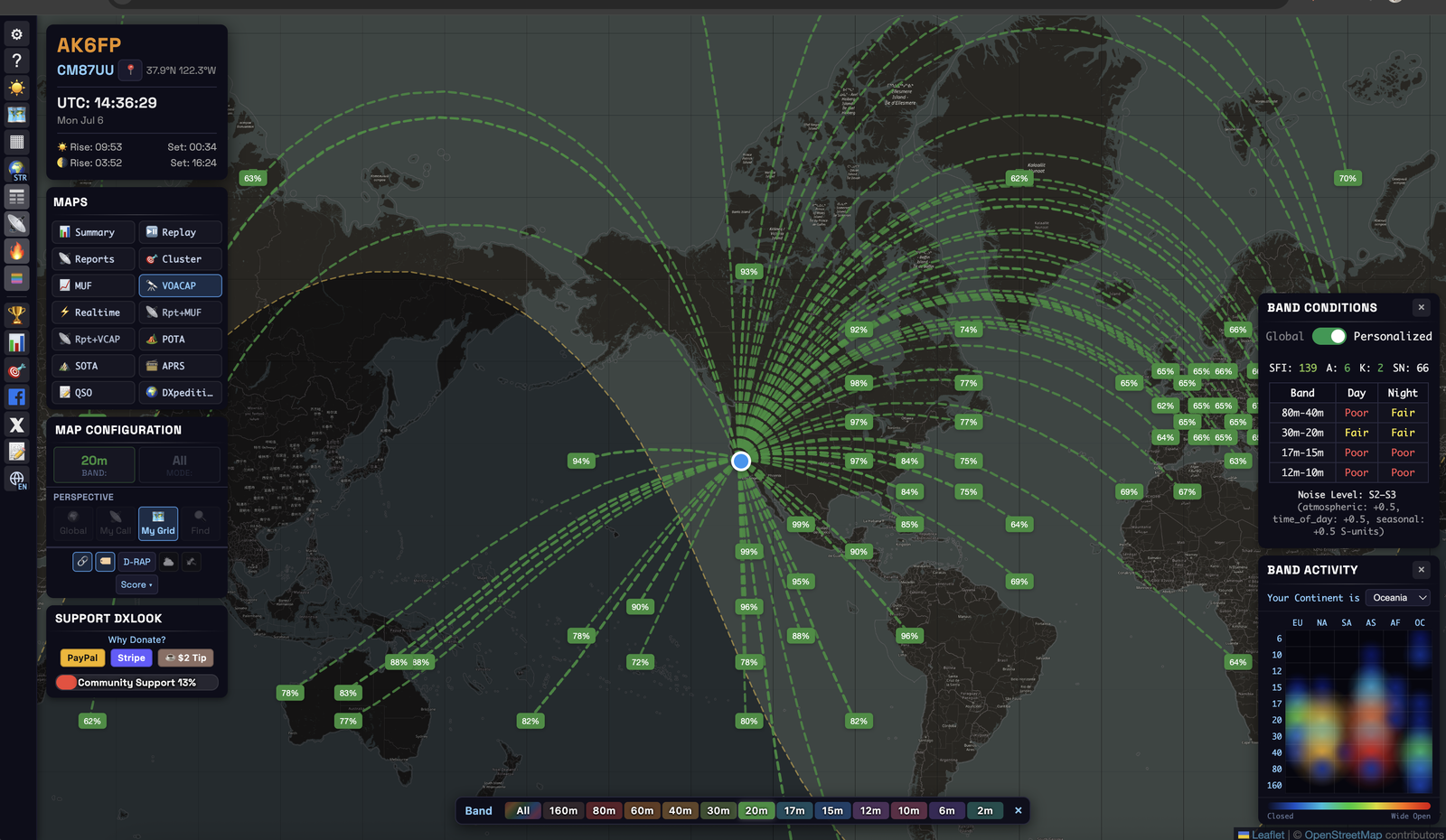
POTA · SOTA · APRS
- POTA / SOTA: activaciones en vivo de parques / cumbres; haz clic en un marcador para filtrar la tabla a él.
- APRS: contornos de propagación de VHF de la red de paquetes, coloreados según el rango de distancia.
Programas donde los operadores activan parques o cumbres de montaña y los “cazadores” intentan contactarlos — una forma divertida y sin presión de hacer contactos.
QSO — tu libro de guardia en el mapa (ADIF)
- Muestra: tu propio libro de guardia trazado como arcos y marcadores, con el sol en los dos extremos de cada QSO.
- Cuándo: para ver todo lo que has trabajado y qué contactos aprovecharon la línea gris; suelta un archivo ADIF.
Tiene su propio capítulo: QSO: tu libro de guardia en el mapa.
El formato universal de archivo de libro de guardia que exporta cualquier programa de registro. No se sube nada — se lee en tu navegador.
DXpediciones · Reproducción
- DXpediciones: un rastreador en vivo de operaciones planeadas + al aire; selecciona una para obtener predicciones VOACAP por banda desde tu QTH, contrastadas con spots cercanos.
- Reproducción: una animación de 24 horas en pasos de 15 minutos — una de las mejores formas de aprender cómo se comporta una banda.
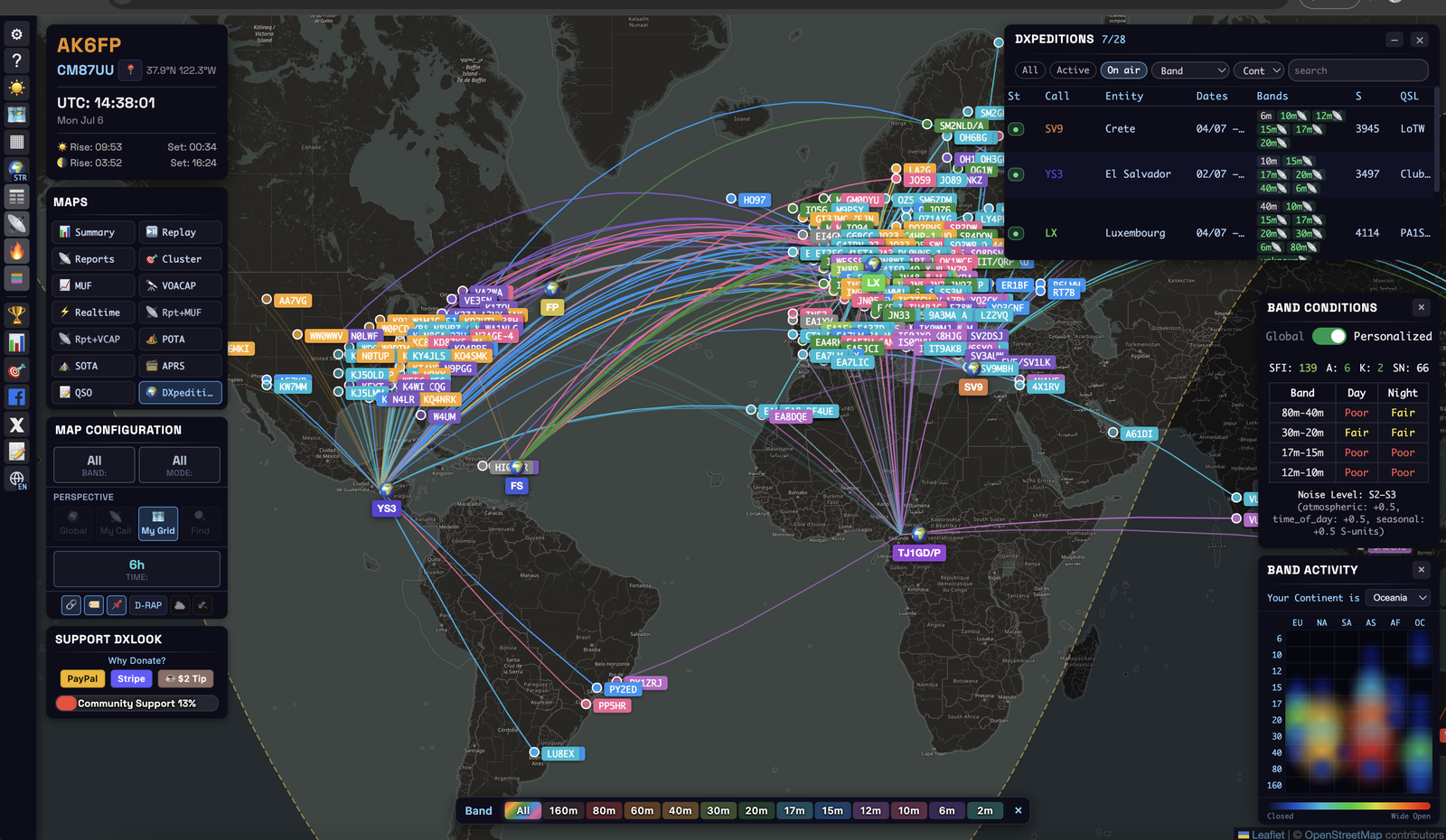
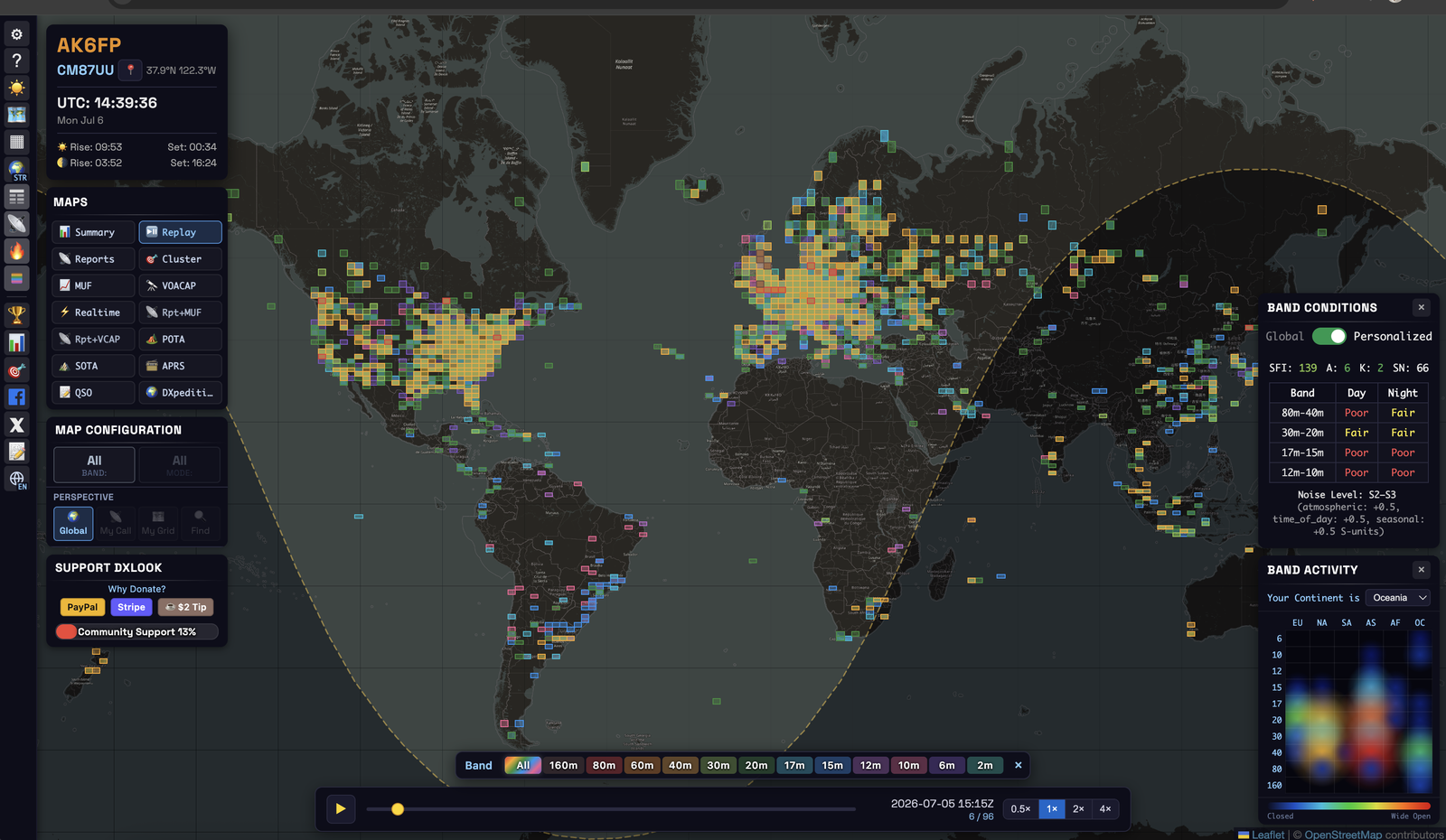
Antena
Compara tu antena con las estaciones cercanas, usando receptores que escucharon a ambas, con WSPR, FT8 o FT4. Tiene su propio capítulo: Comparación de antena.
7Comparación de antena
La vista Antena responde una pregunta que casi todo radioaficionado se hace tarde o temprano: ¿mi antena anda bien, y hacia dónde? No necesitas instrumentos ni una segunda estación. DXLook usa los reportes que receptores de todo el mundo ya envían a WSPRnet y a PSK Reporter, y compara tu señal con la de las estaciones cercanas tal como las escuchan los mismos receptores.
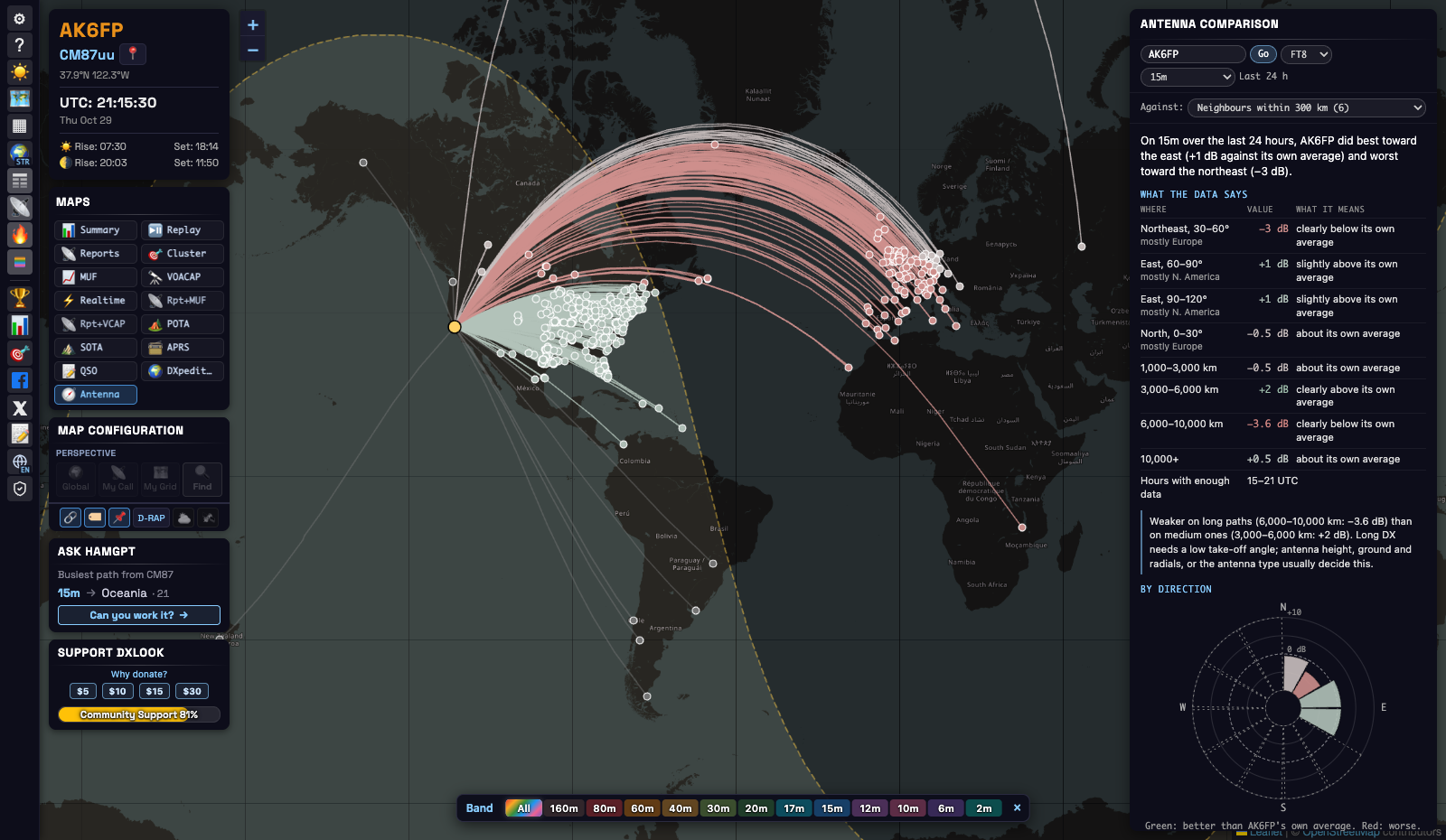
Para qué sirve
- Encontrar tus direcciones débiles. Ver dónde el mundo te escucha peor que a las estaciones que tienes alrededor.
- Comprobar un cambio. Sube la antena, agrega radiales, gira un dipolo o prueba otra antena, y compara el resultado nuevo con el anterior.
- Compararte con una estación. Elige a un amigo cercano, por ejemplo alguien con una directiva, en lugar de todo el vecindario.
- Aprender sobre tu ángulo de salida. El resultado por distancia muestra si te va mejor en saltos cortos o en DX lejano.
Inicio rápido
- Abre Mapas → Antena (el botón 🧭).
- Escribe tu indicativo y pulsa Ir.
- Elige el modo en que transmites de verdad: WSPR, FT8 o FT4.
- La primera vez deja la banda en Banda más activa. DXLook elige la banda con más reportes tuyos.
- Lee el resumen y la tabla Qué dicen los datos. Los gráficos de abajo muestran los mismos números.
¿WSPR o FT8? Usa el modo en que transmites
Los dos modos funcionan igual, con una gran diferencia: los mensajes WSPR incluyen la potencia de transmisión y los reportes FT8/FT4 no. Eso cambia lo que cada modo te puede decir.
| WSPR | FT8 / FT4 | |
|---|---|---|
| Obtienes | cuánto más fuerte o más débil llegas que tus vecinos, en dB | dónde rindes mejor o peor que tu propio promedio, en dB |
| Período | los últimos 1, 3 o 7 días | las últimas 24 horas |
| Comparado con | hasta 20 estaciones a menos de 300 km | las 10 estaciones más activas a menos de 300 km |
| Un par es | un receptor, un slot de 2 minutos | un receptor, un bloque de 30 minutos |
| Ideal para | un número real: «¿mi antena es mejor que la de ellos?» | el uso diario de FT8: «¿hacia dónde es débil mi antena?» |
¿Por qué no veo mi estación?
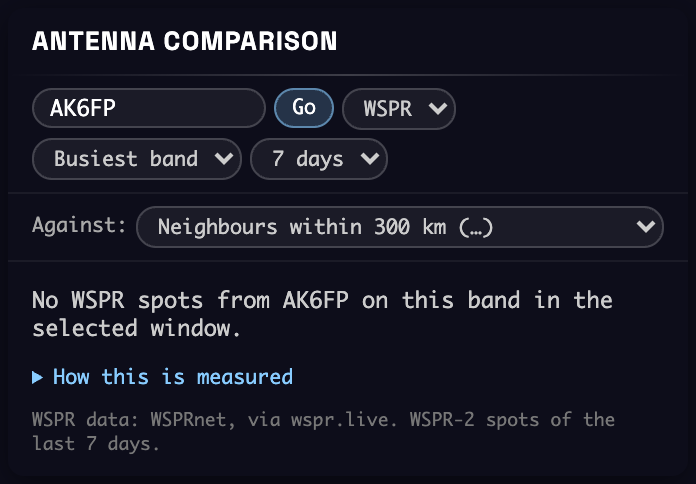
- «No hay spots WSPR de … en esta banda en la ventana elegida.» Ningún receptor te reportó en WSPR en esa banda en los días elegidos. Elige 7 días, prueba otra banda o cambia a FT8 o FT4 si es lo que operas. Solo cuenta WSPR-2; FST4W y WSPR-15 no se incluyen.
- «No hay reportes FT8 (o FT4) de … en las últimas 24 horas.» Ningún receptor de PSK Reporter te reportó en ese modo y esa banda en el último día. No necesitas subir nada tú: el software de las otras estaciones reporta lo que decodifica. Opera un rato y vuelve a mirar.
- «Ninguna estación … a menos de 300 km …» Ningún vecino fue escuchado por suficientes receptores en común contigo. Prueba otra banda u otra hora del día, o elige Otro indicativo… en Contra y escribe una estación que conozcas.
- Arcos grises y sectores punteados. Hay menos de 20 reportes en común ahí. La vista no adivina: sigue transmitiendo y esas direcciones se completan.
Cómo leer la pantalla
El mapa. El punto amarillo es la estación que escribiste. Cada arco va a un receptor que escuchó a esa estación y a un vecino. Verde es mejor, rojo peor, gris claro más o menos igual, gris oscuro sin datos suficientes. Con WSPR cada arco tiene su propio valor. Con FT8 y FT4 el arco toma el color de su dirección, porque un solo receptor rara vez da 20 pares en un día.
El resumen. Una frase con el resultado principal. Con WSPR dice cuánto más fuerte o más débil llegaste que tus vecinos. Con FT8 y FT4 nombra tu mejor y tu peor dirección respecto de tu propio promedio.
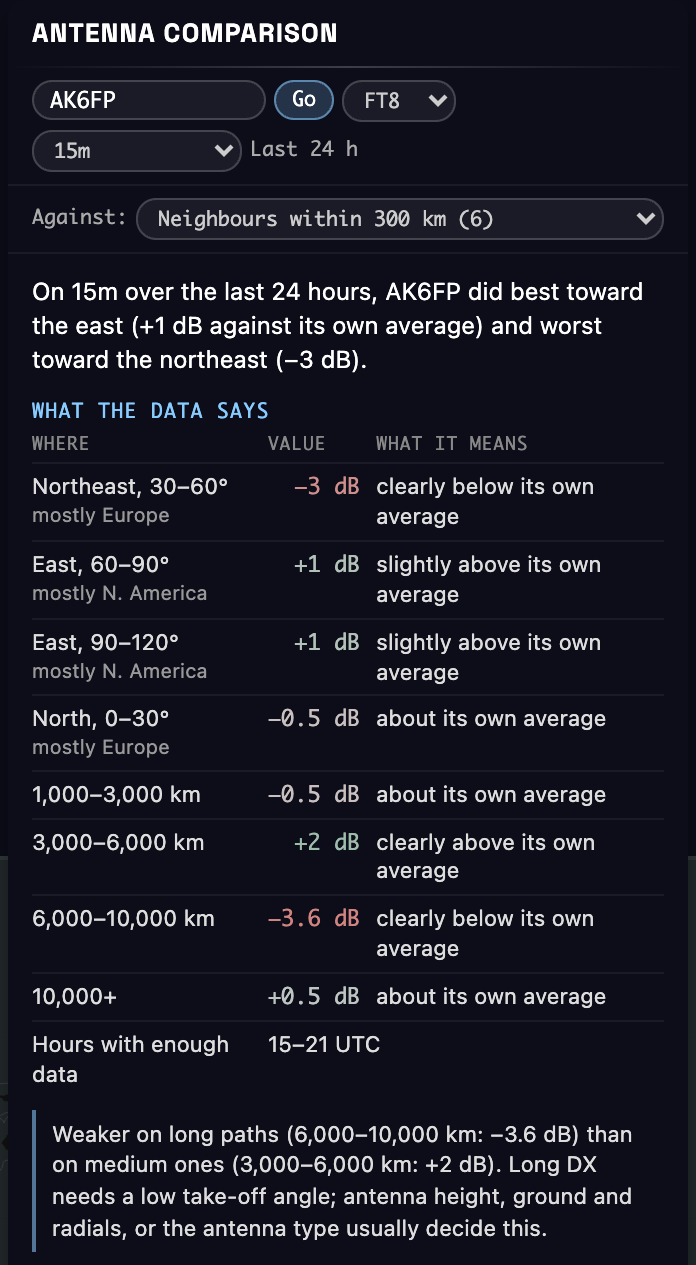
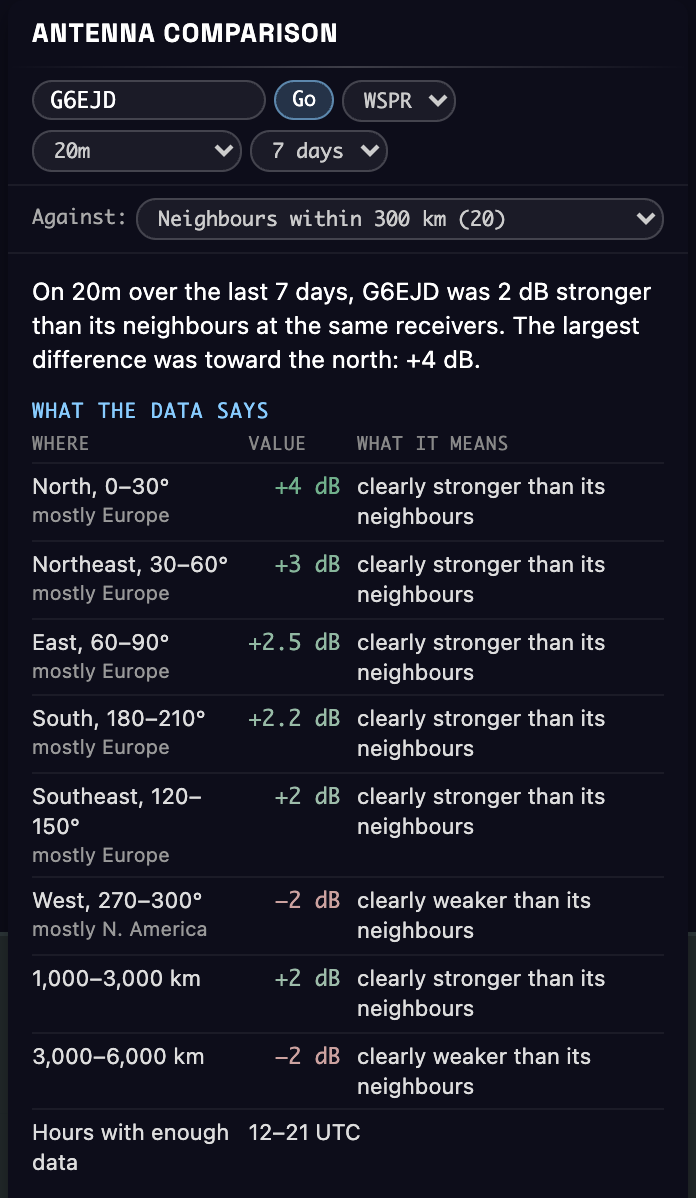
Qué dicen los datos. El resultado en palabras. Cada fila es una dirección o una distancia con datos suficientes, primero la de mayor diferencia:
- Dónde: la dirección desde tu estación, su sector de 30° y el continente donde está la mayoría de esos receptores («sobre todo Europa»).
- Valor: la diferencia mediana, en dB.
- Qué quiere decir: menos de 1 dB es «más o menos» igual, de 1 a 2 dB es «algo», 2 dB o más es «claramente».
- La última fila indica las horas (UTC) con datos suficientes.
Debajo de la tabla aparece una nota cuando se cumple una regla sencilla. Hay tres:
- Trayectos largos: desde 6.000 km el resultado es al menos 2 dB peor que la mejor distancia más corta. El DX lejano necesita un ángulo de salida bajo, así que revisa la altura de la antena, la tierra y los radiales, o el tipo de antena.
- Dipolo: dos direcciones opuestas son ambas al menos 2 dB peores que las dos direcciones en ángulo recto con ellas. Así se comporta un dipolo horizontal hacia sus puntas. Revisa hacia dónde apunta el tuyo.
- Pocas direcciones: por ahora solo dos direcciones tienen datos suficientes.
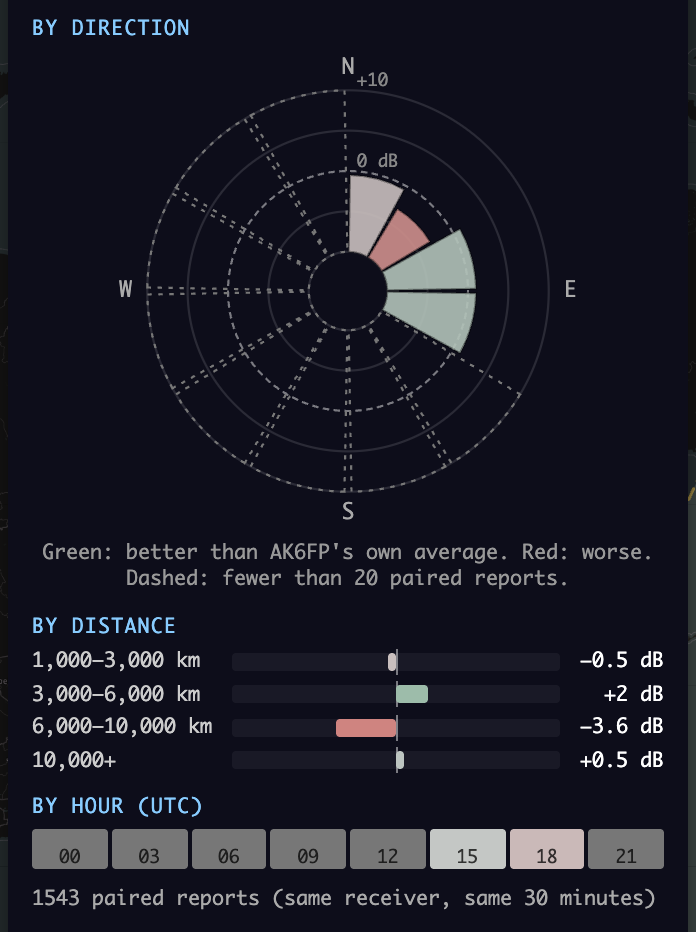
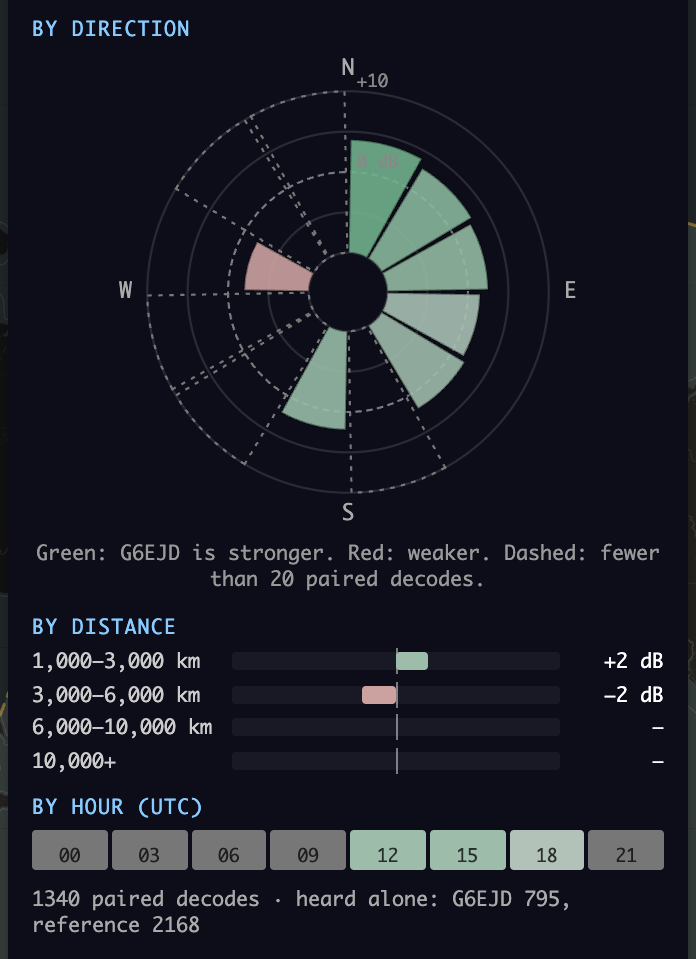
Por dirección. Una rosa de los vientos vista desde tu estación, con el norte arriba, en 12 sectores de 30°. El anillo punteado es 0 dB. Un sector que lo sobrepasa es mejor; uno que queda adentro, peor. El anillo exterior es +10 dB. Un contorno punteado significa menos de 20 pares.
Por distancia. Una barra hacia la derecha es mejor; hacia la izquierda, peor. La distancia es una guía aproximada del ángulo de salida: a los receptores a 1.000–3.000 km se llega con ángulos más altos, y a los que están a más de 6.000 km hacen falta ángulos bajos.
Por hora (UTC). Ocho bloques de 3 horas, con los mismos colores. Los bloques grises tienen menos de 20 pares, casi siempre porque no estabas en el aire a esa hora.
Contra. Por defecto la referencia es tu vecindario: la mediana de varias estaciones a menos de 300 km. También puedes elegir un vecino de la lista, ordenada por cuántos receptores comparten contigo, o escribir cualquier indicativo.
La línea de conteo. Cuántos pares sostienen el resultado. Con WSPR también muestra cuántas veces se decodificó solo una de las dos estaciones («escuchadas solas»): ahí una de ellas quedó por debajo del límite de WSPR, unos −30 dB. FT8 y FT4 no lo muestran, porque un receptor reporta una estación solo cada 20 a 60 minutos y un reporte que falta no dice nada sobre la señal.
Dos ejemplos
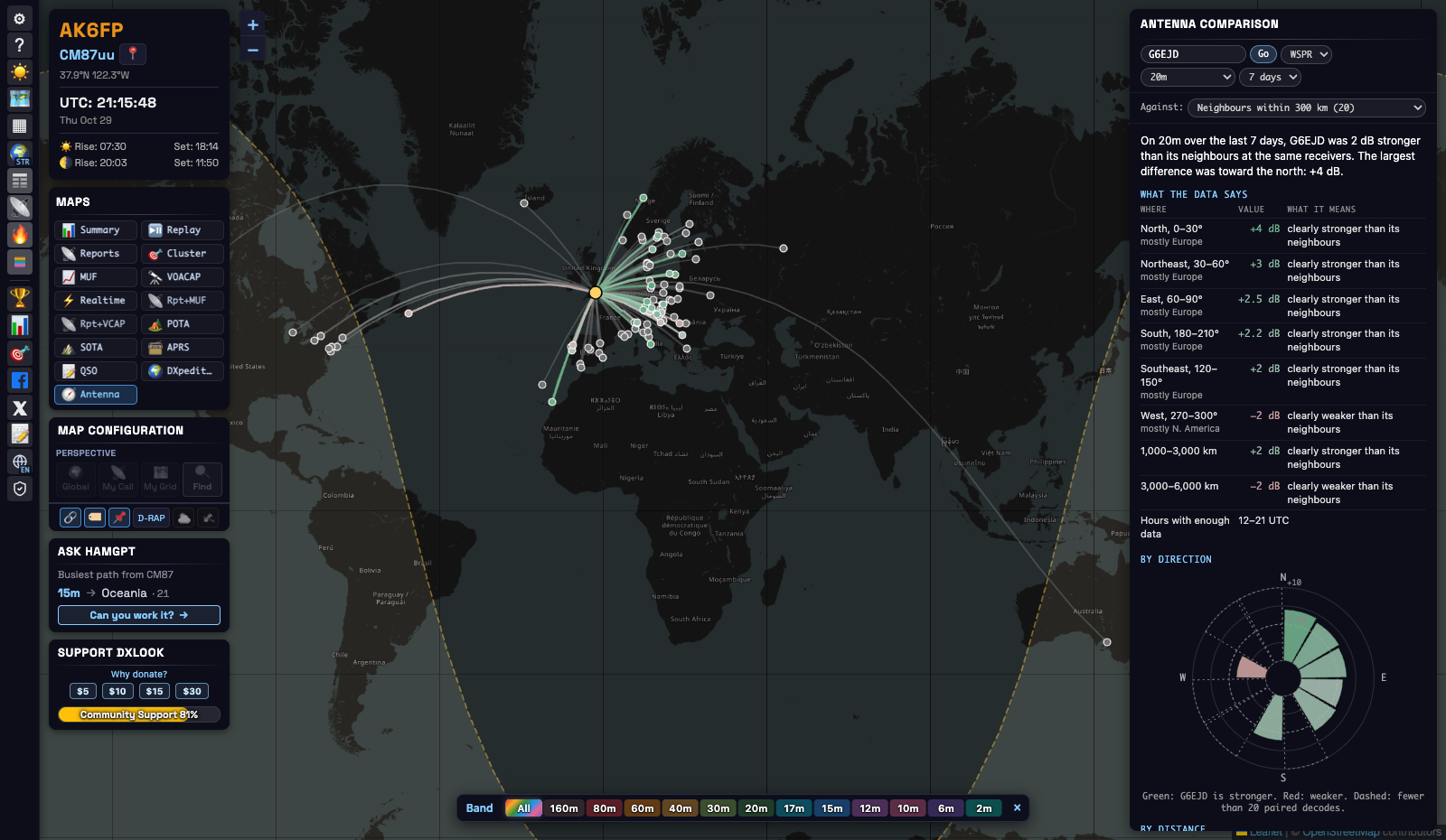
WSPR: G6EJD, 20 m, últimos 7 días. El resumen dice que G6EJD llegó 2 dB más fuerte que sus vecinos. La tabla muestra dónde: +4 dB hacia el norte (Escandinavia) y de +2 a +3 dB por toda Europa, pero −2 dB hacia el oeste, hacia Norteamérica. Por distancia, +2 dB a 1.000–3.000 km y −2 dB a 3.000–6.000 km. En resumen: una buena antena para Europa, algo más débil que sus vecinos al otro lado del Atlántico. Como WSPR incluye la potencia, son diferencias reales entre las estaciones.
FT8: AK6FP, 15 m, últimas 24 horas (la primera imagen de este capítulo). FT8 no puede decir si AK6FP llega más fuerte que sus vecinos, solo cómo se comparan sus direcciones entre sí. La tabla muestra −3 dB hacia el noreste (sobre todo Europa) y +1 dB hacia el este (Norteamérica); −3,6 dB a más de 6.000 km y +2 dB a 3.000–6.000 km. Aparece la nota de trayectos largos: esta estación rinde bien a distancias medias y pierde en el DX lejano, lo que apunta a un ángulo de salida más alto que el de sus vecinos. Cosas para probar: una antena más alta, mejor tierra o radiales, o una antena de ángulo más bajo. Si es un dipolo, revisa que Europa no quede hacia una de sus puntas.
Cómo funciona
El mismo receptor escucha a los dos. Cuando un receptor te escucha a ti y a una estación cercana casi al mismo tiempo, casi todo es igual para las dos señales: el receptor, su antena, su ruido y la mayor parte del camino por la ionosfera. Lo que cambia son las dos estaciones que transmiten: antena, altura, línea, tierra y entorno, y potencia. Comparar los dos reportes de señal en ese receptor, muchas veces, mide esa diferencia.
Por qué vecinos, y por qué 300 km. Las estaciones cercanas toman casi el mismo camino hasta un receptor lejano. 300 km es lo bastante cerca para eso y lo bastante amplio para encontrar vecinos en casi cualquier lugar. El vecindario es la mediana de varias estaciones, así que una antena rara cerca de ti no decide el resultado.
Por qué se dejan fuera los receptores a menos de 1.000 km. Para un receptor cercano, los hasta 300 km entre tú y un vecino cambian mucho el camino. Para uno lejano casi no importan.
WSPR: se descuenta la potencia. Cada mensaje WSPR incluye la potencia que envía la estación, en dBm. DXLook la resta del reporte de señal, tuyo y del vecino, y compara lo que queda. Solo cuentan los pares decodificados por el mismo receptor en el mismo slot de 2 minutos. Por eso WSPR puede decir «2 dB más fuerte que tus vecinos».
FT8 y FT4: solo el patrón. Los reportes FT8 y FT4 no incluyen la potencia, así que un vecino con 100 W parece 10 dB mejor que uno con 10 W, sea cual sea la antena. DXLook primero calcula la diferencia habitual de cada vecino contigo y lo corre en esa cantidad. Eso quita la potencia y la ganancia promedio de la antena de las dos estaciones. Lo que queda es cómo se compara cada dirección, distancia y hora con tu propio promedio. Los pares se arman por receptor y bloque de 30 minutos, porque los clientes de PSK Reporter reportan la misma estación al mismo receptor solo cada 20 a 60 minutos.
Medianas y la regla de los 20 pares. Un solo reporte puede estar 10 dB corrido por el fading. La mediana de muchos reportes es estable, así que una dirección, una distancia o una hora necesita al menos 20 pares para recibir un valor.
Lo que no te puede decir.
- Es tu patrón tal como te escucha el mundo, no una medición de laboratorio: la tierra, los edificios y los objetos cercanos son parte de él.
- Solo cuentan las direcciones donde hay receptores. Los océanos y las regiones vacías suelen quedar en gris.
- Con FT8 y FT4 las diferencias grandes salen más chicas de lo que son. Comparado con WSPR, una dirección 8 dB abajo apareció unos 6 dB abajo.
- Si cambias la potencia durante el período, o la potencia configurada en tu software WSPR está mal, el resultado se corre.
- La propagación cambia con la banda, la hora y la estación del año. Compara cosas comparables: misma banda, horas parecidas.
Los datos que guardamos y usamos
| WSPR | FT8 / FT4 | |
|---|---|---|
| Origen | WSPRnet, a través de wspr.live, cada 10 minutos | PSK Reporter, recibido en vivo por MQTT |
| Lo que guarda DXLook | 7 días de spots WSPR-2 | 24 horas de reportes, y una lista de estaciones FT8/FT4 con su posición durante 48 horas |
| Lo que usa la comparación | el período que elijas: 1, 3 o 7 días | las últimas 24 horas |
| Un resultado se reutiliza | 1 hora | 30 minutos |
Si no se encontró tu estación, DXLook vuelve a buscar a los 10 minutos. Abrir la página nunca envía una consulta a WSPRnet, wspr.live ni PSK Reporter: todo se lee de la copia propia de DXLook.
Consejos
- Antes y después. Anota el resultado, haz tu cambio y vuelve a mirar: al día siguiente con FT8, o con WSPR después de un día usando el período de 1 día. Mantén la misma banda y la misma potencia.
- Dos antenas en casa. Transmite con la segunda antena bajo otro indicativo al mismo tiempo, y elige ese indicativo en Contra.
- Usa tu banda y tus horas más activas. Más reportes significan menos zonas grises.
- Un vecino o el vecindario. El vecindario da la respuesta más estable. Una sola estación sirve cuando sabes qué antena usa.
8QSO: tu libro de guardia en el mapa
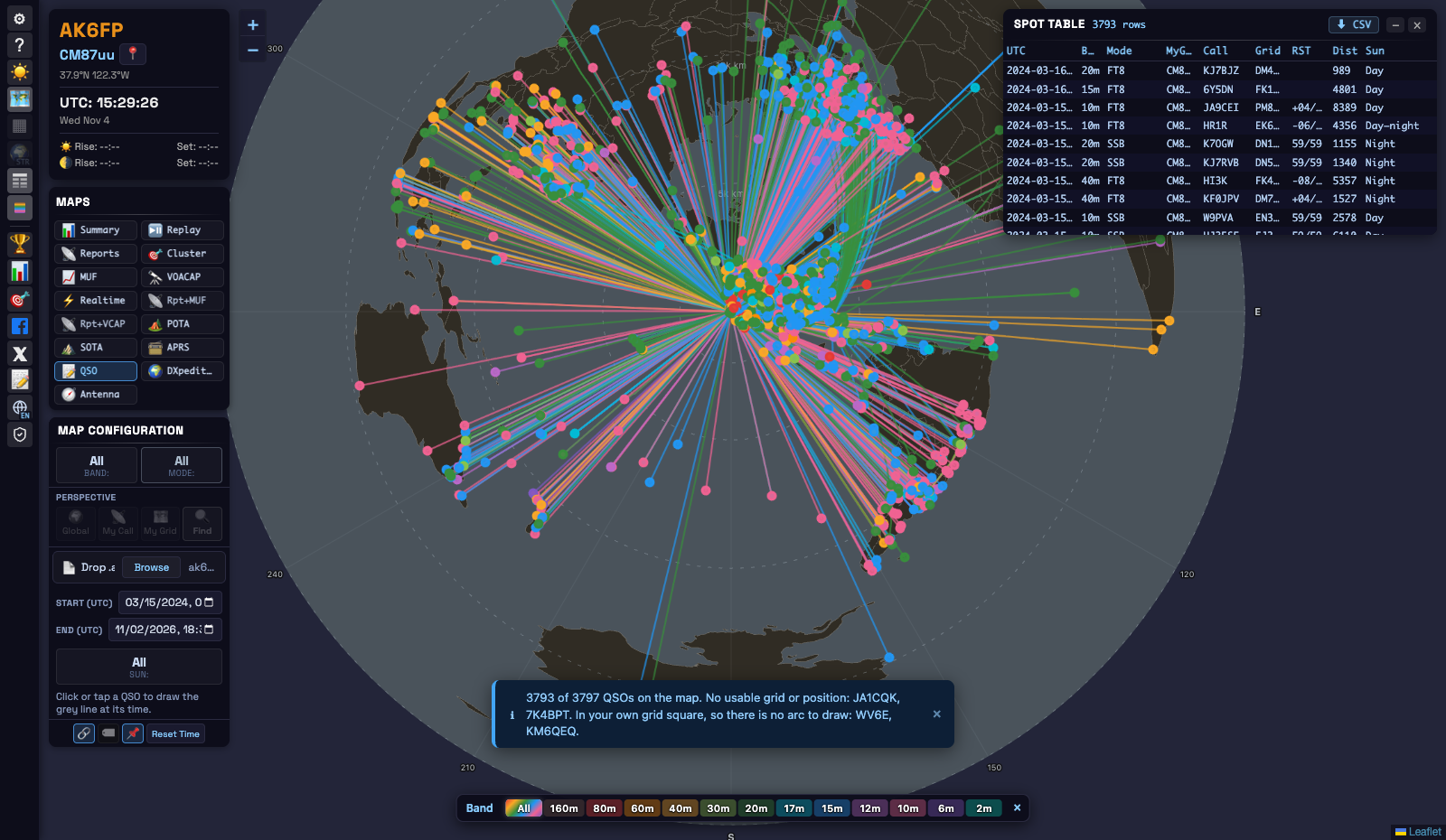
Carga el archivo ADIF que exporta tu programa de registro y cada QSO se convierte en un arco desde donde estabas hasta la estación que trabajaste. El archivo se lee en tu navegador y nunca se sube. Sirve para ver dónde te escucharon y trabajaron, qué bandas te llevaron a cada lugar y dónde estaba el sol en los dos extremos de cada contacto.
Inicio rápido
- Abre Maps → QSO.
- Exporta un archivo ADIF (
.adi) desde tu programa de registro, o desde QRZ.com o LoTW. WSJT-X ya guarda uno:wsjtx_log.adi. - Suelta el archivo en Soltar .adi, o pulsa Buscar.
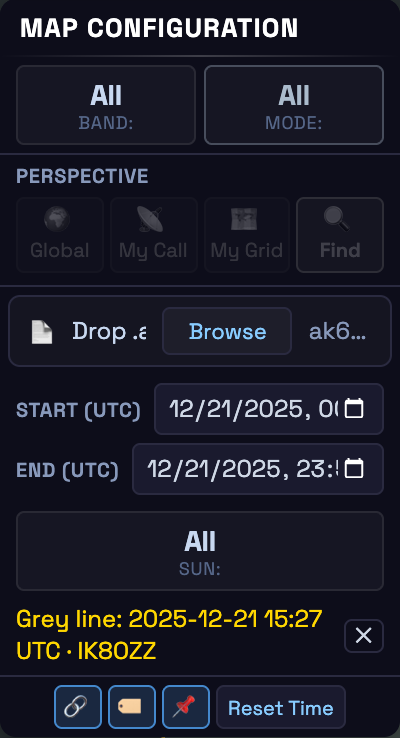
- Acota con Banda, Modo, Inicio (UTC), Fin (UTC) y Sol. Reiniciar Tiempo vuelve a mostrar todo el archivo.
- Haz clic en un QSO para dibujar la línea gris a la hora en que lo hiciste.
Todas las horas son UTC
ADIF guarda la fecha y la hora de cada QSO en UTC, y DXLook las lee así. Inicio (UTC), Fin (UTC), el tooltip y la lista muestran UTC; la zona horaria de tu computadora no interviene. El navegador muestra los dos campos de fecha con su propio formato, pero los valores son UTC. Fin incluye su minuto completo, así que un QSO registrado a las 12:34:56 entra en un rango que termina a las 12:34. Un QSO sin fecha solo aparece mientras el rango cubre todo el archivo.
La línea gris de un QSO
Las demás vistas dibujan la línea gris de este momento. En la vista QSO esa línea no significaría nada, porque tus contactos se hicieron en otros momentos, así que no se dibuja nada hasta que eliges un QSO:
- haz clic en su arco o en su marcador (tócalo en el teléfono), o en su fila de la lista;
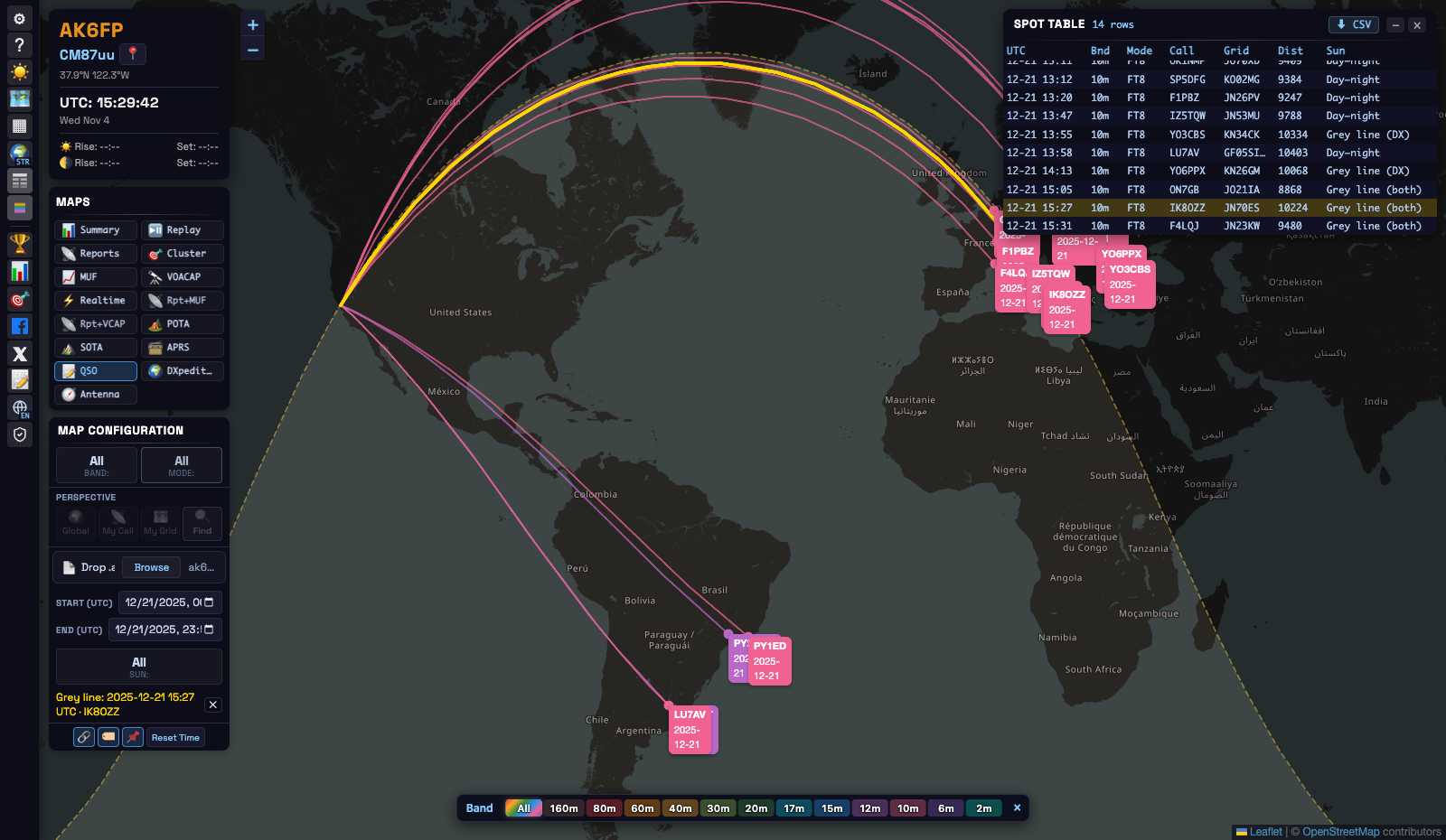
- el mapa dibuja la línea gris y la sombra de la noche del momento de ese QSO, y el arco se pone dorado;
- la línea bajo los controles dice de qué QSO se trata, por ejemplo Línea gris: 2025-12-21 15:27 UTC · IK8OZZ;
- la ✕ de al lado quita la línea. También la quita un filtro que oculte ese QSO.
Un QSO registrado sin hora no tiene un momento que dibujar, así que no se puede elegir.
Dónde estaba el sol en los dos extremos
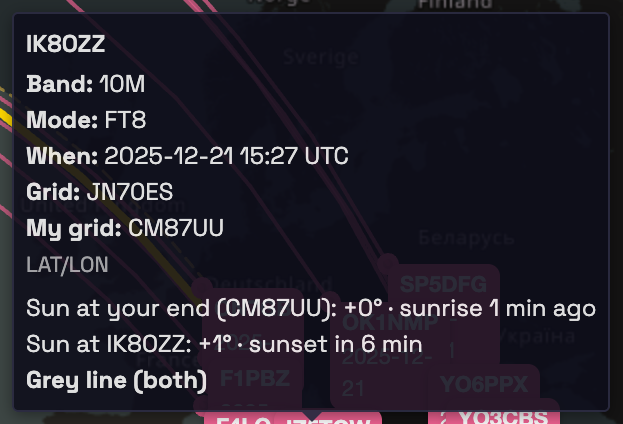
Pasa el ratón sobre un QSO (o tócalo en el teléfono) y el tooltip muestra, para tu extremo y para la otra estación:
- la altura del sol en grados: sobre el horizonte (+) o por debajo (−);
- cuánto faltaba o había pasado desde el amanecer o el anochecer más cercano, por ejemplo amaneció hace 1 min o anochece en 6 min. Cerca de los polos puede decir día polar o noche polar.
Cada extremo queda en uno de tres estados:
| Estado | Altura del sol |
|---|---|
| Día | más de 6° sobre el horizonte |
| Línea gris | entre 6° por debajo y 6° por encima del horizonte. En latitudes medias es más o menos media hora antes y después del amanecer o el anochecer. |
| Noche | más de 6° por debajo del horizonte |
Y el QSO recibe una etiqueta según los dos extremos juntos, en negrita en el tooltip y en la columna Sun de la lista:
- Línea gris (ambos): los dos extremos en la línea gris, el clásico trayecto de amanecer a anochecer.
- Línea gris (tú) o Línea gris (DX): solo un extremo.
- Día: luz en los dos extremos. Noche: oscuro en los dos.
- Día–noche: de día en un extremo y de noche en el otro.
El filtro de sol
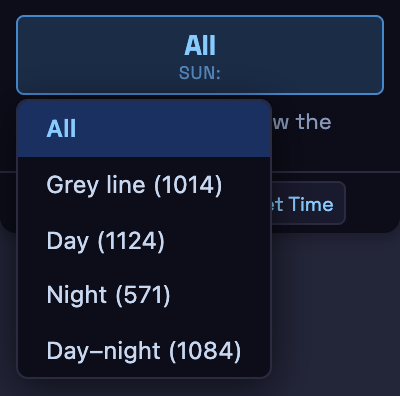
Sol deja solo los QSOs de una categoría: Línea gris (las tres etiquetas de línea gris), Día, Noche o Día–noche. El número al lado de cada opción es cuántos QSOs muestra el mapa si la eliges, con la banda, el modo y el rango de tiempo que tengas. Los QSOs sin hora solo aparecen en Todos. El filtro no aparece si el archivo no tiene ninguna hora.
La lista de QSOs
En la computadora, el botón de lista de la barra izquierda abre la lista de QSOs: hora (UTC), banda, modo, indicativo, grid, RST, distancia y la etiqueta de sol. Haz clic en una columna para ordenar por ella, y en una fila para elegir ese QSO: su arco se pone dorado y se dibuja la línea gris a su hora. Aparece una columna MyGrd cuando el registro se hizo desde más de un lugar. Para ahorrar espacio, la lista omite el año si todos los QSOs que muestra son del mismo año, y los segundos; CSV exporta la fecha y la hora completas.
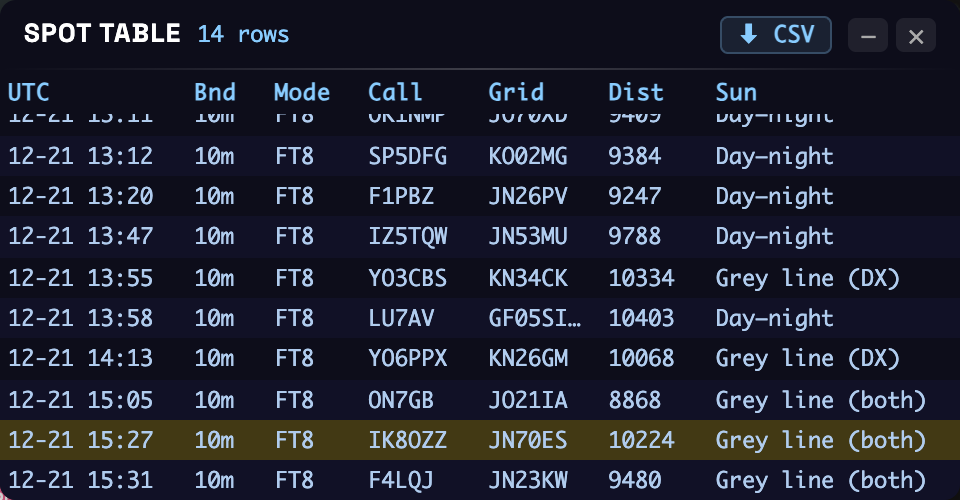
Un ejemplo: 10 m en el solsticio de invierno
El 21 de diciembre de 2025, solsticio de invierno, AK6FP trabajó Europa en 10 m FT8 desde California antes del amanecer. Pon Inicio y Fin en ese día y la lista muestra cómo se movió el sol. De las 13:08 a las 13:47 UTC era de noche en California y de día en Italia, la República Checa, Polonia y Francia: esos QSOs son Día–noche. A las 13:55 y a las 14:13 el sol estaba bajo en Rumania: Línea gris (DX). Los QSOs de las 15:05 a las 15:31, con Bélgica, Italia y Francia, son Línea gris (ambos): el sol salía en California y se ponía en Europa. Elige IK8OZZ a las 15:27 y la línea gris pasa por los dos extremos de su arco. Los QSOs siguientes, desde las 15:33, son con Brasil y Argentina, donde el sol ya estaba alto.
QSOs que quedan fuera del mapa
Cuando algunos QSOs no se pueden dibujar, un aviso abajo del mapa los nombra y dice por qué:
- Sin grid ni posición válida. El QSO no tiene grid ni latitud/longitud, o solo tiene la posición que QRZ.com pone cuando no sabe dónde está una estación: el grid
AA00aa, en el polo sur. Agrega el grid en tu libro de guardia y vuelve a cargar el archivo. - En tu mismo grid. La otra estación estaba en tu mismo cuadrado, muchas veces un contacto local en VHF, así que no hay arco que dibujar.
De dónde salen las posiciones. La otra estación se ubica en su GRIDSQUARE, y tú en el MY_GRIDSQUARE de ese QSO, así que un registro portátil o de POTA muestra cada QSO desde donde realmente estabas. Muchos programas también completan la latitud y la longitud con los perfiles de QRZ.com, que a menudo ponen la estación en su domicilio o directamente en otro lugar: en un registro real, 201 de 3.765 de esas posiciones caían fuera del cuadrado del propio QSO. Por eso DXLook usa la latitud y la longitud solo cuando no hay grid, o cuando caen dentro de su cuadrado y lo hacen más preciso. Un QSO con frecuencia pero sin banda toma la banda de la frecuencia.
Consejos
- Encuentra tus contactos por línea gris. Pon Sol en Línea gris y elige una banda. En 40, 80 y 160 m ahí aparece el DX lejano del amanecer y el anochecer.
- Repasa un concurso. Pon Inicio y Fin en el fin de semana del concurso y recorre banda por banda.
- Rumbos desde casa. Con tu grid configurado, el mapa azimutal te pone en el centro: cada arco es una recta en el rumbo al que apuntarías una antena direccional.
- Un mapa lleno. Apaga las etiquetas (🏷 en los controles) cuando el registro tiene cientos de QSOs.
9Paneles y widgets
Condiciones de banda (clima espacial)
El widget de la derecha que responde a “cómo están las bandas para mí ahora mismo”. Global vs Personalizado (necesita una cuadrícula) tiene en cuenta tu latitud geomagnética, el día/noche, la absorción de la capa D y el riesgo de aurora. Muestra los índices SFI · A · K · SN, una tabla de bandas calificada día/noche (buena/regular/pobre), además de ruido y aurora cuando corresponde.
Actividad de banda (mapa de calor)
Una cuadrícula en vivo de banda × continente de cuánta actividad hay, contando spots donde cualquiera de los extremos está en el continente que elijas. Oscuro → rojo = tranquilo → muy ocupado. Cuidado: “ocupado” es un fuerte indicio de una apertura, pero también depende de cuántos operadores hay al aire — se trata de actividad, no de un camino garantizado desde tu QTH exacto.
Información de la estación · Tabla de spots
Información de la estación (arriba a la izquierda) contiene tu indicativo y cuadrícula (haz clic para editar), lat/lon, un botón de Buscar mi cuadrícula, el reloj UTC y las horas de sol/luna. La Tabla de spots (alterna con ≡) es una tabla ordenable para Informes/POTA/SOTA con exportación a CSV.
Los radioaficionados de todo el mundo usan el Tiempo Universal Coordinado para que todos coincidan en el “cuándo”, sin importar la zona horaria.
Configuración del mapa · Interruptores de visualización y capas
El panel de control contiene Banda y modo, Perspectiva, controles de tiempo/dirección por vista, además de:
- Mostrar / Ocultar arcos — las líneas de camino (ocúltalas para despejar).
- Mostrar / Ocultar etiquetas — las etiquetas de indicativo/hora.
- Marcadores ↔ cuadrículas — dibuja los destinos como marcadores o como los contornos de su cuadrícula.
- D-RAP · Clima de NA · Satélites — capas superpuestas que persisten entre vistas (el Clima está desactivado en azimutal).
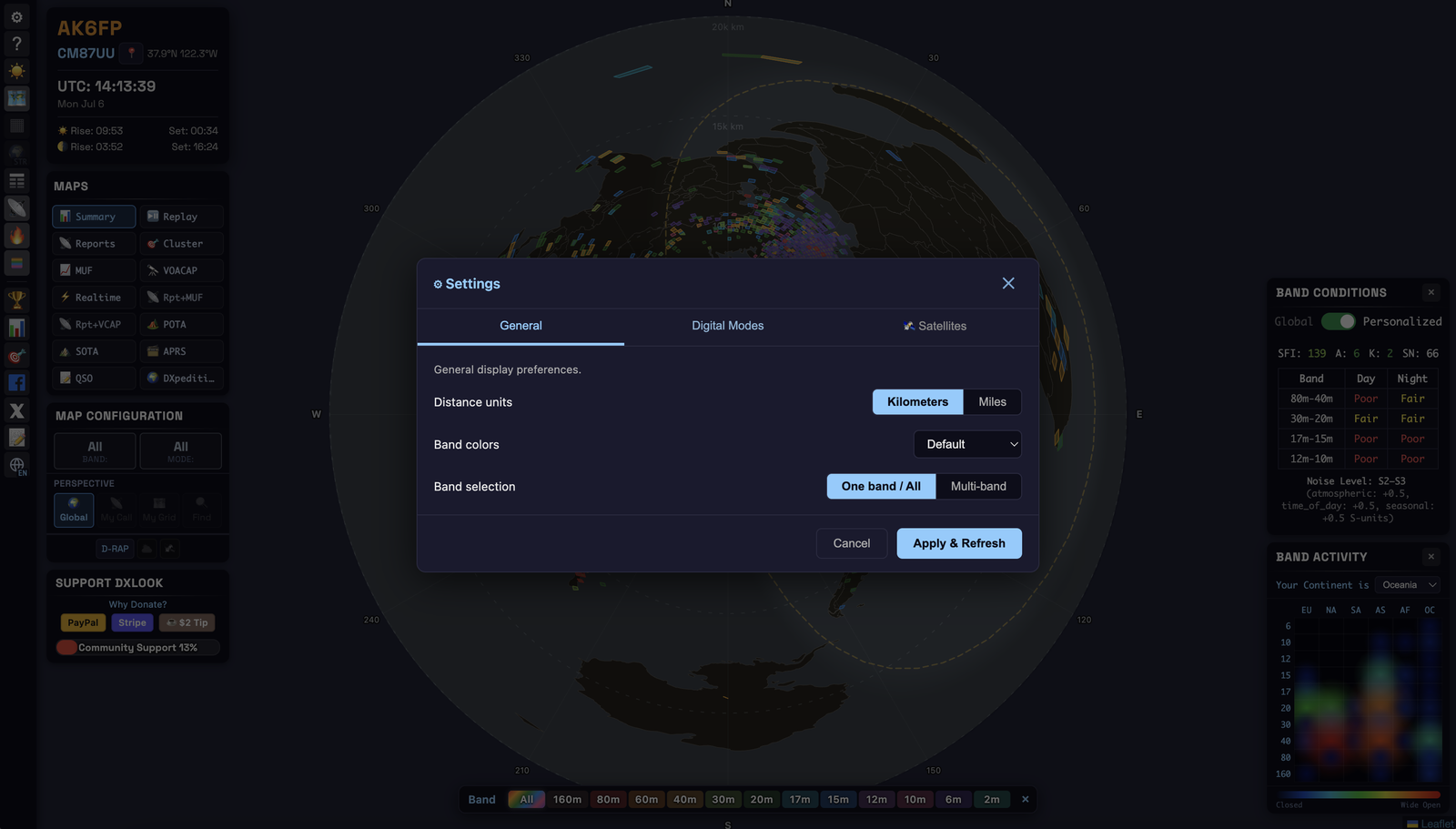
Configuración
Tres pestañas (⚙). Los cambios se aplican con Aplicar y actualizar.
- General — unidades de distancia (km/mi); colores de banda (predeterminados o de alto contraste para deficiencia en la visión del color); selección de banda (Una banda / All vs Multibanda).
- Modos digitales — elige exactamente qué submodos digitales cuentan como “Digital” (FT8, FT4, PSK, RTTY, JS8, Q65…). Enfócate en uno, u oculta el chorro.
- Satélites — activa la capa, muestra líneas de trayectoria y huellas, opacidad, y elige entre más de 200 satélites de radioaficionados.
10La barra de herramientas izquierda
| Icono | Abre / hace |
|---|---|
| ⚙ | Configuración — unidades, colores, modos digitales, satélites |
| ? | Ayuda / esta guía |
| ☀️ / 🌙 | Modo oscuro / claro |
| 🗺 | Proyección — Plana ↔ Azimutal (necesita una cuadrícula) |
| ▦ | Superposición de cuadrícula — líneas Maidenhead + códigos (mapa plano) |
| 🌍 | Mapa base — Carto Atlas · Natural Geo · Terreno · Satélite |
| ≡ | Tabla de spots mostrar / ocultar (escritorio) |
| 📡 | Widget Condiciones de banda |
| 🔥 | Widget Actividad de banda |
| 🎨 | Leyenda de bandas |
| 🏆 / 📊 / 🎯 | Eventos · Estadísticas · Buscar mi cuadrícula |
| 🌐 | Idioma — EN · ES · DE · RU · ZH · JA |
11Consejos y flujos de trabajo
- “¿Estoy saliendo en 20 m?” → Informes · Mi indicativo · 20 m · azimutal → lee tu huella y los rumbos de tu antena.
- “¿Hacia dónde apunto la antena?” → azimutal → la dirección en línea recta desde el centro hacia el DX es tu rumbo.
- “¿Está abierto el camino antes de llamar?” → MUF o VOACAP desde tu cuadrícula → revisa la región objetivo, luego confirma con Informes.
- “Atrapa una apertura en vivo.” → Tiempo real · tu banda.
- “Trabajar una banda nueva como principiante.” → Condiciones de banda (Personalizado) muestra qué banda está mejor calificada para tu ubicación y hora.
- “Cazar parques/cumbres.” → POTA o SOTA → haz clic en las activaciones → ordena la tabla por distancia.
- “Ver todo mi libro de guardia.” → QSO → suelta tu archivo ADIF.
- “¿Cuáles de mis QSOs fueron por línea gris?” → QSO → Sol: Línea gris → elige una banda.
12Preguntas frecuentes
¿Necesito una cuenta o una licencia? No hace falta cuenta. No necesitas licencia para mirar — DXLook es una gran forma de explorar el hobby. Sí necesitas licencia para transmitir.
¿Están privados mis datos? Tu indicativo y cuadrícula viven solo en tu navegador; los registros ADIF se leen localmente y nunca se suben. Consulta la Política de privacidad.
¿Por qué está atenuado el botón azimutal? Establece primero tu cuadrícula — necesita un punto central.
¿Por qué algunos caminos se ven curvos? Los caminos de círculo máximo son rectos solo desde el centro de la proyección (tu estación en azimutal); los caminos entre otras dos estaciones son genuinamente curvos.
¿Por qué la HF está “muerta” a mitad del día? Posiblemente una fulguración solar — revisa la capa D-RAP y la clase de rayos X. O la banda simplemente está por encima de la MUF actual para el camino que quieres.
¿Por qué no aparezco en la vista Antena? Los receptores tienen que haberte escuchado hace poco en el modo elegido: WSPR en los últimos 1 a 7 días, FT8/FT4 en las últimas 24 horas. Si operas FT8 y no WSPR, cambia el modo a FT8. Más en Comparación de antena.
¿Por qué no hay línea gris en la vista QSO? Tus QSOs se hicieron en otros momentos, así que la vista dibuja la línea gris solo para el QSO que eliges, a la hora UTC en que se hizo. Haz clic en un arco, un marcador o una fila de la lista. Más en QSO: tu libro de guardia en el mapa.
13Glosario
ADIF — formato estándar de archivo de libro de guardia. DX — una estación distante. DXpedición — un viaje para activar una ubicación rara. Círculo máximo — el camino más corto sobre el globo. Línea gris — la frontera del crepúsculo día/noche. Cuadrícula / Maidenhead — un código de ubicación (p. ej. CM87). HF / VHF — 3–30 MHz (bandas de DX) / 50 MHz+ (mayormente local). Ionosfera — la capa que refleja las señales de HF. MUF — Frecuencia máxima utilizable para un camino. QSO — un contacto bidireccional. QTH — la ubicación de tu estación. SFI / K / A / SN — índices de clima espacial (§5). SNR — relación señal-ruido (dB); intensidad de decodificación. Spot — un informe automático de “escuchado”. VOACAP — un modelo estadístico de pronóstico de propagación.
14Cada cuánto se actualiza todo
DXLook se actualiza solo — nunca hace falta recargar la página. Con qué frecuencia depende de en qué vista estás y de la ventana de tiempo que elegiste. Las ventanas cortas se refrescan rápido, porque ahí un minuto sí importa; una vista de 24 horas casi no cambia de un minuto al siguiente, así que se toma su tiempo.
Las vistas
| Lo que estás mirando | Se redibuja |
|---|---|
| Informes — My Call, o cualquier indicativo | cada 2 minutos, sea cual sea la ventana de tiempo |
| Informes — My Grid | 30 s en 1 m · 1 min en 5–10 m · 3 min en 15–30 m · 15 min en 1 h |
| Informes — Global | 30 s en 1 m · 1 min en 5 m |
| Informes + MUF · Informes + VOACAP | al menos cada 2½ minutos, para que el fondo no se quede atrasado |
| Resumen · Clúster · MUF · VOACAP · POTA · SOTA | cada 2½ minutos |
| Tiempo real | en vivo — los spots aparecen a los pocos segundos de ser reportados |
| APRS | cada minuto |
| DXpediciones | sigue tu ventana — 15 s en 1 m, hasta 20 min en 24 h |
| Antena | cada 30 minutos — WSPR compara hasta 7 días de spots y FT8/FT4 las últimas 24 horas, así que cambia despacio |
| Reproducción | una grabación fija de 24 horas — la recorres a tu ritmo |
| QSO | tu archivo ADIF, leído en tu propia computadora — no hay nada que actualizar. La línea gris se dibuja para el QSO que eliges, no para este momento. |
Paneles, widgets y capas
| Panel / capa | Se actualiza |
|---|---|
| Condiciones de banda (SFI · A · K · SN y la tabla de bandas) | cada 10 minutos |
| Actividad de banda (mapa de calor) | cada 30 minutos |
| D-RAP (capa de absorción) | cada 10 minutos |
| Satélites | posiciones cada 5 segundos |
| Línea día / noche (línea gris) | cada 5 minutos; en la vista QSO, la hora del QSO elegido |
| Información de la estación — salida y puesta del Sol, luna | cada 5 minutos (el reloj UTC avanza cada segundo) |
Tres cosas que conviene saber
- Mirar tu propio indicativo siempre es rápido. Cuando la perspectiva es un indicativo — My Call incluido — el mapa vuelve cada 2 minutos incluso con una ventana de 24 horas, porque quieres ver el QSO que acabas de hacer. En las ventanas largas DXLook además pide aparte los últimos 5 minutos y los combina, así un contacto recién hecho aparece sin esperar a que se reconstruya toda la imagen de 24 horas.
- Una pestaña oculta se pausa. Si DXLook queda en una pestaña de fondo o tienes otra aplicación delante, la cuenta atrás se salta — ahorra batería y también carga en nuestro servidor. En cuanto vuelves a la pestaña se actualiza si le tocaba, que es la razón por la que al volver a DXLook suelen aparecer spots nuevos de golpe.
- ¿Lo quieres ya? Haz clic en el botón de la vista en la que ya estás. Recentra el mapa y actualiza al instante, sin importar dónde estuviera la cuenta atrás.
Qué tan rápido llegan los datos
Una actualización sólo puede mostrar lo que ya nos llegó, así que la otra mitad de la respuesta es con qué velocidad alimenta cada fuente:
- DX Clusters, RBN, PSK Reporter y APRS — flujos continuos. Un spot puede estar en el mapa segundos después de haber sido reportado.
- WSPRnet — se recoge cada 10 minutos.
- Clima espacial (índices de la NOAA, D-RAP) — cada 10 minutos.
- Anuncios de DXpediciones (NG3K) — cada 30 minutos.
- La grabación de Reproducción — se reconstruye cada 15 minutos.
Lo que ves en pantalla está limitado por lo que sea más lento: la fuente, o el refresco de la vista en la que estás.
15Fuentes de datos y créditos
Datos de spots
- WSPRnet — wsprnet.org, wspr.live
- PSK Reporter — pskreporter.info (HTTP + MQTT)
- Reverse Beacon Network (RBN) — reversebeacon.net
- DX Clusters — telnet
- QRZ.com — qrz.com
- POTA — api.pota.app
- SOTA — api-db2.sota.org.uk
- APRS-IS — rotate.aprs.net
- NG3K ADXO — ng3k.com/Misc/adxo.html — anuncios de DXpediciones, cortesía de W.B. Feidt
Predicciones de propagación
- VOACAP — motor de predicción de propagación en HF, compilado a partir de datos de la ITU. Las predicciones se precalculan con
voacapl.
Seguimiento de satélites
- CelesTrak — datos orbitales TLE para satélites de radioaficionados.
- AMSAT — amsat.org
Clima espacial
Los siguientes índices los proporciona el NOAA Space Weather Prediction Center (SWPC):
- K-index — actividad geomagnética (3 horas)
- A-index — promedio de los últimos ocho valores ap de 3 horas (24 horas)
- Solar Flux Index (SFI) — emisión solar en radio a 10,7 cm
- Sunspot Number (SN) — valor diario
- X-ray flux — clasificación de fulguraciones solares (A/B/C/M/X)
- Viento solar — velocidad y densidad
- Predicción del óvalo auroral
- D-RAP — mapas de predicción de absorción en HF
Los datos de la NOAA se ofrecen «tal cual»; consulta el aviso legal de datos de la NOAA.
Mosaicos de mapa
- OpenStreetMap — © OpenStreetMap contributors
- CARTO Voyager / Dark Matter — mapa base de calles multilingüe (Atlas, claro y oscuro)
- Esri National Geographic — estilo de referencia de National Geographic
- Esri World Topo Map — capa topográfica / de terreno
- Esri World Imagery — capa de imágenes satelitales
Radar meteorológico
- MSC Open Data — imágenes de radar compuesto de Environment and Climate Change Canada (ECCC), utilizadas bajo la Open Government Licence – Canada.
16Apoyar a DXLook
DXLook es gratis y no tiene publicidad. Soy Rodrigo, AK6FP; lo desarrollo y lo mantengo en mi tiempo libre, y el servidor y los datos se pagan con las donaciones de quienes lo usan.
Cómo funciona la donación
El panel Apoya DXLook muestra cuatro montos: $5, $10, $15 y $30. Haz clic en uno y se abre una ventana con ese monto elegido. Después eliges cómo pagar:
- PayPal — con tu cuenta de PayPal, o con tarjeta de débito o crédito sin cuenta. PayPal también te deja hacer la donación semanal o mensual.
- Stripe — con tarjeta, y con los otros medios que Stripe ofrezca en tu país.
Los dos abren su propia página de pago en una pestaña nueva. DXLook nunca ve los datos de tu tarjeta ni de tu cuenta. Al terminar el pago vuelves a DXLook, ves un agradecimiento y el recordatorio de donación no aparece hasta el mes siguiente.
El recordatorio aparece como mucho una vez por día y se cierra solo a los 30 segundos. Siempre puedes abrirlo desde ¿Por qué donar? en el panel.
El sistema de honor
DXLook no tiene cuentas, así que no puede saber quién donó. Confía en tu palabra. Si ya donaste este mes, haz clic en Ya doné este mes en la ventana de donación y el recordatorio se detiene hasta el primer día del mes siguiente (UTC). Nadie lo verifica.
La elección se guarda solo en tu navegador. En otra computadora u otro navegador, haz clic una vez allí también.
Por qué el monto mínimo es $5
Los procesadores de pago cobran una comisión fija por cada pago, más un porcentaje. En montos chicos, la parte fija se lleva una porción grande:
| Donación | PayPal se queda con | Stripe se queda con |
|---|---|---|
| $1 | $0.52 (52%) | $0.33 (33%) |
| $2 | $0.55 (27%) | $0.36 (18%) |
| $5 | $0.63 (13%) | $0.45 (9%) |
| $10 | $0.78 (8%) | $0.59 (6%) |
Son las tarifas de EE. UU. en octubre de 2026: PayPal cobra 2.89% + $0.49 por donación, y Stripe 2.9% + $0.30 por pago con tarjeta. Los pagos desde fuera de EE. UU. cuestan alrededor de 1.5% más. Desde $5 en adelante, al menos 87 centavos de cada dólar llegan a DXLook; por eso los botones empiezan ahí.
Si ahora no puedes donar, contarles a otros radioaficionados sobre DXLook también ayuda.